
Deze tutorial laat zien hoe u meer details toont in het dialoogvenster voor bestandsoverdracht in Windows 10 en Windows 11. U leest hoe u details en voortgang van lopende overdrachten weergeeft via de grafische interface van Windows en hoe u de optie om meer details te tonen permanent instelt met de Windows-register, PowerShell of het lokale groepsbeleid.
Wilt u liever een visuele versie van deze handleiding? Bekijk dan Meer details tonen in het dialoogvenster voor bestandsoverdracht in Windows 10 en Windows 11.
Wat u vooraf moet weten over het dialoogvenster voor bestandsoverdracht in Windows
Wanneer u een bestand kopieert of verplaatst in Windows 10 of Windows 11, verschijnt het dialoogvenster voor bestandsoverdracht zodat u de voortgang van de bewerking kunt volgen. Standaard wordt er maar beperkte informatie weergegeven: een eenvoudige voortgangsbalk en het voltooiingspercentage van de overdracht.
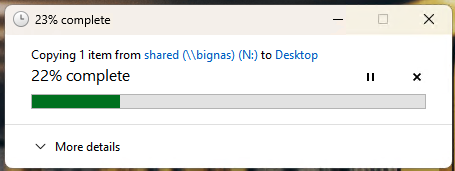
U kunt er echter voor kiezen om meer details over de lopende bestandsoverdracht te bekijken, zoals de snelheid van de overdracht en de naam van het bestand dat op dat moment wordt overgedragen. Bij het kopiëren van meerdere bestanden ziet u ook de geschatte resterende tijd en het aantal resterende items. Zo volgt u kopieer- of verplaatsbewerkingen veel nauwkeuriger.
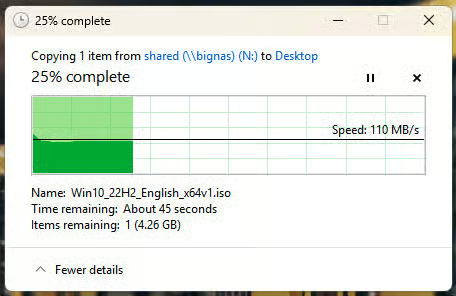
Er zijn verschillende manieren om in te stellen of er minder of meer details worden getoond in het dialoogvenster voor bestandsoverdracht van Windows. Sommige methoden zijn eenvoudiger voor eindgebruikers, andere kunt u uitrollen via scripts of enterprise-beheertools om de instellingen op meerdere devices gelijk te houden.
U hoeft slechts één van onderstaande methoden te gebruiken.
De voortgang van een bestandsoverdracht bekijken tijdens het verplaatsen of kopiëren
U kunt tijdens een lopende overdracht handmatig schakelen tussen minder en meer details in het dialoogvenster voor bestandsoverdracht. Dit is de eenvoudigste methode. Volg hiervoor deze stappen:
- Kopieer of verplaats een bestand van de ene map naar de andere (hoe groter het bestand, hoe beter, want dan hebt u meer tijd om te schakelen tussen minder en meer details over de overdracht)
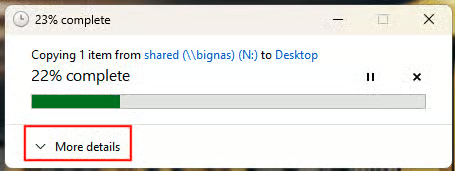
- Klik op Meer details om extra informatie te zien, zoals de naam van het bestand dat wordt gekopieerd, de snelheid van de overdracht en de resterende tijd en het aantal resterende bestanden
- Klik op Minder details om alleen de voortgangsbalk en het voltooiingspercentage te zien
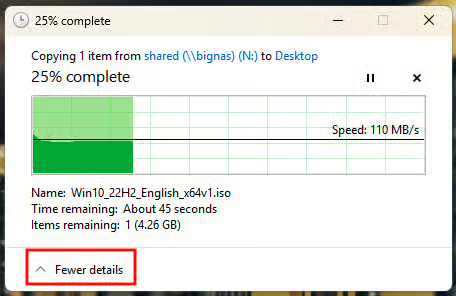
Let op: deze instelling blijft voor de huidige gebruiker ook bij volgende bestandsoverdrachten van kracht.
Het detailniveau van het dialoogvenster instellen via de Windows-register-editor
U kunt ook via de Windows-register-editor instellen of er minder of meer details worden getoond tijdens het kopiëren of verplaatsen van bestanden in Windows. Zo past u deze optie aan terwijl er geen bestandsoverdracht loopt.
- U moet als beheerder zijn aangemeld om de Windows-register-editor te gebruiken
- Open de Windows-register-editor
- Ga naar de registersleutel op HKEY_CURRENT_USER\Software\Microsoft\Windows\CurrentVersion\Explorer\OperationStatusManager
- Bestaat de sleutel OperationStatusManager niet? Klik dan met de rechtermuisknop op de sleutel Explorer, kies Nieuw > Sleutel en geef de nieuwe sleutel de naam OperationStatusManager
- Maak binnen de sleutel OperationStatusManager een DWORD-waarde met de naam EnthusiastMode aan als die nog niet bestaat: klik met de rechtermuisknop op de sleutel OperationStatusManager en kies Nieuw > DWORD-waarde (32-bits)
- Stel de waarde van de DWORD EnthusiastMode in op 1 om standaard meer details te tonen of op 0 om standaard minder details te tonen
- Voer een reboot uit op uw Windows-device om de wijziging door te voeren
Deze methode werkt op alle versies van Windows 10 en Windows 11.
Het detailniveau van de bestandsoverdracht instellen via PowerShell
U kunt bovenstaande registerwaarden ook instellen vanuit een PowerShell-sessie met beheerdersrechten door de volgende opdrachten uit te voeren.
Voer deze PowerShell-opdracht uit om meer details te tonen tijdens een bestandsoverdracht:
Set-ItemProperty -Path "HKCU:\Software\Microsoft\Windows\CurrentVersion\Explorer\OperationStatusManager" -Name "EnthusiastMode" -Value 1 -Type DWord
Om minder details te tonen:
Set-ItemProperty -Path "HKCU:\Software\Microsoft\Windows\CurrentVersion\Explorer\OperationStatusManager" -Name "EnthusiastMode" -Value 0 -Type DWord
U kunt deze opdrachten toevoegen aan een aanmeldscript, uitrollen via groepsbeleid of toepassen met tools voor remote management.
Windows-instellingen beheren op meerdere devices in enterprise- en remote omgevingen
Consistente Windows-configuraties uitrollen en onderhouden – inclusief de weergave van het dialoogvenster voor bestandsoverdracht – maakt de ondersteuning van gebruikers op afstand in enterprise- en onderwijsomgevingen een stuk eenvoudiger. Met Beheer van mobiele apparaten (MDM) van NinjaOne beschikt u over centrale tools om configuraties op afstand uit te rollen en beleidsregels af te dwingen, zowel op nieuw uitgerolde devices als op devices die al zijn ingeschreven.
Naast Windows 10- en Windows 11-devices kunt u ook beleidsregels uitrollen naar gebruikers van MacOS, Apple en Android-apparaten, deze monitoren en op afstand ondersteunen vanuit één centrale interface.