Belangrijkste punten
De split threshold van svchost.exe instellen in Windows 10/11
- Stel de DWORD SvcHostSplitThresholdInKB in het register (HKLM\System\CurrentControlSet\Control) in op een waarde die iets hoger ligt dan uw totale RAM (in KB) om één service per svchost.exe af te dwingen.
- De Windows 10 Creators Update (build 14942) splitst svchost.exe automatisch wanneer het systeem ≥ 3,5 GB RAM heeft, wat resulteert in veel zichtbare processen.
- De meeste gebruikers hoeven deze instelling niet aan te passen omdat Windows prestaties en resourcegebruik al in balans brengt voor gangbare hardwareconfiguraties.
Deze tutorial bevat stapsgewijze instructies om de split threshold van svchost.exe te wijzigen in Microsoft Windows 10 en Windows 11. Daarnaast leest u wat svchost.exe doet, wat de split threshold is en waarom u die zou willen aanpassen.
De split threshold van svchost.exe aanpassen met de Register-editor
Voordat u wijzigingen aanbrengt in het Windows-register, moet u een back-up maken van uw Windows-registergegevens en een volledige systeemback-up maken, zodat u uw systeem kunt herstellen naar de vorige staat.
Is dat gebeurd, volg dan de onderstaande stappen om de split threshold van svchost.exe te wijzigen in Windows 10 of Windows 11.
- Open de Windows Register-editor
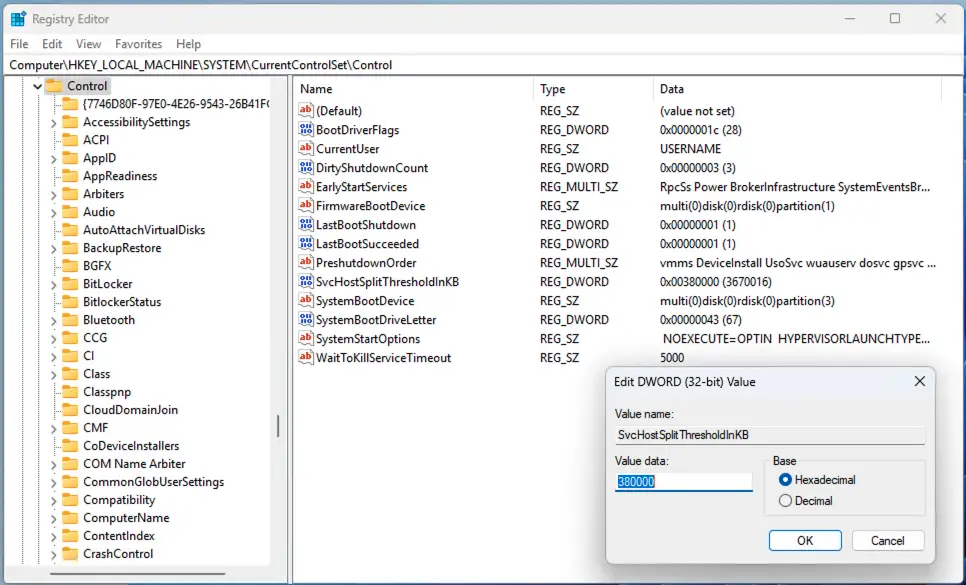
- Ga naar het volgende registerpad:
Computer\HKEY_LOCAL_MACHINE\SYSTEM\CurrentControlSet\Control
- Pas de waarde van SvcHostSplitThresholdInKB DWORD aan door erop te dubbelklikken, de waardegegevens te wijzigen en op OK te drukken. Gebruik geen komma’s in de waardegegevens, alleen cijfers.
- Start uw pc opnieuw op om de wijzigingen door te voeren.
U kunt ook Zo wijzigt u de split threshold van svchost.exe bekijken voor een videodemonstratie van deze handleiding.
Stel de split threshold zo in dat elke svchost.exe één service draait
Wilt u de split threshold zo instellen dat elk svchost.exe-proces slechts één service draait (afgezien van hard-coded groepering), stel de waarde van SvcHostSplitThresholdInKB dan iets hoger in dan de hoeveelheid RAM in uw systeem.
U rekent GB om naar KB met de formule [RAM van uw systeem in GB] * 1024 (GB naar MB) * 1024 (MB naar KB). Op een Windows-pc met 8GB RAM gebruikt u bijvoorbeeld: 8GB * 1.024 * 1.024 = 8.388.608KB om de juiste waarde te krijgen.
Rond dat getal ten slotte naar boven af, zodat de split threshold hoger ligt dan de hoeveelheid fysiek geheugen. U komt dan uit op 8.400.000.
Beheer uw Windows-systemen en maak er een back-up van vanuit één portaal met NinjaOne.
→ Ontdek de functies van NinjaOne voor Windows endpoint management.
Problemen met de split threshold van svchost.exe oplossen
Aan het wijzigen van de split threshold van svchost.exe zijn risico’s verbonden: een andere waarde dan de standaardwaarde kan het resourcegebruik verhogen, de prestaties beïnvloeden of stabiliteitsproblemen in het systeem veroorzaken.
U kunt het gedrag van svchost.exe volgen met Windows Taakbeheer en Resource Monitor. Ook kunt u Sysinternals Process Explorer downloaden voor een nog gedetailleerder beeld van actieve processen.
Merkt u na uw wijzigingen dat het systeem instabiel wordt, zet de waarde van SvcHostSplitThresholdInKB dan terug op de standaardwaarde 380000. Lukt dat niet, dan moet u mogelijk terugzetten vanaf een back-up die vóór de wijziging is gemaakt.
Wat is svchost.exe en wat is de split threshold?
De Service Host-executable of svchost.exe laat meerdere services (op de achtergrond) draaien onder één gedeeld svchost.exe-proces, met als doel hun gezamenlijke resourcegebruik te beperken (oftewel RAM- en CPU-gebruik).
Kort gezegd ‘host’ svchost.exe meerdere andere Windows-services binnen zijn proces. Dat was oorspronkelijk bedoeld om de prestaties te optimaliseren van Windows-pc’s met 64 MB tot 256 MB RAM. Moderne pc’s hebben 4GB RAM of meer, waardoor deze optimalisatie grotendeels overbodig is geworden.
Als svchost.exe processen groepeert, kan het lijken alsof één svchost.exe-proces een ongewoon hoog CPU- of geheugengebruik heeft. Gebruikers denken dan al snel dat het proces zelf malware is of niet goed werkt. Komt bovendien één service binnen een svchost.exe-proces vast te zitten, dan crasht het hele proces inclusief de andere services daarin. Ook daardoor denken gebruikers ten onrechte dat svchost.exe zelf de oorzaak is van de instabiliteit van het systeem.
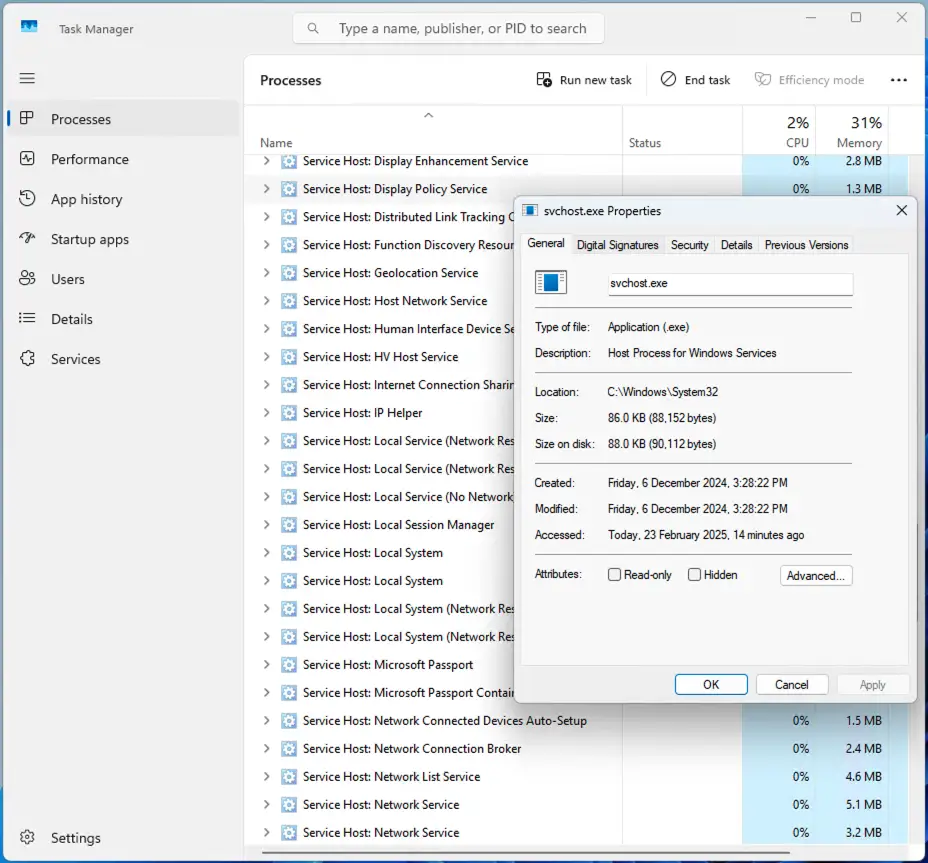
Vanwege deze problemen, en omdat moderne pc’s meestal veel vrij geheugen hebben, is het tegenwoordig logischer om zo min mogelijk services in één svchost.exe-proces te groeperen (idealiter slechts één service). Dit is het standaardgedrag op systemen met meer dan 3,5GB RAM in Windows 10 1703 en later. Daardoor kunnen er meerdere svchost.exe-processen zichtbaar zijn in Windows Taakbeheer.
De split threshold is de instelling die dit gedrag bepaalt. Daarmee bepaalt u zelf wanneer Windows meerdere actieve services onder één svchost.exe-proces plaatst.
Waarom zou u de split threshold aanpassen?
Doorgaans hoeven gebruikers de split threshold niet aan te passen, omdat apparaten tegenwoordig standaard ruim voldoende geheugen hebben en geoptimaliseerd zijn voor goede algemene prestaties. Powerusers willen wellicht toch wijzigingen aanbrengen om de volgende redenen:
- Elk svchost.exe-proces dwingen tot één service om de stabiliteit te verbeteren.
- Het resourcegebruik verlagen door services samen te voegen.
- Problemen oplossen door ervoor te zorgen dat processen niet worden gegroepeerd, zodat elke service makkelijker te beoordelen is.
In die gevallen kunt u de split threshold optimaliseren om services te isoleren voor meer stabiliteit, processen samen te voegen om resources te besparen of het oplossen van problemen te vereenvoudigen.
Neem de controle over uw Windows-apparaten met NinjaOne Endpoint management.
Bepaal zelf hoe services over svchost.exe worden verdeeld, voor stabiliteit en efficiënt resourcegebruik. Bekijk Zo wijzigt u de split threshold van svchost.exe.
Grote aantallen Windows-apparaten optimaliseren in bedrijven en het onderwijs
De prestaties van Windows-apparaten bijsturen via het register is prima voor enthousiastelingen die thuis werken, maar het is niet geschikt voor het onderhouden en optimaliseren van grote aantallen pc’s in bedrijven en onderwijsinstellingen.
Monitoring en beheer op afstand (RMM) van NinjaOne geeft u overzicht over uw volledige IT-infrastructuur, inclusief apparaten van eindgebruikers en servers. Zo kunt u monitoren op prestatieproblemen (waaronder hoog CPU- en RAM-gebruik door svchost.exe-processen) en problemen voor zijn voordat ze gevolgen hebben voor uw bedrijfsvoering en de productiviteit van uw medewerkers. NinjaOne kan ook patching automatiseren en zorgt ervoor dat configuratie-updates soepel worden uitgerold naar al uw Windows-, Apple-, Android- en Linux-apparaten.
Gerelateerde onderwerpen: