
Belangrijkste punten
- Wat is svchost.exe? Svchost.exe (Service Host) is een centraal Windows-systeemproces in C:\Windows\System32 dat cruciale achtergrondservices host en beheert.
- Meerdere svchost.exe-instanties zijn normaal: Windows 10 (versie 1703 en hoger) en Windows 11 draaien elke service standaard in een eigen svchost.exe-instantie.
- De bestandslocatie is de belangrijkste indicator voor malware: legitieme svchost.exe draait altijd vanuit C:\Windows\System32.
- Hoog resourcegebruik heeft bekende oplossingen: overmatig CPU- of geheugengebruik komt meestal door Windows Update, een slecht werkende service of malware.
- Repareer svchost.exe, verwijder het niet: voer “DISM.exe /Online /Cleanup-image /Restorehealth” uit, gevolgd door “sfc /scannow” in een opdrachtprompt met beheerdersrechten.
- Actieve verdediging is essentieel: houd Windows up-to-date, schakel cloudbeveiliging in Microsoft Defender Antivirus in en configureer Windows Firewall.
Svchost.exe, ook bekend als de Service Host, is een systeemproces dat eigen is aan het Windows-besturingssysteem en een sleutelrol speelt bij het hosten en beheren van een of meer Windows-services.
Dit proces zorgt ervoor dat allerlei systeemservices soepel en efficiënt draaien. Het verdeelt ze in afzonderlijke groepen zodat een storing in één service niet het hele systeem raakt.
Zowel voor alledaagse gebruikers als voor IT-professionals is het belangrijk om de rol van svchost.exe te begrijpen.
Deze gids verkent svchost.exe grondig, legt uit wat het proces binnen Windows doet en gaat in op veelvoorkomende vragen over de veiligheid ervan.
Het doel is om de vraag “Wat is svchost.exe?” te beantwoorden en de functies van het proces toe te lichten, zodat u kunt beoordelen of het veilig of mogelijk kwaadaardig is.
Wilt u liever een visuele uitleg, bekijk dan onze video “Wat is svchost.exe en is het veilig?”
Optimaliseer kritieke processen zoals svchost.exe met de Endpoint management-oplossingen van NinjaOne.
Wat is svchost.exe?
Svchost.exe is een systeemproces dat is ontworpen om DLL-gebaseerde services te hosten en te beheren. Het kan meerdere instanties van zichzelf tegelijk draaien, elk met een andere groep services. Zo worden systeembronnen optimaal benut en zijn services geordend op basis van hun categorie en beveiligingsvereisten.
In Windows-besturingssystemen is svchost.exe essentieel voor een soepele werking van het systeem, omdat het achtergrondservices beheert die cruciaal zijn voor zowel de prestaties als de functionaliteit. Denk aan netwerken, gebruikersinterfaces, bestandsbeheer en meer.
Waarom er meerdere instanties van svchost.exe draaien
- Efficiënt gebruik van resources: elke instantie van svchost.exe kan een reeks services onafhankelijk van de andere draaien. Als één instantie vastloopt, heeft dat dus geen gevolgen voor de services in een andere instantie.
- Betere beveiliging: met afzonderlijke instanties zijn verschillende beveiligingsinstellingen mogelijk, afhankelijk van de gevoeligheid van de services. Zo worden beter beveiligde services gescheiden van minder beveiligde. Bovendien kan malware moeilijker meerdere systeemonderdelen tegelijk compromitteren, waardoor de kans op grootschalige schade afneemt.
- Eenvoudiger probleemoplossing: doordat er minder services samen zijn gegroepeerd is het eenvoudiger om hoog resourcegebruik of foutief gedrag te diagnosticeren. Problemen zijn nu efficiënter te herleiden tot een specifieke service.
- Schaalbaarheid: dankzij meerdere instanties kan Windows services horizontaal opschalen zonder één service host te overbelasten.
De geschiedenis en ontwikkeling van svchost.exe
Svchost.exe werd geïntroduceerd in Windows 2000 om systeemservices efficiënter te laten draaien. Daarvoor had elke service een eigen uitvoerbaar bestand (.exe). Dat was aanvankelijk logisch, maar leidde uiteindelijk tot enorm geheugengebruik en een inefficiënte toewijzing van resources. Microsoft loste dit op door al die services onder svchost.exe te groeperen.
Vóór svchost.exe gebruikten vroege Windows-versies zoals Windows 95 en Windows NT afzonderlijke uitvoerbare bestanden per service om achtergrondtaken af te handelen. Die aanpak had aanzienlijke nadelen, waaronder meer RAM-gebruik en lastig beheer van meerdere systeemprocessen. Met Windows 2000 introduceerde Microsoft svchost.exe om services met vergelijkbare functionaliteit te bundelen in gedeelde processen. Dat maakte efficiënter geheugengebruik en eenvoudiger beheer van essentiële services mogelijk.
Windows XP en Windows Vista leunden nog steeds sterk op svchost.exe voor servicebeheer, maar gebruikers kregen steeds vaker te maken met een hoog CPU-gebruik doordat meerdere services onder één instantie draaiden. Microsoft verfijnde daarom in latere Windows-versies de manier waarop services werden gegroepeerd, zodat kritieke services over verschillende svchost.exe-processen werden verdeeld om vertraging of uitval van het systeem te voorkomen.
In Windows 10 versie 1703 en later voerde Microsoft een belangrijke wijziging door: systemen met meer dan 3,5 GB RAM draaien elke service automatisch in een apart svchost.exe-proces in plaats van ze te groeperen. Dat verbeterde de stabiliteit van het systeem, omdat één falende service niet langer een volledig svchost.exe-proces met meerdere services kon laten crashen. Ook de beveiliging ging erop vooruit: kwaadaardige software kan nu moeilijker kwetsbaarheden in één service misbruiken en zich verspreiden naar andere services in hetzelfde proces. Windows 11 hanteert dit model per service standaard, wat betekent dat de meeste moderne systemen een groot aantal afzonderlijke svchost.exe-instanties laten zien. Dat is verwacht en normaal gedrag.
Kortom: voor Windows 10 en 11 koos Microsoft voor een fijnmaziger aanpak. In plaats van veel services samen te clusteren verdeelt Windows ze over kleinere, meer gespecialiseerde instanties van svchost.exe.
Technische werking van svchost.exe
Svchost.exe laadt dynamic-link libraries (DLL’s) en draait die als achtergrondservices. In plaats van dat elke service zelfstandig draait worden ze op basis van hun functie gegroepeerd in instanties van svchost.exe. Dat vermindert de belasting van het geheugen en zorgt voor betere controle over de systeembronnen.
Functies van svchost.exe
Windows-services hosten
Svchost.exe laadt services uit DLL-bestanden in het geheugen en draait ze als onderdeel van zijn proces. Dat bespaart systeembronnen, omdat deze services dezelfde instantie van svchost.exe delen.
Voorbeelden van services die doorgaans door svchost.exe worden gehost:
- DNS-client: beheert DNS-lookups en caching voor snelle internettoegang
- Windows Update: verzorgt het downloaden en installeren van Windows-updates
- Taakplanner: maakt het plannen en automatiseren van taken binnen het besturingssysteem mogelijk
- Windows Audio-service: beheert het afspelen en opnemen van audio op het systeem
- Afdrukwachtrij: handelt afdruktaken af die naar lokale en netwerkprinters worden gestuurd
- Windows Firewall-service: regelt de netwerkbeveiliging en firewallinstellingen
Resourcebeheer
- Hoe svchost.exe systeembronnen beheert: door meerdere services binnen één proces te hosten, verkleint svchost.exe het totale beslag op systeembronnen dat nodig is om die services te draaien.
- Invloed op de systeemprestaties: goed beheer zorgt ervoor dat geen enkele instantie meer resources verbruikt dan nodig, wat de stabiliteit en prestaties van het systeem op peil houdt. Overbelaste svchost.exe-instanties kunnen echter soms leiden tot een hoog CPU- of geheugengebruik, wat de algehele systeemprestaties beïnvloedt.
- Efficiënt geheugen- en CPU-gebruik: svchost.exe optimaliseert de toewijzing van systeembronnen aan achtergrondservices, zodat die alleen de benodigde rekenkracht verbruiken.
- Werken met meerdere instanties: in nieuwere Windows-versies zijn svchost.exe-instanties duidelijker gescheiden, waardoor problemen in de ene instantie de andere niet raken.
svchost.exe-instanties herkennen
Omdat er meerdere instanties van svchost.exe tegelijk draaien, is het belangrijk om te weten welke rol ze hebben:
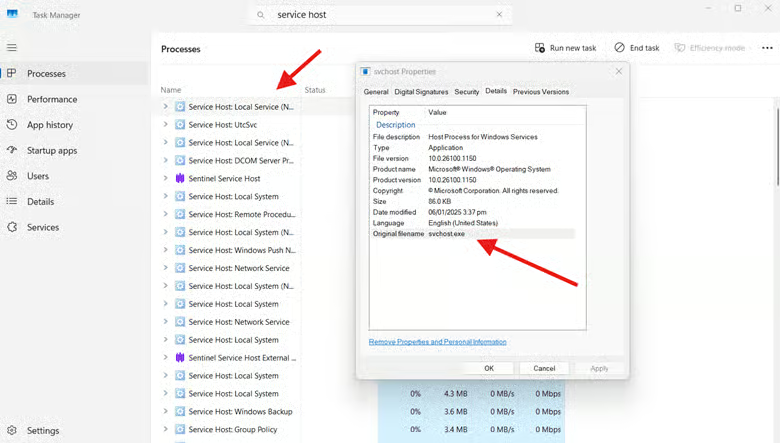
- Open Taakbeheer (Ctrl + Shift + Esc) en ga naar het tabblad Processen.
- Zoek de vermeldingen Service Host: [servicenaam].
- Klik met de rechtermuisknop op een vermelding en kies Ga naar details om te zien welk svchost.exe-proces erbij hoort.
- Open het tabblad Services om te controleren welke services onder elke instantie draaien.
Bepalen of svchost.exe veilig is
Legitieme svchost.exe-processen staan doorgaans in de map System32 van Windows. Elk svchost.exe-proces dat zich ergens anders bevindt is verdacht. Monitoringtools kunnen helpen om svchost.exe-processen op te sporen die ongewoon gedrag vertonen, zoals hoog netwerkverkeer of onverwacht geheugengebruik.
Tools en methoden om de echtheid van svchost.exe-processen te controleren
- Process Explorer: deze gratis tool geeft gedetailleerde informatie over welke services elke svchost.exe-instantie host (beschikbaar via de Microsoft Sysinternals Suite).
- Windows-beveiligingscentrum: de ingebouwde beveiligingstools van Windows kunnen de integriteit van draaiende processen scannen en verifiëren, waaronder svchost.exe.
Zo controleert u de echtheid van een svchost.exe-proces
Svchost.exe is een legitiem Windows-proces, maar malware kan zich onder dezelfde naam vermommen. Volg deze stappen om de echtheid te verifiëren:
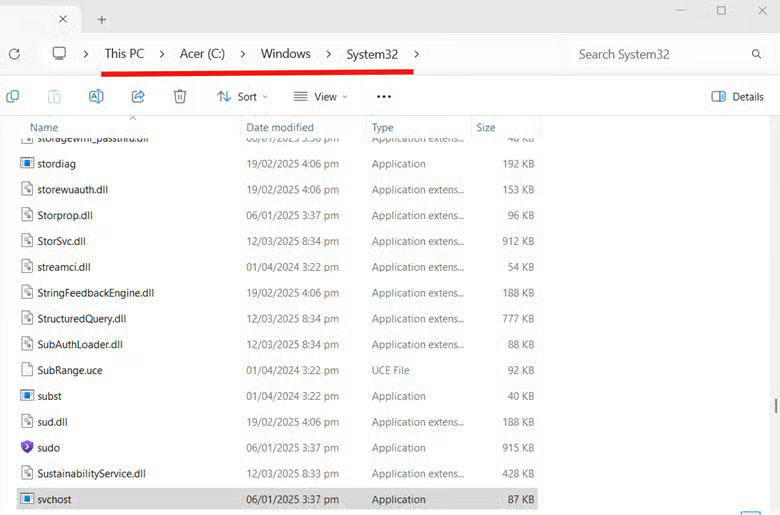
- Open Taakbeheer en zoek svchost.exe.
- Klik er met de rechtermuisknop op en kies Bestandslocatie openen.
- Staat het bestand in C:\Windows\System32, dan is het echt. Staat het ergens anders, dan kan het kwaadaardig zijn.
- Scan met een betrouwbaar antivirusprogramma op malware.
💡 Bekijk hier onze gids over de 10 beste oplossingen voor bescherming tegen malware.
Veelvoorkomende signalen van malware rond svchost.exe
- Ongewoon resourcegebruik: een hoog CPU- of geheugengebruik door svchost.exe dat niet samenhangt met bekende systeemactiviteiten of updates kan wijzen op kwaadaardige activiteit.
- svchost.exe-bestanden die vanaf niet-standaardlocaties draaien: elk svchost.exe-proces dat buiten de map C:\Windows\System32 wordt uitgevoerd moet als verdacht en mogelijk kwaadaardig worden beschouwd.
- Netwerkverkeer dat niet past bij de services die svchost.exe host: onverwachte netwerkactiviteit, zoals frequente gegevensoverdrachten of verbindingen met onbekende IP-adressen, kan een teken zijn dat malware svchost.exe gebruikt om haar activiteiten te verhullen.
Moet u svchost.exe verwijderen?
Dat svchost.exe verwijderd kan worden is een veelgehoord misverstand dat tot flinke instabiliteit en functieverlies kan leiden. Dit proces is cruciaal voor het draaien van essentiële Windows-services en verwijdering ervan kan belangrijke bewerkingen verstoren. Het vormt ook de basis van de systeemwerking en is dus noodzakelijk voor een correct functionerend Windows-besturingssysteem.
Wilt u toch per se een svchost.exe-service afsluiten, dan gaat dat als volgt:
- Ga naar Taakbeheer.
- Zoek het svchost.exe-proces, klik er met de rechtermuisknop op en kies Taak beëindigen.
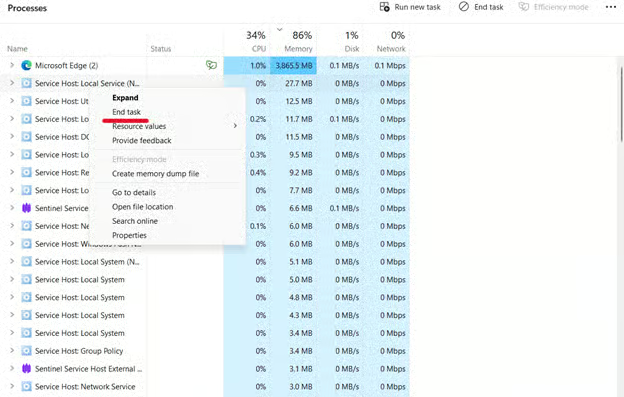
🛑 LET OP: het beëindigen van een kritiek service host-proces kan het systeem instabiel maken.
Alternatieve oplossingen voor problemen rond svchost.exe:
- Diepgaande scan: voer een volledige systeemscan uit met antivirussoftware.
- Wassen, spoelen, opnieuw installeren: in extreme gevallen vragen virusinfecties alsnog om een volledige formattering en een schone herinstallatie van Windows.
- Minder is meer: gebruik systeemconfiguratietools om specifieke services uit te schakelen als ze niet nodig zijn.
- Blijf up-to-date: werk Windows bij zodat alle beveiligingspatches en prestatieverbeteringen zijn toegepast.
Vermoedt u een kwaadaardig svchost.exe-proces, onderneem dan deze stappen:
- Controleer het bestandspad van het svchost.exe-proces.
- Voer een malwarescan uit met betrouwbare antivirussoftware.
- Raadpleeg een professional als het verwijderen van malware of verdere analyse nodig is.
Geavanceerde beheertechnieken
Voor gevorderde gebruikers kan het beheren van svchost.exe het oplossen van problemen vergemakkelijken:
- Gebruik de opdracht tasklist /svc in de opdrachtprompt om draaiende services weer te geven.
- Stel specifieke services zo in dat ze onafhankelijk draaien via Services (services.msc).
- Volg de serviceactiviteit in realtime met Process Explorer (beschikbaar via de Microsoft Sysinternals Suite).
U kunt een svchost.exe-proces ook via de opdrachtprompt oplossen.
- Start de opdrachtprompt als administrator.
- Voer DISM uit om het Windows-image te herstellen waaruit SFC put bij het vervangen van beschadigde bestanden. Typ exe /Online /Cleanup-image /Restorehealth en druk op Enter. Dit kan enkele minuten duren.
- Is dat succesvol afgerond, typ dan sfc /scannow en druk op Enter. Mogelijk moet u SFC tot drie keer uitvoeren als het beschadigde bestanden blijft melden.
Hoog resourcegebruik oplossen
Soms verbruikt svchost.exe overmatig veel CPU of geheugen. Onderneem de volgende acties om dit vast te stellen en te verhelpen:
- Gebruik Resource Monitor (zoek op “resmon” in Windows) om te zien welke services de meeste resources gebruiken.
- Verbruikt een specifieke service overmatig veel, overweeg die dan opnieuw te starten via de tool Services (services.msc).
- Schakel onnodige opstartservices uit in Systeemconfiguratie (msconfig).
- Controleer op openstaande Windows-updates, want updateservices kunnen tijdelijke pieken in het resourcegebruik veroorzaken.
- Scan op malware, want bepaalde soorten malware vermommen zich als svchost.exe en kunnen systeembronnen kapen.
Zo houdt u svchost.exe veilig
- Regelmatige monitoring en updates van beveiligingssoftware: het is cruciaal om de activiteiten van svchost.exe regelmatig te controleren en antivirussoftware up-to-date te houden. Zorg ervoor dat alle Windows-updates snel worden toegepast om beveiligingsproblemen te beperken die in verouderde systemen misbruikt kunnen worden.
- Systeemonderhoud en software-updates: regelmatig onderhoud – zoals schijfopruiming, systeemscans en het bijwerken van software – helpt voorkomen dat svchost.exe een toegangspoort voor malware wordt. (Houd er ook rekening mee dat Windows 10 in oktober 2025 het einde van de levensduur bereikte en geen beveiligingspatches meer ontvangt. Draait u nog Windows 10, dan is het risico dat malware svchost.exe-processen misbruikt aanzienlijk groter. Een upgrade naar Windows 11 is daarom sterk aan te raden.)
- Windows Firewall inschakelen en configureren: met de juiste instellingen in Windows Firewall blokkeert u ongeoorloofde verbindingen van en naar svchost.exe-processen, wat de beveiliging van deze essentiële systeemonderdelen versterkt.
Antivirus- en antimalwaresoftware inzetten voor bescherming
Krachtige antivirusprogramma’s kunnen kwaadaardige software opsporen en verwijderen die zich voordoet als een legitiem svchost.exe-proces. Dat is een onmisbare beveiligingslaag.
Het ingebouwde Microsoft Defender Antivirus (voorheen Windows Defender) vormt een stevige basis voor de meeste thuisgebruikers en wordt door Microsoft zelf omschreven als “doorgaans voldoende” zolang cloudbeveiliging en automatische updates zijn ingeschakeld. Toch mist het extra functies die betaalde pakketten wel bieden (denk aan vpn, wachtwoordmanager en phishingbescherming in meerdere browsers). Gebruikers die met gevoelige gegevens werken hebben dus baat bij een gespecialiseerde oplossing van derden. Voor andere opties raden we u aan onze lijst met de 10 beste oplossingen voor bescherming tegen malware te bekijken.
Moderne beveiligingstools, waaronder Microsoft Defender, maken bovendien gebruik van AI-gestuurde gedragsanalyse en cloudbeveiliging om imitaties van svchost.exe in realtime te detecteren, zelfs bij zero-daydreigingen die nog niet in signaturedatabases staan. Zorg er als best practice voor dat cloudbeveiliging is ingeschakeld in uw Microsoft Defender-instellingen.
Krijg volledig inzicht in en controle over kritieke processen zoals het beheer van svchost.exe met NinjaOne.
Lees meer over de Endpoint management-oplossingen van NinjaOne
svchost.exe beveiligen: inzichten en gevolgen
Svchost.exe is een kritiek systeemproces in Windows dat onmisbaar is om meerdere achtergrondservices efficiënt te beheren. Wie begrijpt hoe het werkt, kan het systeem beter optimaliseren en problemen vroegtijdig herkennen.
De integriteit van svchost.exe bewaken is essentieel voor een veilig en stabiel besturingssysteem. Blijf alert op de locatie waar svchost.exe-processen draaien, houd hun resourcegebruik in de gaten en scan uw systeem regelmatig zodat geen kwaadaardige processen legitieme svchost.exe-instanties nabootsen.