
Muistoetsen (Mouse Keys) in Windows 11 is een toegankelijkheidsfunctie waarmee u de aanwijzer bestuurt met het numerieke toetsenblok. Met Muistoetsen kunt u de aanwijzer ook sneller of langzamer laten bewegen door de toetsen Ctrl en Shift ingedrukt te houden. Het is een functie waarmee gebruikers de aanwijzerbesturing kunnen verbeteren.
Toch kan Muistoetsen voor verwarring zorgen door onbedoelde snelheidsveranderingen en verkeerd aangeklikte knoppen.
In dit artikel leggen we de verschillende methoden uit om Muistoetsen in Windows 11 in of uit te schakelen. Daarnaast behandelen we veelgestelde vragen en andere nuttige informatie die u nodig heeft voordat u de functie in- of uitschakelt.
Verschillende methoden om Muistoetsen in Windows 11 in of uit te schakelen
U kunt Muistoetsen in Windows 11 in- of uitschakelen via Instellingen, het Configuratiescherm of de Register-editor. Elke methode heeft een eigen toepassing, moeilijkheidsgraad, voor- en nadelen en vereisten.
📌 Aanbevolen implementatiestrategieën:
| Klik om een methode te kiezen | 💻 Het beste voor individuele gebruikers | 💻💻💻 Het beste voor ondernemingen |
| Methode 1: via Instellingen | ✓ | |
| Methode 2: via het Configuratiescherm | ✓ | |
| Methode 3: met de Register-editor | ✓ |
🎥 De video De snelheid van Muistoetsen aanpassen met Ctrl en Shift in Windows 11 behandelt alle drie de methoden.
Wilt u meer weten over de stappen? Bekijk dan de handleidingen hieronder:
Methode 1: in- of uitschakelen via Instellingen
📌 Toepassingen: geschikt voor niet-technische gebruikers en een eenmalige configuratie
- Druk op Win + I om Instellingen te openen.
- Klik links op Toegankelijkheid, scroll omlaag naar Interactie en klik vervolgens op Muis.
- Schakel Muistoetsen en Houd de Ctrl-toets ingedrukt om sneller te gaan en de Shift-toets om langzamer te gaan in om ze te activeren of uit om ze te deactiveren.
- Vink de andere muistoetsfuncties aan die u wilt inschakelen.
Deze methode is eenvoudig, maar houd er rekening mee dat ze beperkt is.
Methode 2: in- of uitschakelen via het Configuratiescherm
Deze methode geeft toegang tot extra instellingen voor Muistoetsen waarmee u ook andere opties kunt aanpassen.
📌 Toepassingen: aanbevolen voor niet-technische gebruikers
- Druk op de Win-toets of op Start, typ Configuratiescherm en druk op Enter.
- Zorg ervoor dat het Configuratiescherm in pictogramweergave staat (zie afbeelding hieronder). Is dat niet het geval, klik dan op Categorie naast Weergeven op: en kies een van de twee pictogramopties.
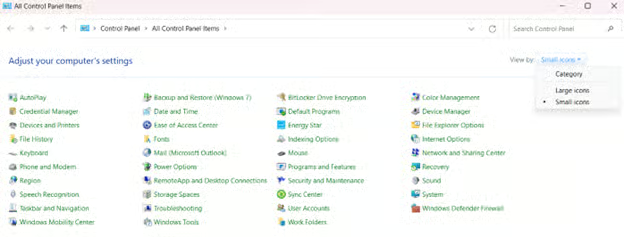
- Klik op het pictogram Toegankelijkheidscentrum.
- Klik op de koppeling Het gebruik van de muis vergemakkelijken (onder Alle instellingen verkennen). De koppelingen lijken op elkaar, dus let op dat u de juiste aanklikt.
- Klik op de koppeling Muistoetsen instellen onder De muis met het toetsenbord besturen.
- Schakel Muistoetsen in en configureer de extra instellingen van uw keuze.
- Klik op OK om de wijzigingen toe te passen.
Methode 3: in- of uitschakelen met de Register-editor
📌 Toepassingen: ondernemingen die instellingen willen toepassen op apparaten waar scripting nodig is maar de toegang tot de GUI beperkt is
- Druk op Win + R, typ regedit en druk op Enter om de Register-editor te openen.
- Ga naar:
- HKEY_CURRENT_USER\Control Panel\Accessibility\MouseKeys
- Dubbelklik op Flags:
- Waarde:
- 126 = Muistoetsen uitschakelen
- 127 = Muistoetsen inschakelen
- Waarde:
- Start de computer opnieuw op zodat de wijzigingen van kracht worden.
⚠️ Let op: met deze methode schakelt u Muistoetsen volledig uit.
⚠️ Waar u op moet letten bij het in- of uitschakelen van de snelheid van Muistoetsen
Hier volgen enkele aandachtspunten bij het in- of uitschakelen van Muistoetsen met de methoden hierboven. De genoemde kwesties zijn veelvoorkomende problemen die u kunt tegenkomen. Volgt u de stappen van elke methode correct, dan zullen de onderstaande problemen zich niet voordoen.
Veelgemaakte fouten
- Methode twee: klik op de juiste koppelingen, want sommige lijken sterk op elkaar (bijvoorbeeld “Het gebruik van de muis vergemakkelijken” en “Het gebruik van het toetsenbord vergemakkelijken”).
- Methode twee: klik op OK nadat u de wijzigingen heeft aangebracht. Slaat u de bevestiging over, dan kunnen de wijzigingen verloren gaan.
- Methode drie: het aanmaken van een nieuwe sleutel is een cruciaal onderdeel van deze methode. Gebruikt u iets anders dan String Value, dan werkt de functie niet.
Technische beperkingen
- Methode één: u kunt de wijzigingen niet automatiseren of op grote schaal uitrollen. De wijzigingen aan de functie Muistoetsen gelden per gebruiker en moeten voor anderen worden herhaald.
Muistoetsen bedienen in Windows 11
Zodra u Muistoetsen heeft ingeschakeld, kunt u de functie gebruiken volgens het overzicht hieronder. De toetsen verwijzen naar die op het numerieke toetsenblok.
| Actie | Toets |
| Snelheid van de muisaanwijzer verhogen | Ingedrukt houden + Ctrl |
| Snelheid van de muisaanwijzer verlagen | Ingedrukt houden + Shift |
| Muisbeweging | |
| Omhoog en naar links | 7 |
| Omhoog | 8 |
| Omhoog en naar rechts | 9 |
| Naar links | 4 |
| Naar rechts | 6 |
| Omlaag en naar links | 1 |
| Omlaag | 2 |
| Omlaag en naar rechts | 3 |
| Een knop selecteren | |
| De linkermuisknop selecteren | / |
| Beide knoppen selecteren | * |
| De rechtermuisknop selecteren | – |
| Op items klikken | |
| Op een item klikken | 5 (met de linkerknop geselecteerd) |
| Met rechts op een item klikken | 5 (met de rechterknop geselecteerd) |
| Dubbelklikken op een item | + |
| Items slepen | |
| Een item slepen | 0 |
| Een item neerzetten | . |
Nuttige informatie over Muistoetsen
Houd rekening met de volgende informatie over Muistoetsen in Windows 11 voordat u de functie in- of uitschakelt.
- Instelling per gebruiker: omdat de functie Muistoetsen zich in HKEY_CURRENT_USER bevindt, moet u de instelling per gebruiker toepassen of met PowerShell werken om ze voor verschillende gebruikers te laten gelden.
- Afhankelijk van Muistoetsen: u moet Muistoetsen inschakelen om de instelling te laten werken. Anders werkt het numerieke toetsenblok alleen zoals gebruikelijk.
- Groepsbeleid: de functie heeft geen eigen instelling in Groepsbeleid, dus heeft u een script of een registergebaseerde afdwinging nodig.
Verbeter de besturing van de muisaanwijzer met Muistoetsen in Windows 11
Muistoetsen in Windows 11 is een toegankelijkheidsfunctie waarmee u de aanwijzer bestuurt met het numerieke toetsenblok. Daarbij kunt u bewegen, klikken, slepen en de snelheid aanpassen. Muistoetsen zorgt voor meer consistentie en bruikbaarheid bij het besturen van de aanwijzer via het toetsenbord. Windows 11 biedt zowel Instellingen en het Configuratiescherm als registergebaseerde opties om de functie in te schakelen.