Als het u moeite kost om snel bij verborgen systeemmappen zoals AppData in Windows 11 te komen, biedt het shell apps folder-commando uitkomst: u navigeert er direct mee naar cruciale locaties, zonder dat u zich door meerdere lagen in Verkenner hoeft te klikken.
In deze gids leert u praktische technieken om shell-snelkoppelingen in te zetten en zo efficiënter te werken.
📌 Spring direct naar de aanbevolen implementatiestrategieën:
Klik om een methode te kiezen | 💻 Het beste voor individuele gebruikers | 💻💻💻 Het beste voor grote organisaties |
| Methode 1: shell-commando’s lokaal uitvoeren | ✓ | |
| Methode 2: snelkoppelingen maken met shell-commando’s | ✓ | |
| Methode 3: automatiseren met scripts of batchbestanden | ✓ | |
| Methode 4: snelkoppelingen met shell-commando’s uitrollen via Groepsbeleid | ✓ |
Wat zijn shell-commando’s?
Beschouw shell-commando’s als geheime toegangscodes tot de belangrijkste mappen van Windows 11. Deze eenvoudige snelkoppelingen (shell:<FolderName>) openen direct systeemlocaties zoals uw Downloads, Documenten of verborgen shell apps-mappen.
U kunt shell-commando’s in verschillende Windows 11-onderdelen gebruiken: het dialoogvenster Uitvoeren (Win + R), de adresbalk van Verkenner, bureaubladsnelkoppelingen en scripts.
Typt u bijvoorbeeld shell:Startup in Uitvoeren, dan opent u meteen de map Opstarten om toepassingen te beheren die automatisch starten bij het opstarten. Met shell:AppData komt u bij uw Roaming-toepassingsgegevens, ideaal om app-instellingen te onderzoeken.
Veelgebruikte shell-commando’s voor mappen
Shell-snelkoppelingen maken van complexe mappaden bestemmingen die u met één klik bereikt in Windows 11. Dit zijn de belangrijkste commando’s voor dagelijks gebruik:
| Shell-commando’s | Bestemming | Gebruikt voor |
| 1. shell:Startup | De map Opstarten van de gebruiker | Apps toevoegen aan of verwijderen uit de automatische start |
| 2. shell:AppData | De map Roaming AppData | Een back-up maken van app-instellingen (gesynchroniseerd met de cloud) |
| 3. shell:Local AppData | De map Local AppData | App-caches of tijdelijke bestanden wissen |
| 4. shell:Downloads | De map Downloads | Snelle toegang tot recente bestanden |
| 5. shell:Personal | De map Documenten | Werkbestanden direct openen |
| 6. shell:Desktop | Het bureaublad van de gebruiker | Rommel op het bureaublad opruimen |
| 7. shell:Fonts | De map Lettertypen | Lettertypen installeren of verwijderen |
| 8. shell:SendTo | Items in het menu “Kopiëren naar” | Opties in het rechtermuisknopmenu aanpassen |
| 9. shell:Recent | Geschiedenis van recente bestanden | Recent bewerkte documenten terugvinden |
| 10. shell:Programs | De map Programma’s van het startmenu | Apps vastmaken aan het startmenu |
| 11. shell:My Pictures | De map Afbeeldingen van de gebruiker | Fotobeheer |
| 12. shell:Common AppData | De systeembrede map ProgramData (alle gebruikers) | Systeembeheerders: algemene instellingen uitrollen |
Zo gebruikt u shell-commando’s voor snelkoppelingen naar mappen
Zoals gezegd geven deze shell-commando’s u in één stap toegang tot de belangrijkste bestanden van Windows 11, zoals diep weggestopte mappen in Verkenner.
📌 Use case: met deze commando’s kan het IT-team eenvoudiger massale uitrol scripten, gebruikersprofielen sneller herstellen en consistente paden in code aanhouden. Problemen oplossen gaat er ook veel makkelijker mee, opruimacties kunt u automatiseren en gebruikersomgevingen aanpassen.
📌 Vereisten: shell-commando’s werken in alle Windows 11-edities (Home/Pro/Enterprise). Voor lokale uitvoering, zoals het openen van uw shell apps-map, hebt u geen beheerdersrechten nodig, maar voor uitrol via Groepsbeleid zijn beheerdersrechten vereist. Ervaring met snelkoppelingen, scripts of GPO’s helpt, maar ook beginners kunnen meteen met eenvoudige commando’s aan de slag.
We raden u aan eerst de tabel ⚠️Waar u op moet letten hieronder door te nemen.
Methode 1: shell-commando’s lokaal uitvoeren
Hebt u direct toegang tot een systeemmap nodig? Dan is het lokaal uitvoeren van shell-commando’s de snelste oplossing in Windows 11.
📌 Use case: deze methode is ideaal om snel problemen op te lossen, zoals het verwijderen van een beschadigde app-cache via shell: Local AppData of om voor eenmalige taken snel naar een map te navigeren.
- Druk op Win + R om Uitvoeren te openen.
- Typ uw commando (bijvoorbeeld shell:Startup) zoals weergegeven in de tabel met veelgebruikte shell-commando’s hierboven.
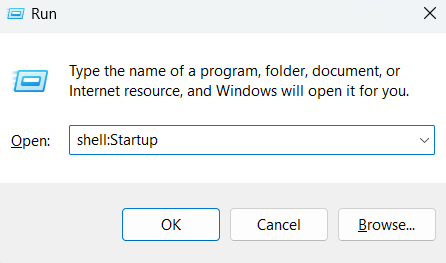
- Druk op Enter en de map gaat meteen open.
💡 Let op: u kunt ook Verkenner gebruiken (voer het commando in de adresbalk in) of de opdrachtprompt/PowerShell (via start explorer shell:<FolderName>).
Methode 2: snelkoppelingen maken met shell-commando’s
Verander mappen die u vaak gebruikt in bureaubladpictogrammen die u met één klik opent, via permanente shell-snelkoppelingen.
📌 Use cases: deze methode is ideaal wanneer u shell-commando’s aan uw taakbalk wilt vastmaken om met één klik te navigeren. Zo komt u eenvoudig in verborgen mappen zoals AppData zonder handmatig door de mappenstructuur te hoeven bladeren. Dit is ook handig wanneer u gestandaardiseerde snelkoppelingen via Groepsbeleid wilt uitrollen (zie methode 4).
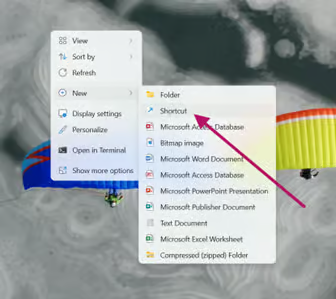
- Klik met de rechtermuisknop op uw bureaublad en kies Nieuw > Snelkoppeling.
- Typ in het locatieveld: explorer shell:<FolderName> (bijvoorbeeld explorer shell:AppData)
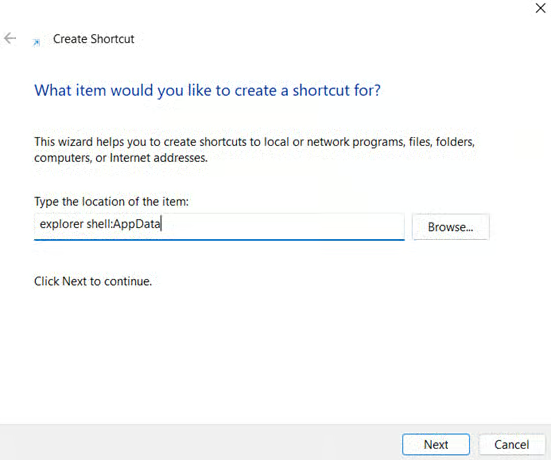
- Klik op Volgende en geef de snelkoppeling een naam (bijvoorbeeld AppData-snelkoppeling).
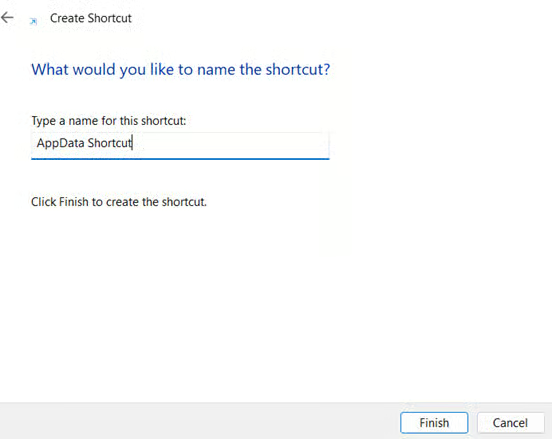
- Klik op Voltooien.
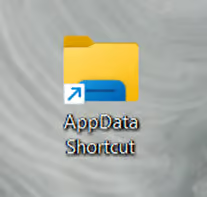
Er staat nu een snelkoppeling naar een map die u direct naar het gewenste bestand brengt.
Methode 3: automatiseren met scripts of batchbestanden
Neem shell-commando’s op in scripts om de toegang tot mappen op Windows 11-apparaten te automatiseren.
📌 Use cases: deze methode is ideaal bij de onboarding van een nieuwe medewerker, waarbij u diens installatie inricht via het commando shell:Common AppData. IT-teams kunnen hem ook gebruiken voor onderhoud door maandelijkse opruimacties te automatiseren en snelkoppelingen naar de shell apps-map via aanmeldscripts te verspreiden.
- Open Kladblok (zoek via de taakbalk en typ Kladblok).
- Schrijf uw script.
- Voor batchbestanden (.bat):
@echo off
start explorer shell:Recent :: Recente bestanden
start explorer shell:Startup :: Map Opstarten
timeout /t 5 :: Optionele vertraging van 5 seconden - Voor PowerShell (.ps1):
Start-Process "explorer.exe" -ArgumentList "shell:Personal"
- Voor batchbestanden (.bat):
- Sla op met de juiste extensie:
- Klik op Bestand > Opslaan als en zorg dat het bestandstype op Alle bestanden staat.
- Geef het bestand een passende naam, zoals <FileName>.bat (voor batch) of <FileName>.ps1 (voor PowerShell).
- Voer het veilig uit:
- Voor batch: dubbelklik op het .bat-bestand.
- Voor PowerShell: klik met de rechtermuisknop op het .ps1-bestand en kies Uitvoeren met PowerShell.
- Als dit wordt geblokkeerd:
- Open PowerShell door op Win + X te drukken en kies Terminal (Administrator).
- Voer dit commando uit: Set-ExecutionPolicy RemoteSigned -Scope CurrentUser
- Als dit wordt geblokkeerd:
Methode 4: snelkoppelingen met shell-commando’s uitrollen via Groepsbeleid
Rol shell-snelkoppelingen uit in uw hele organisatie met het Groepsbeleid van Windows 11, voor consistentie op enterpriseniveau.
📌 Use cases: deze methode is ideaal om shell-snelkoppelingen uit te rollen voor uniformiteit op alle bedrijfsapparaten, om veilige toegang tot Local AppData te geven zonder systeempaden prijs te geven en om talloze apparaten in één keer bij te werken.
💡 Let op: voor deze methode hebt u Active Directory Domain Services en Windows 11 Pro/Enterprise nodig.
- Druk op Win + R om Uitvoeren te openen.
- Typ gpmc.msc en druk op Enter om Groepsbeleidsbeheer te openen.
- Ga naar Gebruikersconfiguratie > Voorkeuren > Windows-instellingen > Snelkoppelingen.
- Klik met de rechtermuisknop op een leeg gebied en kies Nieuw > Snelkoppeling.
- Stel het volgende in:
- Actie: Maken
- Doeltype: Bestandssysteemobject
- Doelpad: explorer shell:<Command>
- Locatie: bureaublad of startmenu
- Naam: bijvoorbeeld Bedrijf <Shell Folder>
- Koppel de GPO aan de betreffende organisatie-eenheden.
⚠️ Waar u op moet letten
In dit gedeelte vindt u mogelijke knelpunten waar u tijdens het volgen van deze gids rekening mee moet houden.
Risico’s | Mogelijke gevolgen | Oplossingen |
| 1. Typefouten in commando’s | Opent de verkeerde map of een foutmelding | Controleer commando’s eerst met een testrun via shell:Quick Access. |
| 2. Per ongeluk systeembestanden verwijderen | Vastlopende apps of een instabiel OS | Herstel bestanden vanuit de Prullenbak (shell:RecycleBinFolder) of gebruik back-ups. |
| 3. Verkeerd geconfigureerde GPO | Snelkoppelingen worden naar de verkeerde gebruikersgroepen uitgerold | 1. Maak een back-up van de GPO-registersleutels (op het adres: HKCU\Software\Microsoft\Windows\CurrentVersion\ 2. Ontkoppel de GPO of maak hem opnieuw aan met de juiste OU. |
| 4. Risico’s van een verkeerd PowerShell-uitvoeringsbeleid | Uitvoering van kwaadaardige scripts | Stel ExecutionPolicy in op RemoteSigned (nooit op Unrestricted). |
Problemen met shell-commando’s voor snelkoppelingen oplossen
Lopen uw shell-snelkoppelingen tegen fouten aan? Met de volgende oplossingen verhelpt u ze snel.
Foutmelding: ongeldig commando
Dit probleem ontstaat meestal door typefouten in de shell-commando’s, door een taalkwestie (de commando’s zijn uitsluitend Engels) of doordat het gebruikte commando is verwijderd (zo bestaat shell:Games sinds Windows 10 niet meer).
Controleer in dat geval de juiste schrijfwijze van het shell-commando via PowerShell:
Get-ChildItem "HKLM:\SOFTWARE\Microsoft\Windows\CurrentVersion\Explorer\FolderDescriptions" | ForEach { $_.GetValue("Name") } |
U kunt ook terugvallen op GUID’s zoals shell:::{645FF040-5081-101B-9F08-00AA002F954E}, de Prullenbak. Ook het controleren van hoofd- en kleine letters helpt: werkt SHELL:downloads niet, gebruik dan shell:Downloads.
Geen reactie bij het uitvoeren van het commando
Dit gebeurt wanneer de doelmap niet bestaat (mogelijk verwijderde of beschadigde paden). Het kan ook komen door conflicten in Verkenner wanneer de processen vastlopen.
U lost dit op door een map geforceerd aan te maken met mkdir %userprofile%\Recent in de opdrachtprompt (Administrator). U kunt ook een .reg-bestand maken met deze code:
| Windows Registry Editor Version 5.00 [HKEY_CURRENT_USER\Software\Microsoft\Windows\CurrentVersion\Explorer\User Shell Folders] "Recent"="%%USERPROFILE%%\\Recent" |
Ligt het probleem bij Verkenner, open dan Taakbeheer (Ctrl + Shift + Esc) en beëindig de taak Windows Verkenner > ga naar Bestand > nieuwe taak uitvoeren > selecteer explorer.exe.
Foutmelding: toegang geweigerd
Deze fouten treden op wanneer de map alleen voor beheerders toegankelijk is (zoals shell:Common AppData). U hebt dan een verhoogde tool als de opdrachtprompt (Administrator) nodig of beheerdersrechten om erbij te komen. Krijgt u ze op een zakelijke werkplek, dan heeft het Groepsbeleid de toegang tot deze mappen mogelijk geblokkeerd.
Op privéapparaten kunnen gebruikers PowerShell (Administrator) of de opdrachtprompt (Administrator) starten en het shell-commando daar opnieuw proberen. Ligt het aan de machtigingen, voer dan uit:
icacls "your_folder_path" /reset /T
Organisaties kunnen dit via Groepsbeleid instellen in Computerconfiguratie > Windows-instellingen > Beveiligingsinstellingen.
Direct bij cruciale mappen met shell-commando’s
De shell-commando’s van Windows 11 maken van moeizaam zoeken in mappen directe toegang of u nu app-instellingen onderzoekt of snelkoppelingen bedrijfsbreed uitrolt. Met de methoden uit deze gids stroomlijnt u de workflows voor al uw gebruikers.
Ga aan de slag met deze shell-commando’s voor mappen, bespaar uren handmatig zoeken en bouw robuustere Windows-omgevingen.
Gerelateerde onderwerpen