Deze stapsgewijze handleiding legt uit hoe u de cachestation van Delivery Optimization wijzigt voor updates in Windows 10 en Windows 11. Zo verplaatst u de locatie waar de cachebestanden van Windows Update Delivery Optimization worden opgeslagen naar een ander station en kunt u uw schijfruimte beter beheren. Er staan instructies bij voor zowel het lokale groepsbeleid als de Windows-register-editor.
Wilt u liever een visuele versie van deze handleiding? Bekijk dan Cachestation van Delivery Optimization wijzigen voor updates in Windows 10/11
Zo wijzigt u de cachemap van Delivery Optimization in Windows 10/11 met de Editor voor lokaal groepsbeleid
De Editor voor lokaal groepsbeleid is alleen beschikbaar in de edities Pro, Education en Enterprise van Windows 10 en Windows 11. Gebruikt u Windows Home, volg dan de stappen voor de Register-editor hieronder.
Voordat u begint, moet u zijn aangemeld als beheerder en een back-up maken van uw instellingen in de Editor voor lokaal groepsbeleid zodat u uw wijzigingen kunt terugdraaien als er iets misgaat. Controleer ook of het station waarnaar u de cachegegevens van Windows Update Delivery Optimization wilt verplaatsen voldoende ruimte heeft.
Volg daarna deze stappen om het cachestation van Delivery Optimization te wijzigen:
- Klik met de rechtermuisknop op de startknop en selecteer Uitvoeren
- Voer in het dialoogvenster Uitvoeren de opdracht gpedit.msc in en klik op OK om de Editor voor lokaal groepsbeleid te openen
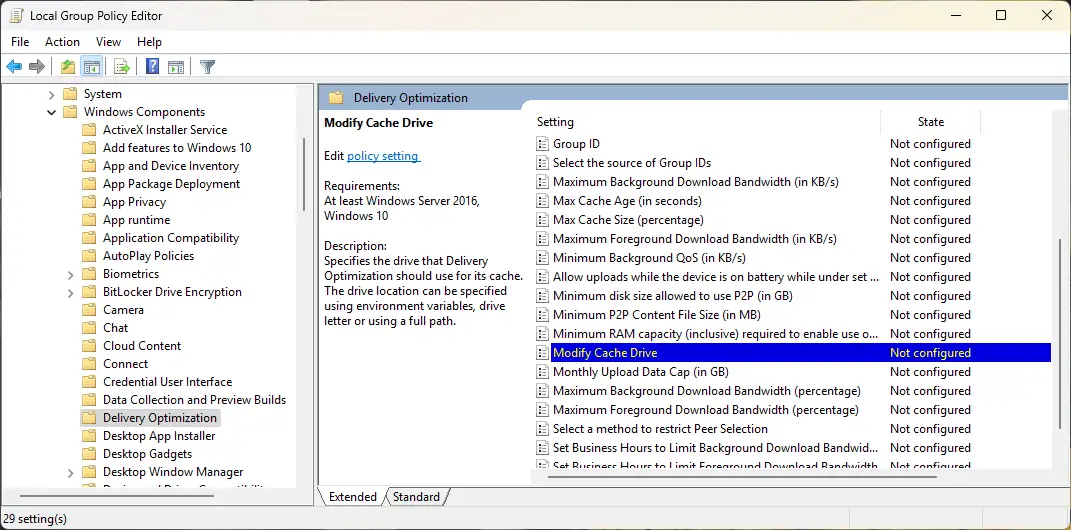
- Ga naar Beleid voor Lokale computer\Computerconfiguratie\Beheersjablonen\Windows-onderdelen\Delivery Optimization
- Open de instelling Cachestation wijzigen door erop te dubbelklikken
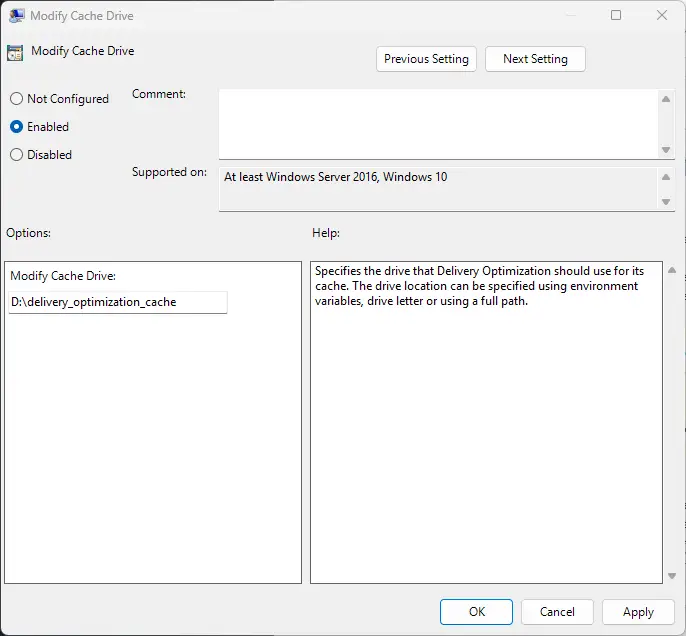
- Zet de waarde van de instelling op Ingeschakeld
- Voer het pad naar de nieuwe locatie van de cachemap van Delivery Optimization in – dit kan een stationsletter zijn (bijvoorbeeld D:), een volledig pad naar een submap op dat station (bijvoorbeeld D:\delivery_optimization_cache) of een omgevingsvariabele (bijvoorbeeld %SYSTEMDRIVE%)
- Wilt u de cache van Windows Update Delivery Optimization terugzetten op de standaardlocatie, zet de instelling Cachestation wijzigen dan op Niet geconfigureerd
- Druk op OK om de wijziging op te slaan
Binnen het opgegeven pad wordt automatisch een nieuwe map met de naam DeliveryOptimization aangemaakt met daarin de cachebestanden. Gebeurt dat niet, controleer dan of de map machtigingen heeft waarmee het systeem erin kan lezen en schrijven.
Zo verplaatst u het cachestation van Delivery Optimization in Windows 10/11 met de Windows-register-editor
De Windows-register-editor is beschikbaar in alle edities van Windows 10 en Windows 11 (ook in Home). Voordat u verdergaat, moet u zijn aangemeld als beheerder en een back-up maken van uw Windows-registerinstellingen zodat u ze kunt herstellen als er iets misgaat.
Controleer of het station waarnaar u de cache van Delivery Optimization verplaatst voldoende ruimte heeft en volg dan deze stappen:
- Klik met de rechtermuisknop op de startknop en klik daarna op Uitvoeren
- Kopieer en plak de opdracht regedit.msc in het dialoogvenster Uitvoeren en druk op Enter om de Windows-register-editor te openen
- Zoek de registersleutel op Computer\HKEY_LOCAL_MACHINE\SOFTWARE\Policies\Microsoft\Windows\DeliveryOptimization (u kunt dit pad kopiëren en plakken in de navigatiebalk van de Register-editor)
- Bestaat de sleutel DeliveryOptimization niet op deze locatie, ga dan naar Computer\HKEY_LOCAL_MACHINE\SOFTWARE\Policies\Microsoft\Windows, selecteer Bewerken > Nieuw > Sleutel in de werkbalk en geef de nieuwe sleutel de naam DeliveryOptimization
- Maak binnen de sleutel DeliveryOptimization de waarde DOModifyCacheDrive aan als die er nog niet is, via Bewerken > Nieuw > Tekenreekswaarde in de werkbalk
- Dubbelklik op de waarde DOModifyCacheDrive om deze te bewerken
- Voer in het veld Waardegegevens: het pad in waar de cachemap van Delivery Optimization moet komen: een stationsletter (bijvoorbeeld D:), het pad naar een submap op dat station (bijvoorbeeld D:\delivery_optimization_cache) of een omgevingsvariabele (bijvoorbeeld %SYSTEMDRIVE%)
- Wilt u de cachemap van Delivery Optimization terugzetten op de standaardlocatie, verwijder dan de waarde DOModifyCacheDrive door er met de rechtermuisknop op te klikken en Verwijderen te selecteren
- Druk op OK om de wijziging op te slaan en sluit de Register-editor
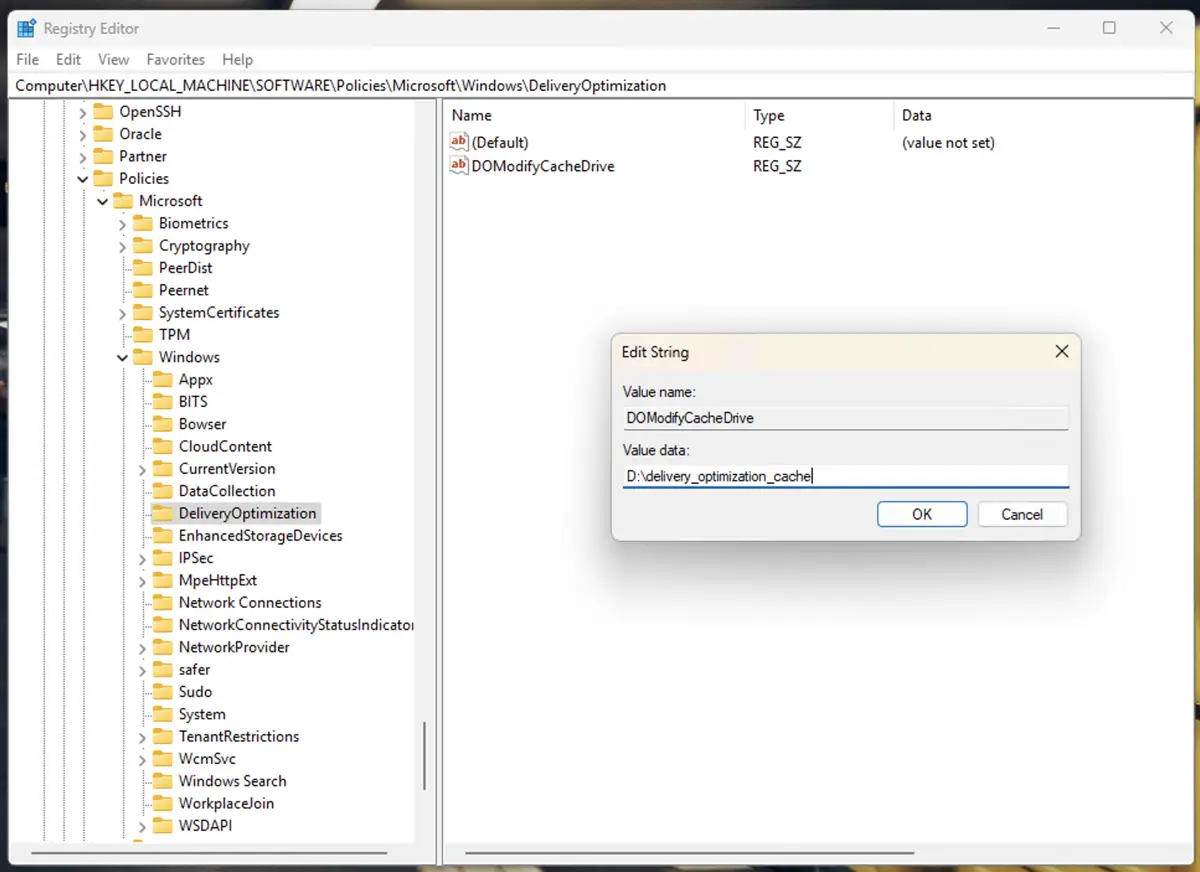
U moet uw Windows-device een reboot geven voordat wijzigingen in de Register-editor van kracht worden. Zodra uw pc opnieuw is opgestart, wordt op het opgegeven pad automatisch een nieuwe map met de naam DeliveryOptimization aangemaakt waarin de cachebestanden van Delivery Optimization voortaan worden opgeslagen. Verschijnt de cachemap niet op deze locatie, controleer dan of de juiste machtigingen op de map zijn toegepast.
Wat is Windows Update Delivery Optimization in Windows 10 en Windows 11?
Windows Update Delivery Optimization is een functie van Windows 10 en Windows 11 waarmee uw pc updates kan downloaden van pc’s in de buurt die dezelfde update eerder hebben geïnstalleerd.
Uw device kan ook eerder gedownloade updates aan andere Windows-devices leveren. Zo verloopt het updateproces sneller en is er minder internetbandbreedte nodig om meerdere pc’s in hetzelfde netwerk up-to-date te houden. Zodra één Windows-pc een update heeft gedownload, kan die worden gedeeld met andere devices in hetzelfde netwerk en hoeft hij niet twee keer van de servers van Microsoft te worden gehaald.
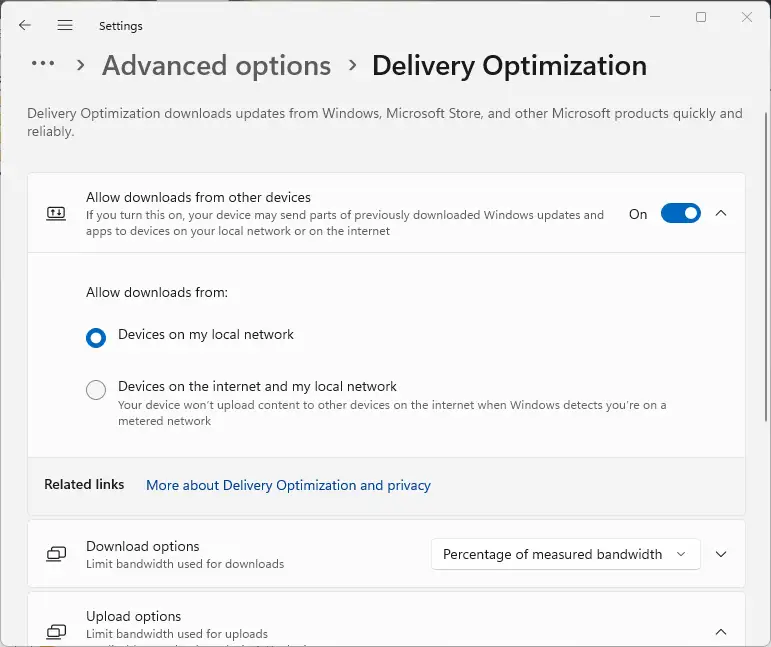
Delivery Optimization geldt voor Windows-updates en voor downloads en updates van apps uit de Microsoft Store. Updates voor applicaties die op een andere manier zijn geïnstalleerd vallen er niet onder.
De cache van Windows Update Delivery Optimization uitgelegd
Om Delivery Optimization te laten werken, moeten updatebestanden na de installatie lokaal worden bewaard, zodat andere lokale devices ze kunnen benaderen. Dat is de cache van Delivery Optimization, die standaard op uw systeemstation staat (meestal C:).
De bestanden worden maar kort bewaard, maar ze nemen wel wat schijfruimte in. Dat kan ten koste gaan van de prestaties en bruikbaarheid van uw pc als er weinig ruimte over is op uw primaire schijf. U kunt Delivery Optimization helemaal uitschakelen, maar hebt u meerdere Windows-devices (bijvoorbeeld op kantoor) of een trage of gelimiteerde internetverbinding, dan is het verplaatsen van de cachemap van Delivery Optimization naar een ander station vaak een betere keuze.
U kunt de cache van Windows Update Delivery Optimization leegmaken met het ingebouwde Windows-hulpprogramma Schijfopruiming, zonder de cache te verplaatsen of de functie uit te schakelen.
Windows- en software-updates beheren in het onderwijs en bij grote organisaties
Delivery Optimization kan de uitrol van Windows-updates en Microsoft Store-apps in bedrijfsnetwerken flink versnellen, doordat minder pc’s updatebestanden rechtstreeks van de servers van Microsoft hoeven te downloaden.
Mobile management (MDM) van NinjaOne maakt updateuitrol nog efficiënter en sneller voor software die niet onder Windows Update Delivery Optimization valt en laat u updates testen voordat ze breed worden uitgerold. Zo bereiken defecte updates uw gebruikers niet en weet u zeker dat ze samenwerken met uw overige software voordat ze worden geïnstalleerd.
Beleidsregels en scripts, ook die voor het beheren van de opslaglocatie van Delivery Optimization-bestanden, kunt u centraal beheren en uitrollen naar de devices van eindgebruikers. Daarnaast kunt u gebruikers op afstand helpen op Windows 10/11-, Apple-, Android- en Linux-devices.
FAQ
Kan ik Delivery Optimization helemaal uitschakelen?
Ja, u kunt Windows Update Delivery Optimization uitschakelen via de app Windows-instellingen. Ga naar Instellingen > Windows Update > Geavanceerde opties > Bezorgingsoptimalisatie > Downloads van andere apparaten toestaan (Windows 11) of Instellingen > Bijwerken & beveiliging > Bezorgingsoptimalisatie > Downloads van andere pc’s toestaan (Windows 10) en zet de optie op uit.
Heeft het wijzigen van het cachestation invloed op de updatesnelheid?
Nee, het wijzigen van het station heeft geen invloed op de snelheid of de werking van Windows Update Delivery Optimization.
Blijven de instellingen behouden na een grote Windows-update?
Ja, de instellingen voor het wijzigen van het cachestation van Delivery Optimization blijven na een grote Windows-update behouden. Ze overleven echter geen herformattering of volledige reset van uw systeem en evenmin de installatie van een andere Windows-versie.
Is het veilig om de cache van Windows Delivery Optimization te verplaatsen?
Ja, het is veilig om de cache van Delivery Optimization naar een ander station te verplaatsen. Er zijn geen negatieve bijwerkingen, behalve dat de cachebestanden ruimte innemen op het opgegeven station.