Door uw GPU-temperatuur te monitoren, voorkomt u oververhitting en schade aan de hardware, vooral tijdens gamen, videobewerking of andere taken die de GPU zwaar belasten. De temperatuur regelmatig controleren helpt ook bij het oplossen van prestatieproblemen zoals haperingen of crashes. Windows 10 build 18963 of nieuwer biedt in combinatie met een dedicated GPU die WDDM 2.4 of hoger ondersteunt een functie voor de GPU-temperatuur in Taakbeheer, zodat monitoring eenvoudig wordt.
In deze handleiding leest u hoe u de GPU-temperatuur controleert via Taakbeheer en met andere methoden.
Zo controleert u de GPU-temperatuur in Taakbeheer
Taakbeheer openen
- Druk op Ctrl + Shift + Esc om Taakbeheer te openen.
-
- U kunt ook met de rechtermuisknop op de taakbalk klikken en Taakbeheer selecteren.
Ga naar het tabblad Prestaties
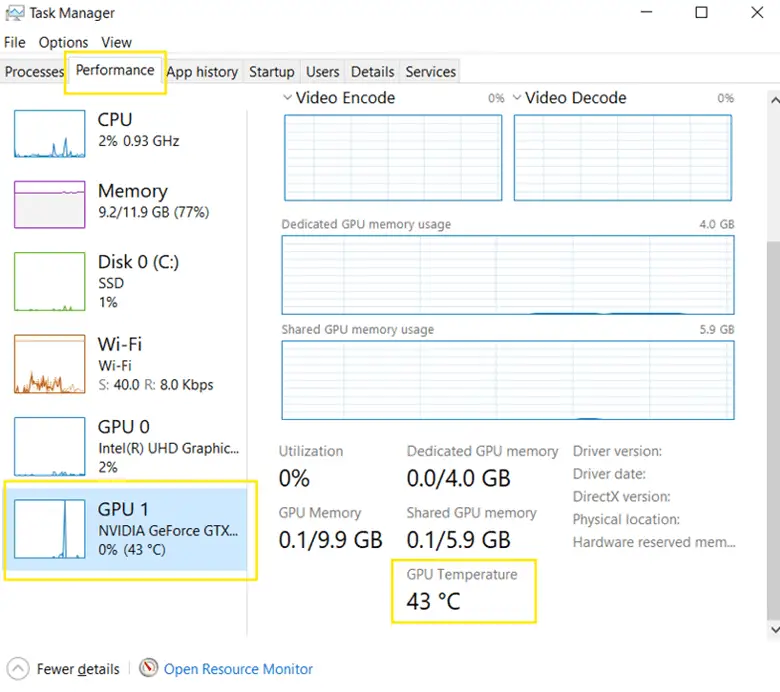
- Ga naar het tabblad Prestaties.
- Scroll in de linkerzijbalk naar beneden tot u GPU ziet (bijvoorbeeld GPU 0 of GPU 1)
De GPU-temperatuur bekijken
- Klik erop. Rechts in de zijbalk ziet u onderaan de huidige GPU-temperatuur in graden Celsius (°C) staan, samen met andere gegevens.
Wilt u dit proces zien? Bekijk dan de video Hoe u de GPU-temperatuur monitort via Taakbeheer in Windows 10.
Wat is een goede GPU-temperatuur?
Zo interpreteert u de waarden:
- Normale temperatuur in rust: 30-50°C
- Onder belasting: 60-85°C (verschilt per GPU-model).
- Boven 90°C kan wijzen op oververhitting en mogelijke throttling van de prestaties.
Andere manieren om de GPU-temperatuur te monitoren
Naast Taakbeheer van Windows kunt u de GPU-temperatuur ook op deze manieren controleren:
Met software van derden
⚠️ Waarschuwing: het downloaden van software van derden brengt beveiligingsrisico’s met zich mee, omdat sommige websites onveilige bestanden aanbieden. Download software altijd van betrouwbare en officiële bronnen om uw systeem te beschermen.
- GPU-Z is een populaire tool van derden voor GPU-monitoring. De tool geeft gedetailleerde informatie over uw grafische kaart en toont andere waarden, zoals GPU-belasting, geheugengebruik, ventilatorsnelheid en stroomverbruik.
- MSI Afterburner biedt realtime temperatuurmonitoring en ventilatorbeheer. U kunt de interface ook aanpassen om temperatuurgrafieken en andere instellingen weer te geven.
- HWMonitor toont veel componenten, waaronder de GPU-temperatuur, moederbordspanningen, SSD/HDD-temperatuur, ventilatorsnelheid en andere systeemwaarden.
Via BIOS/UEFI
Houd er rekening mee dat de GPU-temperatuur controleren via BIOS/UEFI beperkt is en niet altijd mogelijk. Bij sommige BIOS-interfaces, vooral op high-end gamingmoederborden, desktops en laptops, kunt u de GPU-temperatuur bekijken, maar deze functie is niet op elk systeem beschikbaar.
- Start uw systeem opnieuw op.
- Druk tijdens het opstarten op de BIOS-toets om naar de instellingen van BIOS/UEFI te gaan.
Gebruikelijke toetsen: F2, DEL, ESC, of F10
Welke toets moet ik indrukken?
De juiste toets wordt tijdens het opstarten meestal op het scherm getoond. Let op instructies zoals Press “DEL” to enter setup.
- Zoek in BIOS/UEFI naar een tabblad met de naam Hardware Monitor, PC Health Status, System Information of iets vergelijkbaars. Daar vindt u doorgaans de CPU-temperatuur, systeemtemperatuur en ventilatorsnelheden.
- Druk op F10 om op te slaan en af te sluiten of sluit gewoon af zonder de wijzigingen op te slaan.
Veelvoorkomende problemen oplossen
GPU-temperatuur wordt niet weergegeven in Taakbeheer
Er zijn verschillende redenen waarom uw GPU-temperatuur niet in Taakbeheer verschijnt. Mogelijk gebruikt u een verouderde versie van Windows 10. Werk dan bij naar de nieuwste versie (build 18362 of nieuwer).
Zoals hierboven al genoemd kan het ook liggen aan een verouderd of incompatibel GPU-stuurprogramma. Zorg dat u de nieuwste GPU-stuurprogramma’s hebt geïnstalleerd en controleer of uw GPU WDDM 2.4 of hoger ondersteunt. Voer daarvoor dxdiag uit via het dialoogvenster Uitvoeren en bekijk vervolgens het stuurprogrammamodel op het tabblad Beeldscherm.
Hoge GPU-temperaturen
Hoge GPU-temperaturen kunnen verschillende oorzaken hebben, zoals een zware GPU-belasting, slechte luchtstroom of ventilatie, stofophoping, overklokken of een defect koelsysteem. Eén manier om dit aan te pakken is achtergrondapps afsluiten die GPU-resources gebruiken. Zo doet u dat:
- Druk op Ctrl + Shift + Esc om Taakbeheer te openen.
- Ga naar het tabblad Processen.
- Sorteer op GPU-gebruik om te zien welke apps uw GPU belasten.
- Klik met de rechtermuisknop op een overbodige app en selecteer Taak beëindigen.
U kunt ook de luchtstroom in de pc-behuizing verbeteren door stof van de GPU, ventilatoren en filters te verwijderen. Daarnaast helpt het verlagen van de grafische instellingen in games om de GPU-belasting en de temperatuur te beperken.
Veelgestelde vragen (FAQ)
Waarom verschijnt mijn GPU-temperatuur niet in Taakbeheer?
Ziet u de GPU-temperatuur niet in Taakbeheer, dan ondersteunt uw GPU mogelijk geen WDDM 2.4 of hoger. Zo controleert u uw WDDM-versie:
- Druk op Win + R om het dialoogvenster Uitvoeren te openen.
- Typ dxdiag en druk op Enter om het DirectX-diagnoseprogramma te openen.
- Ga naar het tabblad Beeldscherm en zoek het stuurprogrammamodel.
Werk uw GPU-stuurprogramma’s bij via Apparaatbeheer of door de nieuwste versie te downloaden van de website van uw GPU-fabrikant. Houd er ook rekening mee dat temperatuurmonitoring mogelijk niet beschikbaar is bij een geïntegreerde GPU, omdat niet alle geïntegreerde grafische chips deze functie ondersteunen.
Kan ik de temperatuur van meerdere GPU’s controleren?
Ja, als u meerdere GPU’s hebt (bijvoorbeeld een dedicated en een geïntegreerde) verschijnen ze apart in Taakbeheer. U kunt ook tools van derden gebruiken zoals MSI Afterburner, HWMonitor en GPU-Z, die de temperatuur tonen van alle GPU’s in uw systeem.
Heeft het monitoren van de GPU-temperatuur invloed op de prestaties?
Nee, de temperatuur controleren in Taakbeheer kost nauwelijks systeembronnen. Het is veilig en het wordt aangeraden de GPU-temperatuur regelmatig te monitoren.
Hoe verlaag ik mijn GPU-temperatuur?
Er zijn verschillende manieren om uw GPU-temperatuur te verlagen als die te hoog oploopt. U kunt het volgende proberen:
- Zorg voor goede ventilatie en koeling.
- Verwijder stof van ventilatoren en koellichamen.
- Pas de ventilatorcurves aan met software van derden.
- Overklok uw GPU niet.
Hoe nauwkeurig is de GPU-temperatuur in Taakbeheer?
Taakbeheer, dat de CPU- en GPU-temperatuur toont, haalt de gegevens uit WDDM en de GPU-stuurprogramma’s. Daarmee geeft het een basiswaarde die voor algemeen gebruik nauwkeurig genoeg is. Hebt u gedetailleerdere gegevens nodig, overweeg dan tools van derden.
Controleer de GPU-temperatuur in Taakbeheer regelmatig om oververhitting te voorkomen
Taakbeheer biedt een ingebouwde manier om de GPU-temperatuur te controleren zonder extra software. Deze functie vereist wel Windows 10 versie 1909 of nieuwer en een GPU die WDDM 2.4 ondersteunt. Door uw GPU-temperatuur regelmatig te monitoren, voorkomt u oververhitting en houdt u uw GPU gezond.
Quick-start guide
1. Sinds de Windows 10-update van mei 2020 bevat Taakbeheer een ingebouwde tool om de GPU-temperatuur te monitoren.
2. Zo controleert u de GPU-temperatuur: – Open Taakbeheer – Ga naar het tabblad Prestaties – Selecteer het onderdeel GPU – U ziet nu de GPU-temperatuur staan
De scripts van NinjaOne voor het monitoren van systeemprestaties zijn een alternatief als u gedetailleerder wilt volgen. Het script “System Performance Check” verzamelt bijvoorbeeld gegevens over de systeemprestaties, waaronder informatie over CPU, geheugen en schijven. Werkt de weergave van de GPU-temperatuur niet goed, probeer dan het volgende:
– Zorg dat u de nieuwste Windows-updates hebt– Werk uw GPU-stuurprogramma’s bij– Bekijk de monitoringsoftware van de fabrikant van uw grafische kaart