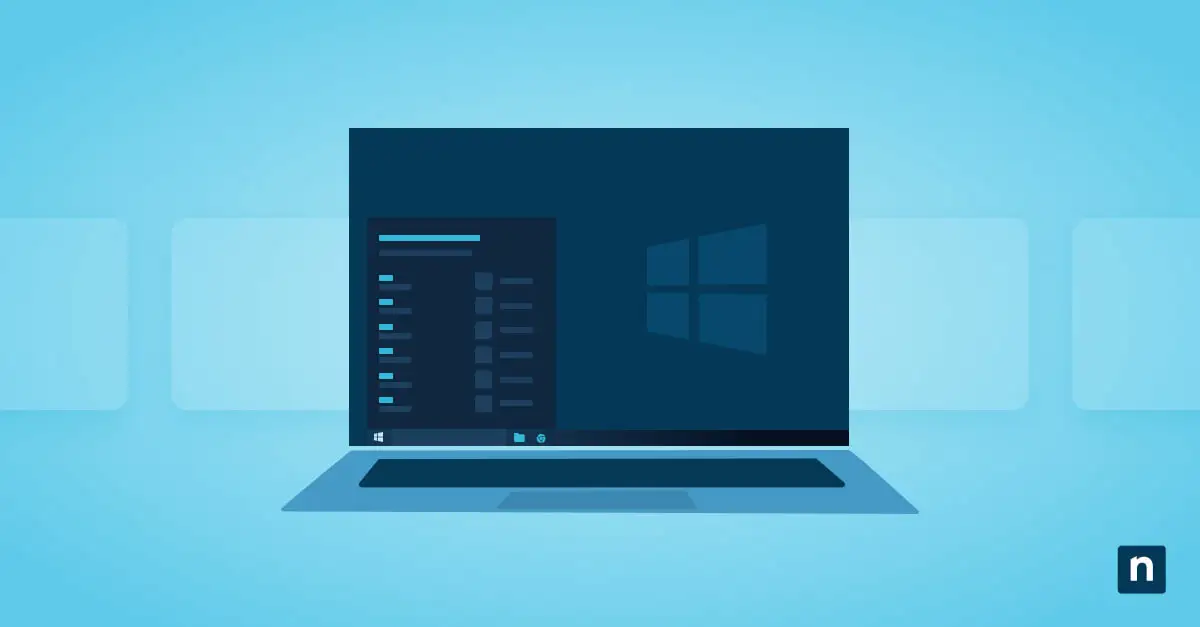
Deze handleiding geeft gedetailleerde instructies voor het bekijken en wissen van de probleemoplossingsgeschiedenis en de bijbehorende details in Windows 10. Daarnaast leest u wat de logboeken van de probleemoplossingsgeschiedenis bevatten, waar ze worden opgeslagen en waarom u ze zou willen wissen.
Let op: Microsoft bouwt de ingebouwde probleemoplossers in Windows 11 geleidelijk af. Deze instructies gelden dus niet voor pc’s met Windows 11.
Wilt u liever meekijken? Bekijk dan onze video over het bekijken en wissen van de probleemoplossingsgeschiedenis en details in Windows 10.
Wat is de probleemoplossingsgeschiedenis van Windows?
De probleemoplossingsgeschiedenis is een functie van Windows 10 die de vastgelegde details en uitgevoerde acties van Windows-probleemoplossers toont. Dat zijn ingebouwde Windows-tools die u helpen bij het opsporen en oplossen van systeemproblemen.
Windows bevat probleemoplossers voor problemen met het installeren en verwijderen van software, voor hardwareproblemen (bijvoorbeeld met printers en audioapparaten), voor problemen met netwerk- en internetverbindingen, voor onderhoudstaken aan het systeem en voor problemen met Windows Update.
Wanneer Windows-probleemoplossers iets controleren of een probleem proberen op te lossen, worden de details en resultaten vastgelegd in de probleemoplossingsgeschiedenis. Zo ziet u welke acties zijn uitgevoerd en waarom.
Waarom zou u de logboeken van de probleemoplossingsgeschiedenis wissen?
Voor de meeste gebruikers is het niet nodig om de logboeken van de probleemoplossingsgeschiedenis te wissen: Windows beheert zijn logbestanden behoorlijk goed en verwijdert een deel ervan zodra de vrije schijfruimte te klein wordt. Heeft u echter kritiek weinig schijfruimte, loopt u tegen problemen met de probleemoplossingstools aan of wilt u zeker weten dat er geen informatie in de logboeken achterblijft? Dan kan het zinvol zijn om ze te wissen.
Zo bekijkt u de probleemoplossingsgeschiedenis in Windows 10
Volg deze stappen om de probleemoplossingsgeschiedenis in Windows 10 te bekijken:
- Klik met de rechtermuisknop op de Start-knop en klik op Uitvoeren
- Voer control in het dialoogvenster Uitvoeren in en klik op OK
- Zet Weergeven op: op Grote pictogrammen en klik vervolgens op Probleemoplossing
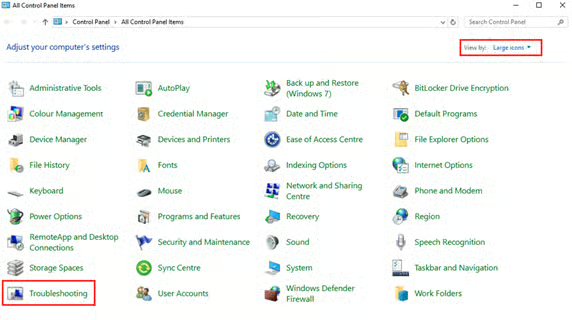
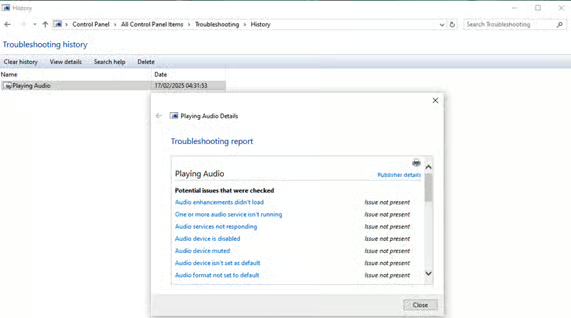
- Selecteer Geschiedenis weergeven in de zijbalk links
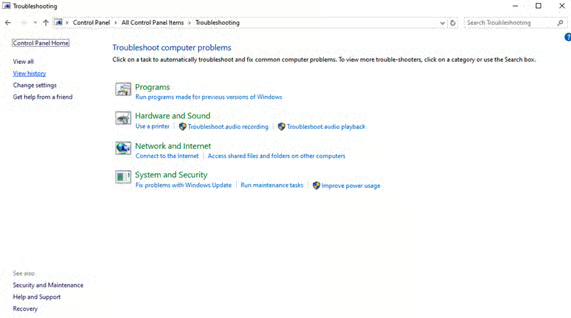
- Klik op Probleemoplossers die als administrator zijn uitgevoerd, opnemen zodat alle items uit de probleemoplossingsgeschiedenis worden getoond
- Dubbelklik op de naam van een item uit de probleemoplossingsgeschiedenis om de details te bekijken
U kunt ook Logboeken (Windows Event Viewer) gebruiken voor een gedetailleerder beeld van de systeemlogboeken van uw computer als hulp bij het oplossen van problemen:
- Klik met de rechtermuisknop op de Start-knop en klik op Uitvoeren
- Typ eventvwr.msc en klik op de knop OK om Logboeken te openen
- U kunt vermeldingen filteren op logboekniveau om Kritiek, Fout en Waarschuwing te vinden. Die kunnen wijzen op problemen met uw Windows 10-systeem
Om systeemproblemen op te sporen, kunt u ook de betrouwbaarheidsgeschiedenis in Windows 10 raadplegen (deze tool is ook in Windows 11 nog beschikbaar). De tool geeft informatie over de stabiliteit van uw systeem, toont een grafiek van die stabiliteit en vermeldt gebeurtenissen (zoals recente Windows-updates) die daarop invloed kunnen hebben.
Zo wist u de probleemoplossingsgeschiedenis in Windows 10
Wilt u de probleemoplossingsgeschiedenis van Windows volledig wissen en alle vermeldingen verwijderen? Herhaal dan de bovenstaande stappen om Logboeken te openen en klik vervolgens op de knop Geschiedenis wissen in de probleemoplossingsgeschiedenis.

U kunt ook afzonderlijke vermeldingen verwijderen door er met de rechtermuisknop op te klikken en Verwijderen te kiezen.
De bestanden die bij een vermelding in de probleemoplossingsgeschiedenis horen bekijkt of verwijdert u door er met de rechtermuisknop op te klikken en Bestandslocatie openen te kiezen. Exporteren doet u via Opslaan als…
Extra tips voor het beheren van Windows-logboeken
Standaard voert Windows verschillende probleemoplossingstaken uit als onderdeel van het geplande systeemonderhoud. Het is aan te raden dit automatische onderhoud ingeschakeld te laten, zodat uw pc altijd geoptimaliseerd blijft zonder dat u handmatig hoeft in te grijpen.
Windows wist een deel van zijn eigen logbestanden automatisch zodra de schijfruimte onder een bepaald niveau zakt. Het is dan ook meestal alleen nodig om de probleemoplossingsgeschiedenis (en andere logbestanden) handmatig te wissen als er specifieke informatie is die u van uw Windows 10-pc wilt verwijderen.
Windows-logboeken monitoren en wissen op meerdere apparaten
De probleemoplossingstools van Windows 10 werken prima voor thuisgebruikers, maar op grote schaal zijn ze onhandig in zakelijke en onderwijsomgevingen. De probleemoplossingsgeschiedenis bekijken, systeemproblemen monitoren en logboeken beheren voor meer dan een handvol apparaten is een uitdaging. Onervaren gebruikers en apparaten die over verschillende locaties verspreid staan maken het er niet makkelijker op.
Monitoring en beheer op afstand (RMM) van NinjaOne biedt u één webinterface voor het monitoren van al uw Windows-, Apple-, Android- en Linux-apparaten. U ontvangt meldingen over problemen voordat gebruikers er last van hebben, lost problemen op, gebruikt updates en beveiligingspatches en bekijkt logboeken: alles op één plek.
NinjaOne stelt gebruikers daarnaast in staat om zaken zelf af te handelen en biedt remote access-tools voor wanneer direct ingrijpen nodig is om IT-problemen volledig op te lossen.