

Belangrijkste punten
- Wat is de betrouwbaarheidsgeschiedenis? Betrouwbaarheidscontrole is een ingebouwd hulpprogramma in Windows 10 en Windows 11 dat de systeemstabiliteit visueel volgt met een systeemstabiliteitsdiagram en een betrouwbaarheidsindex (schaal 1–10).
- Waarom Betrouwbaarheidscontrole gebruiken? Het vereenvoudigt probleemoplossing door vastgelopen software, mislukte updates en systeemfouten te tonen en biedt zo een visueel alternatief voor Logboeken bij het diagnosticeren van betrouwbaarheidsproblemen op de pc.
- Zo opent u de betrouwbaarheidsgeschiedenis: typ “betrouwbaarheid” in het zoekvak van Instellingen of start het sneller met de opdracht perfmon /rel via Uitvoeren.
- Het stabiliteitsdiagram lezen: volg de dagelijkse of wekelijkse systeemgezondheid aan de hand van pictogrammen:
- ⓧ Fouten = crashes of kritieke storingen
- ⚠ Waarschuwingen = niet-kritieke problemen zoals weinig geheugen
- ⓘ Informatie = geslaagde updates of acties
- Technische details weergeven: klik op specifieke datums of gebeurtenissen in het diagram om gedetailleerde rapporten te bekijken en problemen op te lossen op basis van gebeurtenisgegevens en crashoorzaken.
- Problemen oplossen met de betrouwbaarheidsgeschiedenis: spoor instabiliteit op en los die op door stuurprogramma’s bij te werken, vastlopende applicaties opnieuw te installeren, sfc /scannow uit te voeren en mislukte Windows-updates te verhelpen.
- Let op de beperkingen: Betrouwbaarheidscontrole toont gegevens van slechts 28 dagen en mist bepaalde details op systeemniveau. Gebruik Logboeken van Windows voor diepgaandere diagnose.
In deze gids leest u hoe u de betrouwbaarheidsgeschiedenis in Windows 10 en Windows 11 bekijkt. Daarnaast helpt deze gids u bij het diagnosticeren van problemen met uw Windows-device, waaronder het oplossen van hardware- en softwareproblemen en het beoordelen van de stabiliteit van uw systeem met de stabiliteitsindex en het systeemstabiliteitsdiagram.
Wat is Betrouwbaarheidscontrole in Windows?
Betrouwbaarheidscontrole is een ingebouwd hulpprogramma in Windows 10 en Windows 11 dat een grafische tijdlijn van de betrouwbaarheidsgeschiedenis toont: gebeurtenissen die invloed hebben op de stabiliteit van uw Windows-pc, weergegeven in een systeemstabiliteitsdiagram. Daarbij hoort de betrouwbaarheidsindex, een cijfer van 1 tot 10 (waarbij 10 het stabielst is) dat de algehele stabiliteit van uw systeem aangeeft.
Waarom de betrouwbaarheidsgeschiedenis bekijken in Betrouwbaarheidscontrole?
Door de betrouwbaarheidsindex te analyseren en te letten op dalingen in die waarde, ziet u welke gebeurtenissen de geregistreerde instabiliteit mogelijk hebben veroorzaakt. Dat is een alternatief voor het handmatig uitpluizen van gelogde gebeurtenissen in Logboeken (bijvoorbeeld vastgelopen software en Windows-updates) over een periode waarin het systeem onbetrouwbaar was of een probleem had.
De betrouwbaarheidsgeschiedenis regelmatig doornemen met Betrouwbaarheidscontrole helpt u ook problemen te vinden waarvan u niet op de hoogte was, zoals prestatieproblemen of mislukte updates.
Monitor de betrouwbaarheidsgeschiedenis op al uw devices met NinjaOne RMM.
Stap voor stap: zo bekijkt u de betrouwbaarheidsgeschiedenis in Windows 10 en Windows 11
- Klik met de rechtermuisknop op de knop Start
- Klik op Instellingen
- Typ in het zoekvak Een instelling zoeken het woord “betrouwbaarheid”
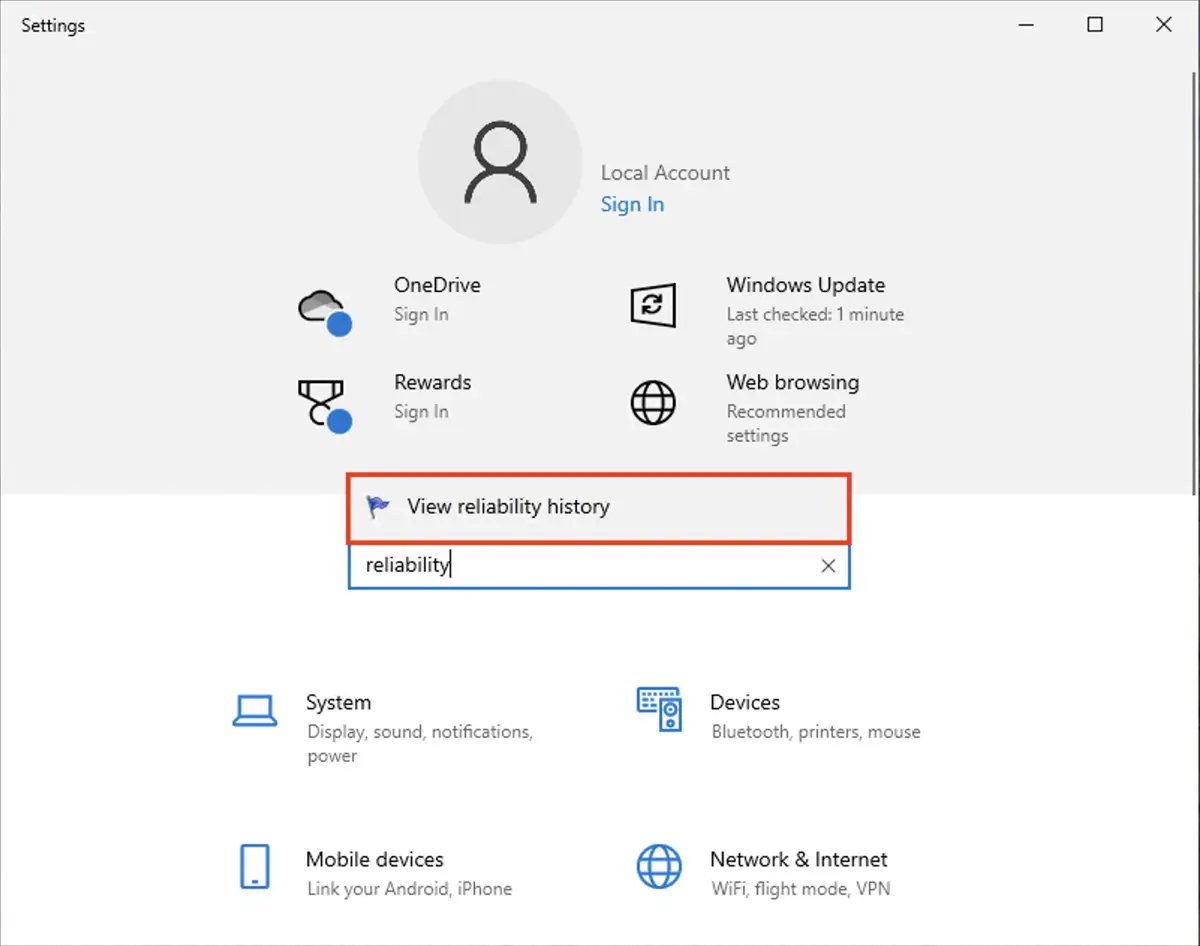
- Klik in de zoekresultaten op Betrouwbaarheidsgeschiedenis weergeven
U kunt ook op Win + R drukken en de opdracht perfmon /rel uitvoeren om Betrouwbaarheidscontrole te starten.
Bekijk voor een duidelijke uitleg deze video: ‘Volledige gids: zo bekijkt u de betrouwbaarheidsgeschiedenis in Windows 10 en Windows 11’.
De betrouwbaarheidsgeschiedenis interpreteren
Het systeemstabiliteitsdiagram en de betrouwbaarheidsindex geven verschillende gegevens die u kunnen wijzen op de mogelijke oorzaak van systeeminstabiliteit.
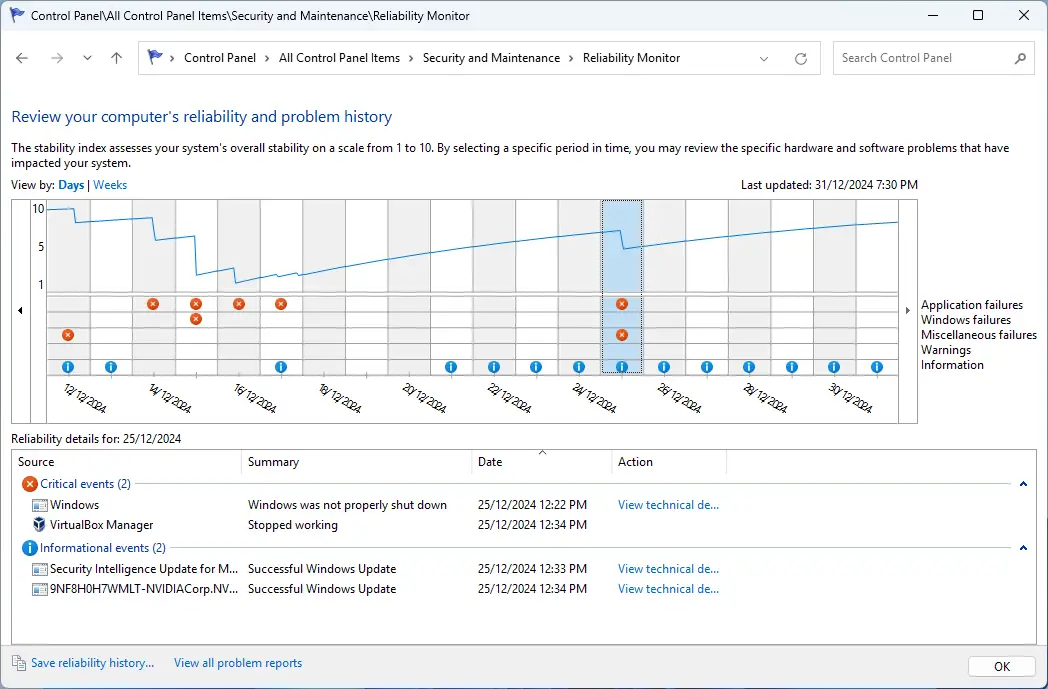
Het diagram toont de index over de geselecteerde periode (dagen of weken) en daarnaast een overzicht van toepassingsfouten, Windows-fouten, diverse fouten, waarschuwingen en informatiemeldingen. Als er te weinig informatie is om een betrouwbare index te berekenen, wordt die weergegeven als een stippellijn in plaats van een doorlopende lijn.
De pictogrammen in het diagram betekenen het volgende:
- ⓧ Fouten zijn gebeurtenissen die hebben geleid tot een storing of crash die de betrouwbaarheid van het systeem direct heeft beïnvloed.
- ⚠ Waarschuwingen geven informatie over gebeurtenissen die aandacht vragen of instabiliteit kunnen veroorzaken, maar die geen kritieke fout hebben opgeleverd, bijvoorbeeld weinig geheugen of weinig schijfruimte.
- ⓘ Informatie geeft aan dat een gebeurtenis die relevant kan zijn voor de systeemstabiliteit succesvol was, bijvoorbeeld de installatie van een Windows-update
Als u op een kolom in het diagram klikt, ziet u de gedetailleerde informatie voor die periode. In de schermafbeelding hierboven daalde de betrouwbaarheidsindex op 25-12-2024 doordat het programma VirtualBox Manager vastliep en Windows niet correct werd afgesloten.
Klik op Technische details weergeven in de kolom Actie van de tabel Betrouwbaarheidsdetails onder de grafiek om gedetailleerde informatie over de gebeurtenis te zien die helpt bij verdere probleemoplossing.
U kunt ook op Alle probleemrapporten weergeven klikken om alle rapporteerbare gebeurtenissen in één lijst te zien in plaats van verspreid over het betrouwbaarheidsdiagram.
Tips om de betrouwbaarheidsgeschiedenis effectief te gebruiken
Zodra u de mogelijke oorzaak van de systeeminstabiliteit hebt gevonden, kunt u die als volgt aanpakken:
- Zorg dat uw systeem up-to-date is en los problemen met Windows Update op
- Installeer software die vastloopt opnieuw en controleer of u de nieuwste versie gebruikt
- Werk stuurprogramma’s bij
- Controleer en repareer uw systeem met sfc /scannow
Beperkingen van de betrouwbaarheidsgeschiedenis in Betrouwbaarheidscontrole
Betrouwbaarheidscontrole is een nuttig hulpmiddel voor probleemoplossing in Windows 10 en Windows 11, maar beslaat slechts een beperkte periode (standaard 28 dagen). Ook is het beperkt in de gebeurtenissen die het toont en in de hoeveelheid detail over die gebeurtenissen.
Als de oorzaak van de systeeminstabiliteit niet te achterhalen is met Betrouwbaarheidscontrole, kunt u Logboeken van Windows gebruiken om uitgebreide, gedetailleerde informatie over het gedrag van uw systeem te bekijken, ook over problemen.
Krijg inzicht in uw Windows-computers, inclusief de betrouwbaarheidsgeschiedenis, met NinjaOne.
Betrouwbaarheid, stabiliteit en prestaties van meerdere pc’s monitoren
Het volgen van de systeemprestaties van meerdere Windows 10- en Windows 11-devices in bedrijfsomgevingen vraagt om extra tools. Betrouwbaarheidscontrole helpt bij probleemoplossing, maar moet handmatig worden gestart. Dat is inefficiënt en tijdrovend zodra u meer dan een handvol devices beheert.
Monitoring en beheer op afstand (RMM) van NinjaOne stelt u in staat om de betrouwbaarheidsgeschiedenis van complete vloten Windows-pc’s (en van Apple-, Android- en Linux-devices) op afstand te monitoren en te beoordelen, altijd en overal. Met geautomatiseerde notificaties en herstelacties pakt u de oorzaken van systeeminstabiliteit op uw endpoints proactief aan voordat ze de productiviteit raken.






