


Belangrijkste punten
Zo installeert u de Active Directory PowerShell-module
- Open PowerShell als administrator → Klik met de rechtermuisknop op PowerShell > Als administrator uitvoeren.
- Voer uit:
Add-WindowsCapability -Online -Name "Rsat.ActiveDirectory.DS-LDS.Tools~~~~0.0.1.0"
Zo importeert u de Active Directory PowerShell-module
- Open PowerShell als administrator.
- Importeer de module:
Import-Module ActiveDirectory - Controleer de import:
Get-Command -Module ActiveDirectory
Zo laadt u de module automatisch in PowerShell
- Controleer of er een profiel bestaat:
Test-Path $Profile - Bij False maakt u een profiel aan:
New-Item -Path $Profile -ItemType File -Force - Open het profiel in Kladblok:
notepad $Profile - Voeg de volgende regel toe en sla op:
Import-Module ActiveDirectory
Het beheren van Active Directory, het hart van de Windows-netwerkinfrastructuur, brengt unieke uitdagingen met zich mee. Van het beheer van gebruikersaccounts tot de configuratie van group policies: administratieve taken zijn vaak complex en tijdrovend. Daar komt PowerShell om de hoek kijken, de krachtige scripttaal van Microsoft. Deze taal heeft het automatiseren van administratieve taken compleet veranderd.
In deze gids introduceren we de PowerShell Active Directory-module. We bekijken welke rol de module speelt bij het vereenvoudigen van beheertaken en hoe u de module efficiënt installeert en importeert.
Vereenvoudig AD-beheer met PowerShell en de krachtige automatiseringstools van NinjaOne.
→ Neem de controle met NinjaOne Active Directory Management.
Wat is de PowerShell Active Directory-module?
De PowerShell Active Directory-module is een verzameling commandlets, oftewel cmdlets, die het beheer van Active Directory vergemakkelijken. Cmdlets zijn lichte commando’s die in PowerShell worden gebruikt voor specifieke beheertaken.
De Active Directory-module vormt de brug tussen de Windows PowerShell-omgeving en de directoryservice. Beheerders krijgen zo een krachtige toolset om taken te automatiseren en te stroomlijnen en om Active Directory op te schonen.
PowerShell is door de jaren heen flink doorontwikkeld, wat laat zien dat Microsoft de ervaring van IT-professionals serieus neemt. De Active Directory-module werd aanvankelijk als aparte installatie aangeboden. Inmiddels is de module een vast onderdeel van de Windows Server-edities, waardoor hij toegankelijker is en de nieuwste functies altijd direct beschikbaar zijn. In de Windows Server 2025-update van Active Directory biedt PowerShell-beheer sterkere beveiliging en een betere database scaling.
Active Directory-beheer vereenvoudigen
De PowerShell Active Directory-module vereenvoudigt het beheer van Active Directory door een consistente en efficiënte scriptinterface te bieden. In plaats van afhankelijk te zijn van grafische gebruikersinterfaces (GUI’s) kunnen beheerders PowerShell-scripts inzetten voor taken zoals het aanmaken van gebruikersaccounts, het aanpassen van groepslidmaatschappen en het beheren van organizational units.
Zodra deze automatiseringen getest en gevalideerd zijn, verkleinen ze niet alleen de kans op menselijke fouten, maar versnellen ze ook de uitvoering van repetitieve taken aanzienlijk. Zo houdt u tijd over voor andere werkzaamheden.
Modules installeren, importeren en laden
In PowerShell is het essentieel dat u het verschil begrijpt tussen het installeren, importeren en laden van modules.
- Install-Module: Met dit commando downloadt en installeert u een module uit een online repository zoals de PowerShell Gallery. U gebruikt het doorgaans wanneer u een nieuwe module aan uw systeem wilt toevoegen.
- Import-Module: Zodra een module geïnstalleerd is, maakt de cmdlet Import-Module de bijbehorende cmdlets beschikbaar in de huidige PowerShell-sessie. Dat is nodig om de cmdlets uit te voeren en gebruik te maken van de functionaliteit van de module.
- Load-Module: De cmdlet Load-Module laadt een module in het geheugen van de huidige sessie, waardoor de cmdlets beschikbaar zijn zonder import. Dat is handig wanneer u de module langere tijd in het geheugen wilt houden of wanneer u met grote modules werkt en de laadtijden wilt beperken.
De Active Directory PowerShell-module installeren
Controleer voordat u de Active Directory PowerShell-module installeert of uw systeem aan de volgende vereisten voldoet:
- Besturingssysteem: Windows Server wordt aanbevolen voor serverinstallaties, terwijl Windows 11 geschikt is voor clientinstallaties. Let op: de volgende instructies werken alleen in de Pro-, Enterprise- of Education-editie. Ze zijn niet beschikbaar in Home.
- PowerShell-versie: Zorg dat PowerShell 5.1 of hoger op uw systeem geïnstalleerd is. Voor gebruikers van PowerShell 7 vereist native ondersteuning Windows Server 2019 of hoger.
- Verbinding met de AD-server: De machine waarop de module wordt geïnstalleerd, moet verbonden zijn met een AD-server. Is dat niet het geval, dan verschijnt er een foutmelding bij het importeren van de module.
- Remote Server Administration Tools (RSAT): Afhankelijk van uw Windows-versie moet u mogelijk RSAT installeren, waar de Active Directory-module deel van uitmaakt.
- Internettoegang: Zorg dat uw systeem internettoegang heeft om de module uit de PowerShell Gallery te downloaden. Werkt uw systeem achter een proxy, dan moet u mogelijk proxy-instellingen configureren voor PowerShell.
De stappen voor het installeren van de Active Directory PowerShell-module verschillen licht per Windows-versie. Bij sommige versies verschijnen er extra pop-ups en bevestigingsvensters.
Dit zijn de belangrijkste stappen:
- Klik met de rechtermuisknop op het PowerShell-pictogram en selecteer “Als administrator uitvoeren” om een PowerShell-sessie met verhoogde rechten te openen.
- Voer het volgende commando in:
Add-WindowsCapability -Online -Name "Rsat.ActiveDirectory.DS-LDS.Tools~~~~0.0.1.0"
⚠️ Let op: dit werkt alleen als u een ondersteunde editie gebruikt (Pro, Enterprise of Education). RSAT is niet beschikbaar in Windows Home.
- Start uw computer opnieuw op om de wijzigingen door te voeren.
De Active Directory PowerShell-module importeren
Zodra de module geïnstalleerd is, moet u hem importeren in uw PowerShell-sessie voordat u de cmdlets kunt gebruiken. Bij het importeren wordt de module in het geheugen geladen, waardoor de functionaliteit beschikbaar is om uit te voeren:
- Open een nieuwe PowerShell-sessie. Deze keer hoeft u die niet als administrator uit te voeren (al is het wel aan te raden).
- Voer dit commando uit:
Import-Module ActiveDirectory
- Controleer of het werkt met dit commando:
Get-Command -Module ActiveDirectory
💡 Als de module actief is, ziet u een lijst met beschikbare cmdlets zoals Get-ADUser en New-ADGroup.
De module efficiënt laden
Wilt u dat de Active Directory-module automatisch wordt geladen wanneer u een PowerShell-sessie opent, dan kunt u het importcommando toevoegen aan uw PowerShell-profielscript. Dit script wordt uitgevoerd telkens wanneer u een nieuwe PowerShell-sessie opent:
- Controleer of er een profiel bestaat. Open daarvoor PowerShell en voer het volgende commando uit om te controleren of u een profielscript hebt:
Test-Path $Profile
Geeft het commando False terug, dan moet u een profiel aanmaken (stap 2). Krijgt u True, ga dan door naar stap 3.
- Maak een profiel aan (indien nodig). Hebt u geen profiel, maak er dan een aan met het volgende commando:
New-Item -Path $Profile -ItemType File -Force
- Bewerk het profielscript. Open uw profielscript in een teksteditor. U kunt Kladblok gebruiken of een andere code-editor naar keuze. Voer het volgende commando uit om het profiel in Kladblok te openen:
notepad $Profile
- Voeg de regel Import-Module toe. Voeg in het profielscript de volgende regel toe om de Active Directory-module te importeren. Zorg dat het opgegeven pad overeenkomt met het daadwerkelijke pad waar de module geïnstalleerd is:
Import-Module ActiveDirectory
- Sla op en sluit Kladblok.
Beheer Active Directory-gebruikers eenvoudig met NinjaOne.
Optioneel: fouten bij het uitvoeren van scripts oplossen
Probeert u een script uit te voeren en krijgt u de foutmelding “running scripts is disabled on the system”, dan ligt het waarschijnlijk aan een PowerShell-uitvoeringsbeleid. Zo controleert u dat:
- Open PowerShell als administrator.
- Voer het commando uit:
Get-ExecutionPolicy
Krijgt u Restricted terug, dan betekent dit dat scripts geblokkeerd zijn.
- Wijzig het beleid voor uw gebruiker. Voer in een ander PowerShell-venster dit commando uit:
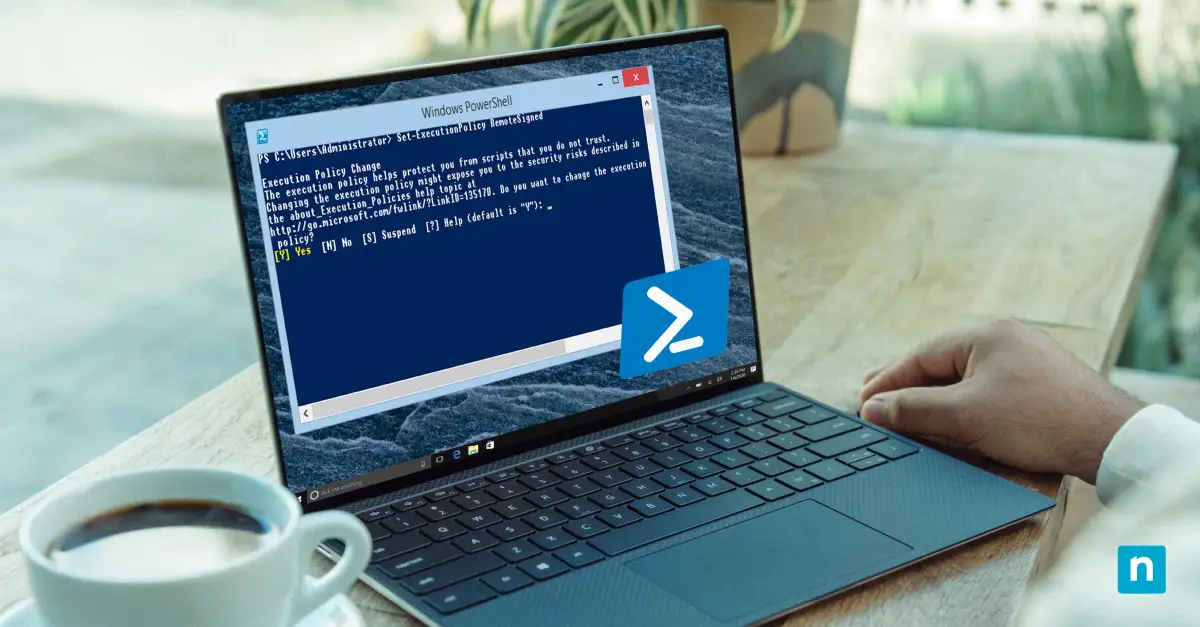
Set-ExecutionPolicy -ExecutionPolicy RemoteSigned -Scope CurrentUser
✅ RemoteSigned staat toe dat lokale scripts worden uitgevoerd en vereist dat gedownloade scripts ondertekend zijn door een vertrouwde uitgever.
Typ Y wanneer daarom wordt gevraagd en druk op Enter.
Vereenvoudig AD-beheer met de PowerShell Active Directory-module
De PowerShell Active Directory-module is meer dan een tool – hij verandert de manier waarop u Active Directory-taken aanpakt. Met de gegevens die geavanceerde tools voor Active Directory-beheer verzamelen, stelt u eenvoudig scripts op die de beheerefficiëntie maximaliseren.
Nu de technologie zich blijft ontwikkelen, worden tools zoals de PowerShell Active Directory-module onmisbaar voor beheerders die hun omgeving willen optimaliseren. Versterk uw scripts, automatiseer uw taken en maak van de PowerShell Active Directory-module de basis van uitmuntend Active Directory-beheer.