






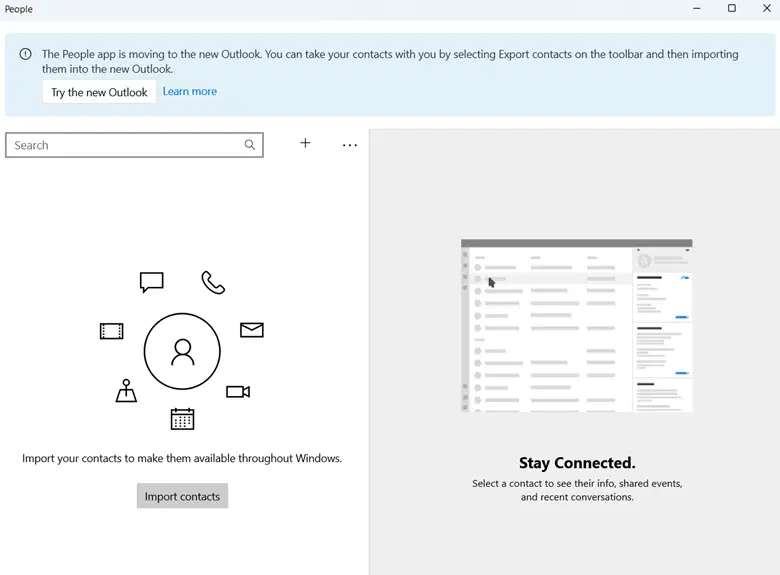
De People-app (Windows 10) is een ingebouwde service waarmee u uw contactpersonen in één app kunt beheren en synchroniseren op meerdere apparaten. De app werd in 2021 officieel uitgefaseerd, maar bestaat in Windows nog steeds als backendservice voor contactbeheer. De functies leven voort in andere voorgeïnstalleerde Windows-apps zoals Mail of Agenda.
In dit artikel leest u hoe u uw adresboek-app voor Windows opent en hoe u veelvoorkomende problemen oplost.
Liever kijken dan lezen? Bekijk dan onze video Zo opent u de People-app in Windows 10
Zo opent u de People-app in Windows 10
Optie 1: de People-app openen via het dialoogvenster Uitvoeren
- Druk op de Windows-toets + R om het dialoogvenster Uitvoeren te openen.
- Typ ms-people: en druk op Enter om de People-app te openen.
Optie 2: People openen vanuit Mail of Agenda
- Open Mail (Outlook) of de Agenda-app.
- Zoek het People-pictogram linksonder (Windows 10) of in het linkerdeelvenster (Windows 11).
- Klik op het People-pictogram om de app te openen.

Optie 3: de People-app openen via de opdrachtprompt
- Druk op de Windows-toets + S om Zoeken te openen.
- Typ “cmd” en klik op Opdrachtprompt om die te openen.
- Voer start ms-people: in op de opdrachtregel en druk op Enter om de People-app te openen.
Optie 4: de People-app openen met PowerShell
- Druk op de Windows-toets + S om Zoeken te openen.
- Typ “PowerShell” en klik op PowerShell om het te openen.
- Voer start ms-people: in en druk op Enter om de People-app te openen.
Alternatieven voor contactbeheer
De losse People-app is op alle moderne Windows-apparaten verouderd, maar met een paar extra stappen beschikt u nog steeds over dezelfde functies. Zo doet u dat:
- Contactpersonen in Microsoft Outlook beheren: met het belangrijkste e-mail- en agendaplatform van Microsoft voegt u eenvoudiger al uw contactpersonen toe, synchroniseert u ze en beheert u ze zonder de People-app.
- Ingebouwde apps gebruiken: Windows Mail en Agenda bieden een eenvoudige ingang om contactpersonen in uw People-app te bekijken en te beheren. Let wel: de ondersteuning voor beide apps is stopgezet om gebruikers te stimuleren over te stappen op Outlook.
Problemen met de People-app oplossen
De People-app gaat niet open
Gaat de People-app niet open? Probeer dan deze directe oplossingen:
- Repareer de app: ga naar Instellingen > Apps > Geïnstalleerde apps. Zoek de People-app, klik op de drie puntjes ernaast en selecteer “Geavanceerde opties”. Scroll omlaag en klik op Herstellen.
- Reset de app: werkt repareren niet, ga dan naar Instellingen > Apps > Geïnstalleerde apps. Zoek de People-app, klik op de drie puntjes ernaast en selecteer “Geavanceerde opties”. Scroll omlaag en klik op Opnieuw instellen.
⚠️ Hiermee verwijdert u de gegevens die in uw People-app zijn opgeslagen. Gebruik dit dus als laatste redmiddel.
De People-app ontbreekt in het startmenu
Omdat de losse app is uitgefaseerd, is People niet langer te vinden via het startmenu van Windows. We raden aan de app te openen via een van de methoden hierboven.
Contactpersonen synchroniseren niet in de People-app
Synchroniseren uw contactpersonen niet automatisch? Dit zijn een paar manieren om dat op te lossen:
- Synchroniseer contactpersonen handmatig: ga in de People-app naar Instellingen (tandwielpictogram) en selecteer het account dat niet synchroniseert. Klik erop en kies Synchroniseren om het bij te werken.
- Controleer de accountgegevens: ga naar Instellingen > Accounts > E-mail en accounts en kijk of het account waarmee u wilt synchroniseren in de lijst staat.
- Wissel tussen uw lokale account en uw Microsoft-account: ga naar Instellingen > Accounts > Uw info en schakel vanuit uw Microsoft-account over naar een lokaal account of andersom. Keer daarna terug naar de gewenste modus en controleer in de People-app of uw contactpersonen zijn gesynchroniseerd.
- Voeg uw account opnieuw toe: ga in Instellingen naar Accounts > E-mail en accounts, kies het betreffende account en klik op Verwijderen. Voeg het daarna opnieuw toe zodat het synchronisatieproces opnieuw wordt doorlopen.
Beheer uw contactpersonen volledig met de People-app (Windows 10)
Vóór 2021 was de People-app het belangrijkste hulpmiddel om contactgegevens op Windows-computers op te slaan, toe te voegen en te bewerken. De losse app is sindsdien uitgefaseerd. Toch is hij nog steeds indirect bereikbaar via Mail, Agenda, Outlook en meer. Met een snelkoppeling maken opent u de People-app eenvoudig vanaf uw bureaublad, maar Outlook – de alles-in-één manager voor e-mail en persoonlijke gegevens – bevat een moderne versie van de app met tal van handige functies.






