Belangrijkste punten
- Opnieuw inschrijven van Windows-devices in Intune vereist Windows 10 of 11 Pro, Enterprise of Education met een toegewezen Intune-licentie.
- Wissen (Wipe), Buiten gebruik stellen (Retire) en Fresh Start werken verschillend en alleen bij Wissen kunt u ervoor kiezen de inschrijvingsstatus en gebruikersaccountgegevens te behouden.
- Handmatig opnieuw inschrijven via Deze pc opnieuw instellen of PowerShell-commando’s zoals dsregcmd /join herstelt devices wanneer de wisactie in Intune mislukt.
- Bij een beschadigde inschrijvingsstatus moeten meestal eerst verouderde registervermeldingen worden verwijderd voordat het inschrijvingsproces opnieuw kan worden gestart.
- In omgevingen met Autopilot en Groepsbeleid worden deviceconfiguraties automatisch opnieuw toegepast zodra een gewist device weer aan Microsoft Entra ID wordt toegevoegd.
Deze gids beschrijft de stappen die nodig zijn om een Windows-device opnieuw in te schrijven na het wissen van een device. Het gaat zowel om het opnieuw inrichten van devices die eerder in Microsoft Intune waren ingeschreven als om het herstellen van een mislukte of onvolledige onboarding.
MSP’s en beheerders van interne IT moeten Windows-pc’s en mobiele apparaten opnieuw kunnen inschrijven als onderdeel van de device lifecycle. Vaak duiken devices die als verloren zijn beschouwd en daarna zijn gewist later weer op en moeten ze op afstand opnieuw worden ingericht of moeten devices geschikt worden gemaakt voor nieuwe gebruikers.
Soms moeten devices opnieuw worden ingericht om nieuwe beleidsregels toe te passen of om te reageren op gegevensverlies, malware of een verkeerde configuratie. Als dat kan zonder de hardware terug te sturen naar kantoor, beperkt dat de uitvaltijd en het handmatige werk.
Voorwaarden voor het opnieuw inschrijven van devices in Intune
Om de inschrijving van devices te beheren binnen de endpoint lifecycle, hebt u beheerderstoegang nodig tot het Microsoft Intune-beheercentrum (voorheen bekend als Microsoft Endpoint Manager).
Om een device na het wissen opnieuw in Intune in te schrijven, moet het Windows 10 of Windows 11 Pro, Enterprise of Education draaien en moet er een Intune-licentie zijn toegewezen aan het device of de gebruiker. Het device moet ook ingeschreven zijn geweest of in aanmerking komen voor Microsoft Entra join, Microsoft Entra hybrid join (voorheen Azure AD Join en Hybrid Join) of Autopilot.
Let op: Windows 10 bereikte op 14 oktober 2025 het einde van de ondersteuning. Het blijft een toegestane versie voor inschrijving in Intune, maar krijgt buiten een betaald abonnement op Extended Security Updates (ESU) geen kwaliteits- of functie-updates meer en de werking is niet gegarandeerd. Schrijft u in 2026 een vloot gewiste Windows 10-devices opnieuw in, controleer dan per device de ESU-status voordat u het weer in gebruik neemt.
Maak voordat u een device wist of uit het beheer haalt eerst een back-up van alle belangrijke gegevens, want die zijn daarna niet meer te herstellen.
Wat gebeurt er als u een device wist in Intune? Wat is het verschil tussen Retire, Wipe en Fresh Start?
Houd er bij het opnieuw inschrijven van een gewist device rekening mee dat Microsoft Entra ID de device-identiteit bewaart en de configuraties opnieuw toepast, terwijl Intune Fresh Start Windows opnieuw installeert en apps verwijdert (het device wordt opnieuw in Intune ingeschreven zodra de gebruiker zich aanmeldt). Device Wipe verwijdert alle gebruikersgegevens en configuraties, al kunt u ervoor kiezen de inschrijving en het bijbehorende gebruikersaccount te behouden. Buiten gebruik stellen (Retire) verwijdert gegevens en instellingen en haalt het device uit het beheer, maar zet het niet terug naar de fabrieksinstellingen.
Zorg er bij hergebruik van hardware voor dat de records in Microsoft Entra ID en Intune correct worden beheerd om dubbele of verouderde vermeldingen te voorkomen.
Een device wissen vanuit Intune met behoud van het Autopilot-profiel
Om een device vanuit Intune te wissen en het Autopilot-profiel te behouden, meldt u zich aan bij het Microsoft Intune-beheercentrum en doet u het volgende:
- Ga naar Apparaten > Windows > Alle apparaten.
- Selecteer het betreffende device en klik op Wissen.
- Kies er eventueel voor het device te wissen maar de inschrijvingsstatus en het bijbehorende gebruikersaccount te behouden.
- Het device start opnieuw op en behoudt alleen de optionele informatie die u bij het starten van de wisactie hebt geselecteerd.
Het is cruciaal dat u een device in het Intune-beheercentrum niet buiten gebruik stelt in plaats van wist, tenzij het volledig wordt uitgefaseerd. Anders verliest u de beheercontrole.
Handmatig resetten met “Deze pc opnieuw instellen”
Als de wisactie in Intune mislukt of het device offline is, kunt u het device handmatig wissen en opnieuw inschrijven met de volgende stappen:
- Open op het Windows-device de app Instellingen en ga naar Instellingen > Systeem > Systeemherstel.
- Klik op Deze pc opnieuw instellen en kies vervolgens Alles verwijderen (kies downloaden uit de cloud of lokaal opnieuw installeren, afhankelijk van of u een volledig verse Windows-installatie van Microsoft wilt downloaden of de bestanden op het device wilt gebruiken).
- Zodra het device klaar is met opnieuw instellen, start het de inrichting via Autopilot opnieuw. Lukt dat niet, dan is handmatig opnieuw toevoegen via Microsoft Entra ID nodig.
Devices die niet volledig uit het Intune-beheercentrum zijn verwijderd kunt u via het deelvenster van het specifieke device verwijderen. Veel platformen voor beheer van mobiele apparaten (MDM) kunnen devices met een verbroken inschrijving automatisch herstellen, zonder handmatig ingrijpen.
Organisaties die zijn overgestapt op Windows Autopilot device preparation, de nieuwere, cloud-native herarchitectuur van Autopilot van Microsoft, hoeven geen hardwarehash te registreren voordat ze een gewist device opnieuw inrichten. Het device haalt het toegewezen device preparation-beleid automatisch op zodra het voor het eerst de out-of-box experience (OOBE) bereikt en verbinding met internet maakt. Werkt uw organisatie nog met het klassieke Autopilot, dan gelden de onderstaande stappen met de hardwarehash nog steeds.
Geavanceerd herstel met opschoning van inschrijvingsresten in het register
Soms is de inschrijving van een device beschadigd en moet die handmatig worden opgeruimd door informatie uit het Windows-register te verwijderen. Dat doet u door de volgende sleutels te beheren met de Windows Register-editor:
HKEY_LOCAL_MACHINE\SOFTWARE\Microsoft\Enrollments\
HKEY_LOCAL_MACHINE\SOFTWARE\Microsoft\Enrollments\Status\
HKEY_LOCAL_MACHINE\SYSTEM\CurrentControlSet\Control\CloudDomainJoin
Zodra de betreffende registerwaarden zijn verwijderd moet het device opnieuw worden opgestart en moet het inschrijvingsproces worden gestart met het volgende commando:
dsregcmd /join
of, in PowerShell:
Start-Process "C:\Windows\System32\DeviceEnroller.exe" -ArgumentList "/c /AutoEnrollMDM"
Dit verwijdert verouderde tokens en zet de inschrijvingspijplijn terug.
Opnieuw inschrijven met Autopilot na een wisactie
Om na het wissen van een device opnieuw in te schrijven met Autopilot, controleert u eerst of de device-ID al in Autopilot is geregistreerd. Vervolgens:
- Verbind het device met internet
- Het Autopilot-profiel wordt automatisch opgehaald uit Intune
- Het device doorloopt Microsoft Entra join, de inschrijving in Intune en de ESP (Enrollment Status Page)
- Apps, beleidsregels en scripts worden daarna automatisch opnieuw toegepast
U kunt het resultaat controleren in de Intune-interface of door dsregcmd /status uit te voeren op het device.
Groepsbeleid en hybrid join voor het opnieuw inschrijven van domeindevices
In hybride omgevingen is voor het opnieuw inschrijven na een wisactie Groepsbeleid en Microsoft Entra Connect (voorheen Azure AD Connect) nodig.
Controleer of het groepsbeleidsobject Computerconfiguratie > Beheersjablonen > Windows-onderdelen > MDM op het device is toegepast, schakel de instelling Automatische MDM-inschrijving met standaard Azure AD-referenties in en configureer de te gebruiken referenties.
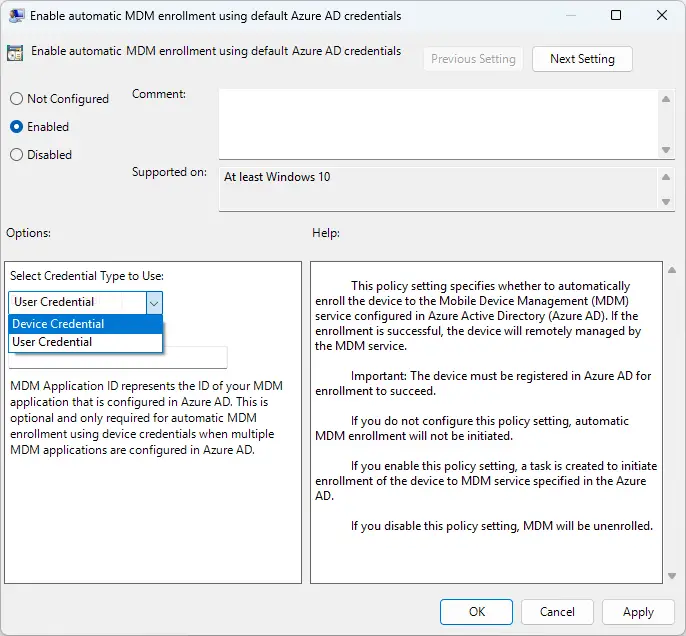
Zodra het device na het wissen aan uw Active Directory-domein wordt toegevoegd, wordt het opnieuw ingeschreven. U kunt het opnieuw toepassen van groepsbeleidsobjecten ook starten door gpupdate /force uit te voeren en het device opnieuw op te starten.
PowerShell-automatisering voor opnieuw inschrijven
U kunt de volgende PowerShell-commando’s in uw scripts gebruiken om devices in bulk of op afstand opnieuw in te schrijven of voor zelfherstel en remediëring.
U kunt het device desgewenst zonder goedkeuring of tussenkomst van de gebruiker resetten of wissen met:
systemreset -factoryreset
Start de join-functie van het device met het commando:
dsregcmd /join
Het volgende PowerShell-commando schrijft het device in bij Intune:
Start-Process "C:\Windows\System32\DeviceEnroller.exe" -ArgumentList "/c /AutoEnrollMDM"
U kunt de Microsoft Graph API gebruiken om de inschrijving te verifiëren:
Get-MgDeviceManagementManagedDevice | Where-Object {$_.DeviceName -eq "Device123"}
Het scripten van wisacties, opnieuw inschrijven en remediëring beperkt de noodzaak om devices handmatig opnieuw te configureren en kan worden geautomatiseerd met MDM- en implementatietools.
De methoden voor opnieuw inschrijven op een rijtje
| Methode | Geschikt voor | Voorwaarde | Belangrijkste commando |
| Wissen via Intune (Autopilot behouden) | Devices die ingeschreven blijven en een schone start nodig hebben | Beheerderstoegang tot het Intune-beheercentrum | Wisactie in Apparaten > Windows > Alle apparaten |
| Deze pc opnieuw instellen | Offline devices of een mislukte wisactie in Intune | Lokale toegang tot het device | Instellingen > Systeem > Systeemherstel > Deze pc opnieuw instellen |
| Opschonen van het register | Beschadigde of vastgelopen inschrijving | Lokale beheerdersrechten | dsregcmd /join |
| Opnieuw inschrijven via Autopilot | Devices die al in Autopilot zijn geregistreerd | Device-ID in Autopilot, internetverbinding | Automatisch bij OOBE |
| Autopilot device preparation | Cloud-native omgevingen die registratie van een hardwarehash willen vermijden | Toegewezen device preparation-beleid | Automatisch bij OOBE |
| Groepsbeleid / hybrid join | Devices die lid zijn van een domein | Groepsbeleidsobject toegepast, synchronisatie met Microsoft Entra Connect | gpupdate /force |
| PowerShell-automatisering | Opnieuw inschrijven in bulk of op afstand | Toegang om scripts uit te rollen | Start-Process DeviceEnroller.exe |
Problemen oplossen bij het opnieuw inschrijven van devices
Er zijn een paar gangbare stappen die u kunt zetten om problemen met de inschrijving van een device na het wissen op te lossen:
| Probleem | Oorzaak | Oplossing |
| Inschrijving mislukt na het wissen | Het devicerecord staat nog in Intune | Verwijder het oude device uit Intune en Microsoft Entra ID. |
| ESP loopt vast na het resetten | Afhankelijkheid van een app of vertraging in de synchronisatie | Schakel blokkerende apps uit of verleng de time-out. |
| Autopilot-profiel wordt niet toegepast | Device is niet toegewezen aan een dynamische groep | Wijs het profiel opnieuw toe of doe dit handmatig. |
| MDM-inschrijvingstoken is ongeldig | Het register is niet opgeschoond | Verwijder Enrollments en start opnieuw op. |
Bij het oplossen van problemen kunt u de logboeken in Logboeken (Event Viewer) van Windows bekijken op:
Microsoft > Windows > DeviceManagement-Enterprise-Diagnostics-Provider
Microsoft > Windows > User Device Registration
U vindt ook informatie in de volgende sleutel van het Windows-register:
HKEY_LOCAL_MACHINE\SOFTWARE\Microsoft\Enrollments
NinjaOne maakt remediëring en opnieuw inschrijven in Intune mogelijk en automatiseert het
Beheer van mobiele apparaten (MDM) van NinjaOne geeft IT-teams en MSP’s een manier om het script- en herstelwerk achter het opnieuw inschrijven van Windows te automatiseren. Native en aangepaste automatiseringsscripts kunnen het register opschonen, dsregcmd- of DeviceEnroller-commando’s starten en beschadigde inschrijvingsstatussen herstellen, op aanvraag of volgens een schema, zonder dat een technicus elk device hoeft aan te raken. Met Remote Commands en de Remote Task Scheduler breidt u dit uit naar taken voor opnieuw inschrijven in bulk of op terugkerende basis binnen een hele vloot.
Voor MSP’s die veel klantdevices beheren beperkt dit het handmatige werk na een wisactie en helpt het devices in een bekende, beheerde staat te houden. Beheer van mobiele apparaten (MDM) van NinjaOne verzorgt dezelfde lifecycle voor Apple- en Android-devices.