





Belangrijkste punten
- MSP’s die het toezicht op de devicestatus, applicaties, netwerken, schijven en beveiliging automatiseren, kunnen problemen sneller oplossen en downtime voorkomen voordat deze gevolgen heeft voor eindgebruikers.
- Deze checklist omvat 28 concrete monitoringvoorwaarden met aanbevolen triggers, drempelwaarden en herstelmaatregelen, die IT-teams kunnen aanpassen aan elk RMM-platform.
- Effectieve automatisering houdt in dat er alleen alerts worden gegeven bij situaties waarop u kunt reageren, dat veelvoorkomende problemen automatisch worden opgelost door gestopte services opnieuw te starten of indien nodig schijfruimte vrij te maken en dat tickets op basis van prioriteit worden doorgestuurd om onnodige alerts te beperken.
- Het monitoren van back-ups is cruciaal en wordt vaak over het hoofd gezien: Het automatiseren van alerts bij mislukte taken in NinjaOne Backup en soortgelijke tools is essentieel voor gegevensbescherming.
- Een sjabloon opstellen voor monitoring, taken op de prioriteiten van de klant afstemmen en regelmatig sessies houden om alerts op orde te brengen: dat is wat louter reactieve MSP’s onderscheidt van proactieve.
Het monitoren van endpoints en het genereren van alerts vormt een essentieel onderdeel van IT-beheer. Als u een MSP bent, kunt u dankzij goede monitoring- en alertprocedures problemen proactief opsporen. Hierdoor kunt u sneller reageren en maatregelen nemen, terwijl u de downtime vermindert en de gevolgen voor eindgebruikers tot een minimum beperkt.
De uitdaging is om te weten
- waar u op moet letten,
- wat een waarschuwing vereist,
- welke problemen automatisch kunnen worden opgelost en
- welke een persoonlijk tintje nodig hebben.
Het kan jaren duren om die kennis op te bouwen, en zelfs dan kunnen de beste IT-teams nog steeds moeite hebben met het terugdringen van alert fatigue en ticketruis binnen hun netwerken en op hun devices.
Om die opstarttijd te verkorten en uw focus te verscherpen, hebben we deze lijst samengesteld met ideeën voor omstandigheden waarop u moet letten, samen met aanbevolen triggers en acties voor automatisering. Deze zijn gebaseerd op aanbevelingen van onze klanten en op de ervaring van NinjaOne met het ondersteunen van IT-teams bij het opzetten van effectievere, bruikbare monitoring.
Hoe u de onderstaande MSP-monitoringchecklist kunt gebruiken
Voor elke voorwaarde beschrijven we wat er wordt gemonitord, hoe u de monitor in NinjaOne instelt en welke acties er moeten worden ondernomen als de voorwaarde wordt geactiveerd. Sommige monitoringsuggesties zijn concreet, terwijl andere misschien een kleine aanpassing vereisen om ze aan uw gebruikssituatie aan te passen.
Opmerking: Hoewel we deze checklist hebben opgesteld met NinjaOne en onze klanten in gedachten, zouden deze monitoringideeën gemakkelijk moeten kunnen worden aangepast aan elke RMM- of endpoint-managementoplossing.
Deze lijst is uiteraard ook niet volledig en is mogelijk niet op elke situatie of omstandigheid van toepassing.
Zodra u bent begonnen met het opstellen van uw monitoringplan op basis van deze suggesties, zult u een meer op maat gemaakte en robuuste monitoringstrategie willen ontwikkelen die specifiek is afgestemd op uw behoeften. We sluiten dit bericht af met nog enkele aanbevelingen om u daarbij te helpen en om monitoring, alerts en ticketing gestroomlijnder en effectiever te maken.
Monitoring van de devicestatus
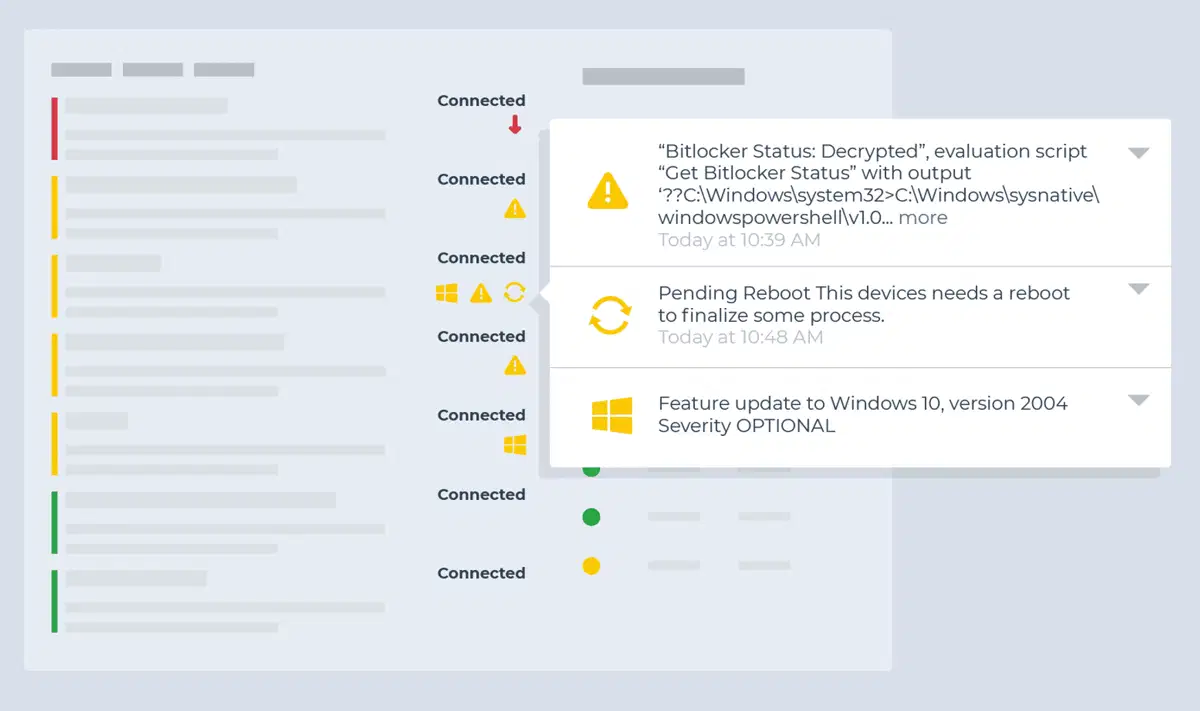
Continu toezicht houden op kritieke gebeurtenissen
- Voorwaarde: Kritieke gebeurtenissen
- Drempel: 80 kritieke gebeurtenissen gedurende 5 minuten
- Opmerking: De drempelwaarde moet mogelijk nauwkeurig worden afgesteld of er moeten uitsluitingsfilters worden toegepast, aangezien dit in omgevingen met veel logberichten tot ruis kan leiden.
- Actie: Ticket en onderzoek
Onverwachte systeemuitval opsporen
- Voorwaarde: Windows-gebeurtenis
- Bron van het evenement: Microsoft-Windows-Kernel-Power
- Gebeurtenis-ID: 41
- Opmerking: Deze voorwaarde is beter geschikt voor servers, aangezien workstations en laptops deze fout kunnen veroorzaken door tussenkomst van de gebruiker.
- Actie: Ticket en onderzoek
Bepaal welke devices mogelijk opnieuw moeten worden opgestart
- Voorwaarde: Uptime systeem
- Aanbeveling drempelwaarden: 30 of 60 dagen (hoewel dit voor servers met een stabiele workload wellicht wat aan de hoge kant is)
- Actie: Start het device opnieuw op tijdens een geschikt moment. Geautomatiseerd herstel kan geschikt zijn voor workstations.
Controleer op offline endpoints
- Voorwaarde: Device offline
- Aanbeveling drempelwaarden:
- 10 minuten of minder (servers).
- 24+ uur (workstations)
- Actie:
- Ticket en onderzoek
- Wake-on-LAN (alleen servers)
Controleer op wijzigingen in de hardware
- Activiteit: Systeem
- Naam: Adapter toegevoegd/gewijzigd, CPU toegevoegd/verwijderd, Schijf toegevoegd/verwijderd, Geheugen toegevoegd/verwijderd
- Actie: Ticket en onderzoek
Schijfmonitoring
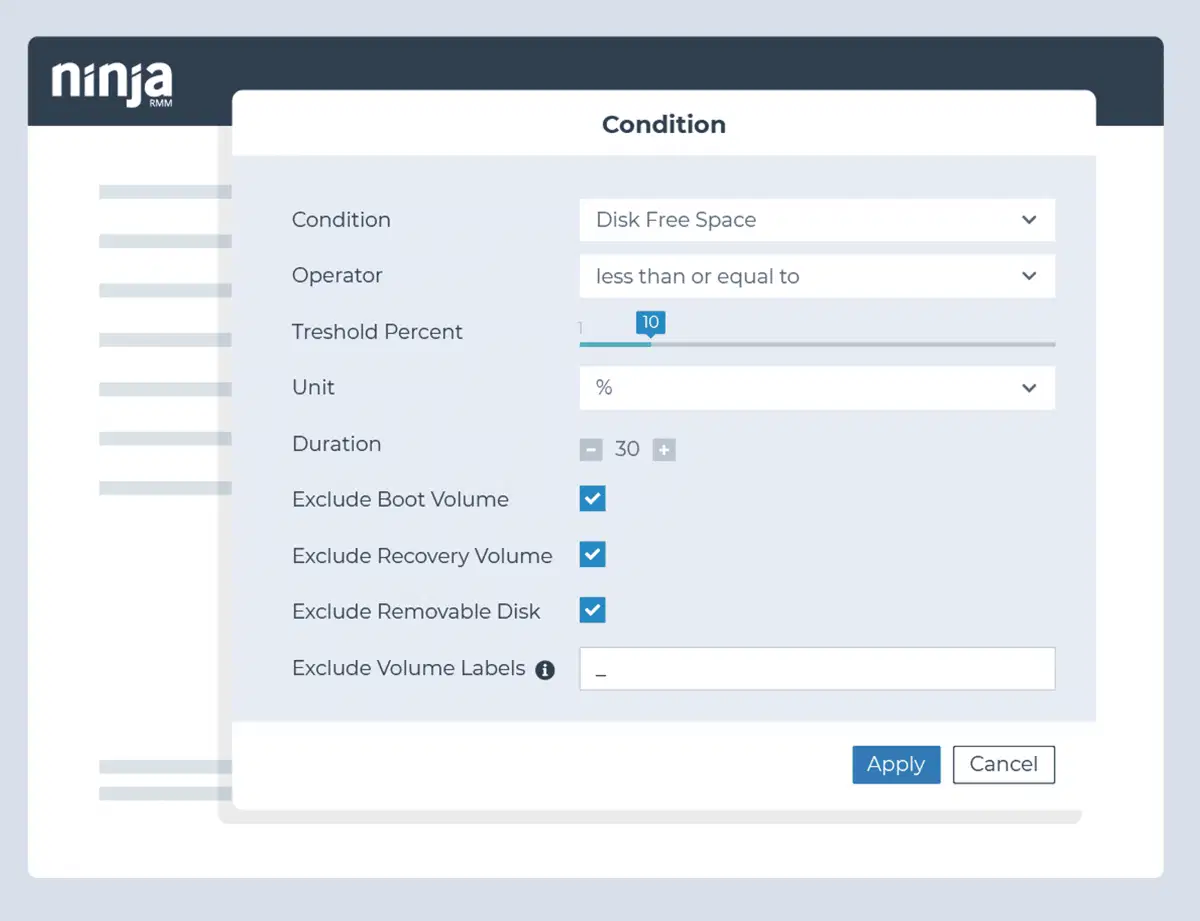
Controleer op tekenen van een mogelijke schijfstoring
- Voorwaarde: Windows SMART-status Gedegradeerd en/of Windows-gebeurtenis
- Bron van de gebeurtenis: Schijf
- Gebeurtenis-ID’s: 7, 11, 29, 41, 51, 153
- Actie: Ticket en onderzoek
Detecteer wanneer de schijfruimte bijna vol is
- Voorwaarde: Vrije schijfruimte
- Drempel: 20% en opnieuw bij 10%
- Actie: Schijfopruiming uitvoeren en tijdelijke bestanden verwijderen
Controleer op mogelijke RAID-storingen
- Voorwaarde: RAID-status
- Drempels: Kritiek en Niet-kritiek voor alle kenmerken
- Actie: Ticket en onderzoek
Controleer op langdurig hoog schijfgebruik
- Voorwaarde: Schijfgebruik
- Drempels: 90% of meer om ruis te verminderen, waarbij 95% of meer ook vaak voorkomt over periodes van 30 of 60 minuten
- Actie: Ticket en onderzoek
Controleer of de schijfactiviteit hoog is
- Voorwaarde: Schijf actieve tijd
- Drempels: Meer dan 90% gedurende 15 minuten
- Actie: Ticket en onderzoek
Controleer op hoog geheugengebruik
- Voorwaarde: Geheugengebruik
- Drempels: Meer dan 90% gedurende 15 minuten
- Actie: Ticket en onderzoek

Applicatiemonitoring
Controleer of de vereiste applicaties op een endpoint zijn geïnstalleerd
- Voorwaarde: Software
- Gebruik:
- Bedrijfsspecifieke applicaties van klanten (bv. AutoCAD, SAP, Photoshop)
- Oplossingen voor de productiviteit van klanten (bv. Zoom, Microsoft Teams, Dropbox, Slack, Office, Acrobat)
- Tools voor klantenondersteuning (bv. TeamViewer, CCleaner, AutoElevate, BleachBit)
- Actie: Markeer ontbrekende applicaties voor beoordeling of automatische uitrol, waar nodig
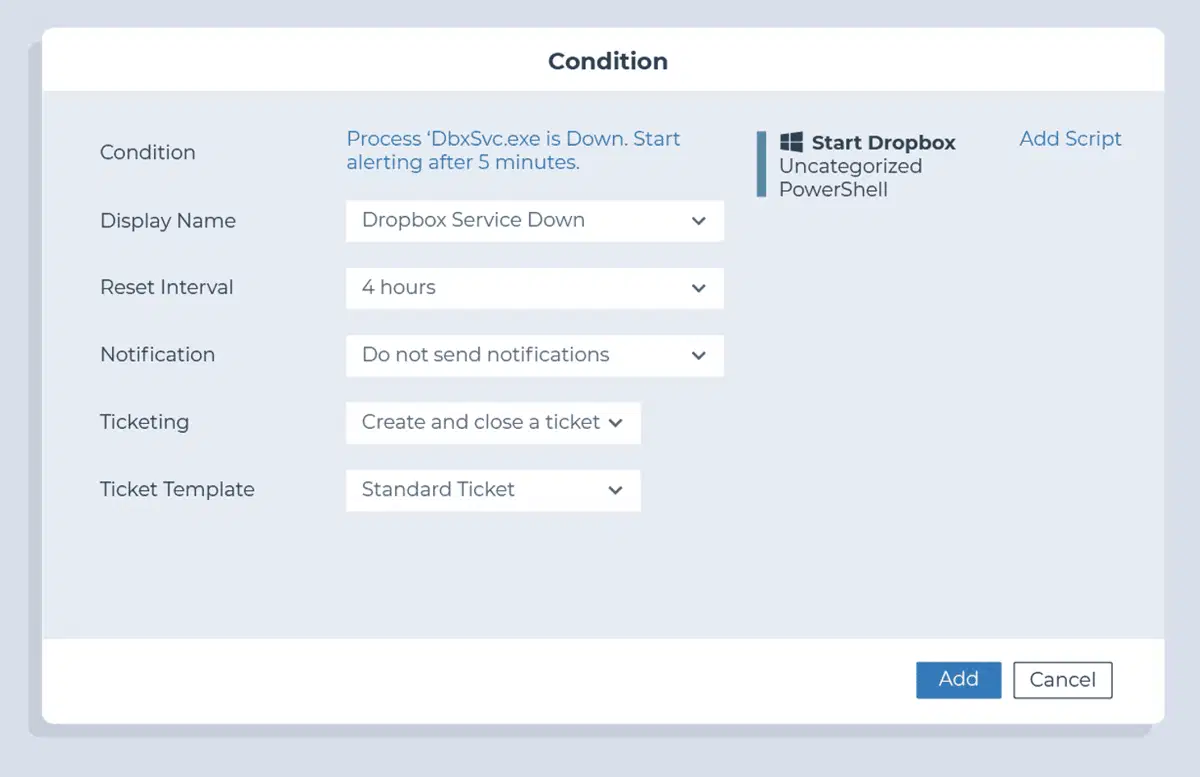
Controleer of kritieke applicaties en servers actief zijn (met name voor servers)
- Voorwaarde: Proces of dienst
- Drempel: Minstens 3 minuten offline
- Voorbeelden van processen:
- Voor workstations: TeamViewer, RDP, DLP
- Voor een Exchange-server: MSExchangeServiceHost, MSExchangeIMAP4, MSExchangePOP3
- Voor een Active Directory-server: Netlogon, dnscache, rpcss
- Voor een SQL-server: mssqlserver, sqlbrowser, sqlwriter
- Actie: Start de dienst of het proces opnieuw op
Houd het gebruik van systeembronnen bij voor applicaties waarvan bekend is dat ze prestatieproblemen veroorzaken
- Voorwaarde: Proceshulpmiddel
- Drempel: 90%+ gedurende minstens 5 minuten
- Voorbeelden van processen: Outlook, Chrome en TeamViewer
- Actie:
- Ticket en onderzoek
- Uitschakelen bij opstarten
Controleer op applicaties die niet reageren
- Voorwaarde: Windows-gebeurtenis
- Bron: Applicatie reageert niet
- Gebeurtenis-ID: 1002
- Actie: Ticket en onderzoek
Netwerkmonitoring
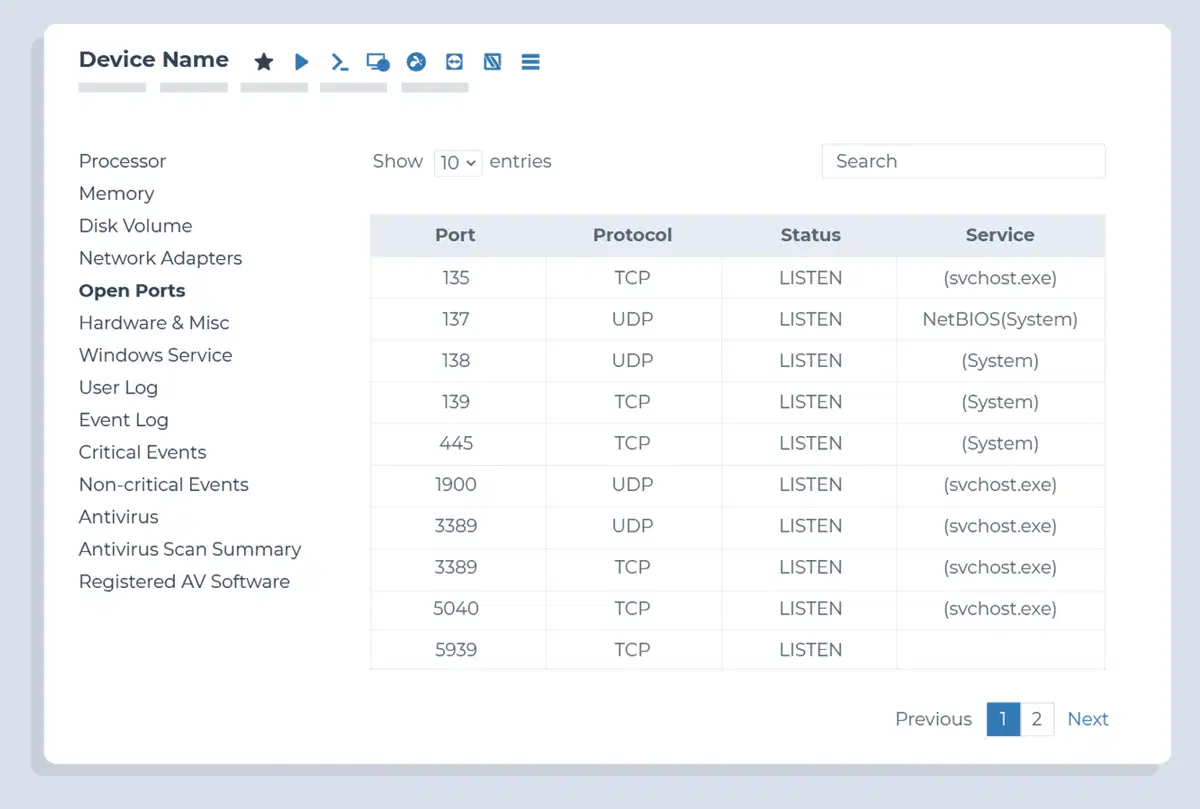
Controleer op onverwacht netwerkgebruik
- Voorwaarde: Netwerkgebruik
- Richting: Uitgaand
- Drempel: Afhankelijk van het type endpoint en de netwerkcapaciteit
- Elke server moet zijn eigen drempel hebben op basis van zijn usecase
- De drempelwaarden voor netwerkmonitoring van workstations moeten hoog genoeg zijn om alleen te worden geactiveerd wanneer het netwerk van een klant risico loopt
- Actie: Ticket en onderzoek
Zorg ervoor dat de netwerkdevices actief zijn
- Voorwaarde: Device offline
- Duur: 3 minuten
De beschikbaarheid van specifieke netwerkpoorten controleren
- Voorwaarde: Cloud-monitor
- Poorten: 80 (HTTP), 443 (HTTPS), 25 (SMTP), 21 (FTP)
De beschikbaarheid van de website van de klant controleren
- Monitor: Ping
- Doel: Website klant
- Voorwaarde: Mislukt (5 keer)
- Actie: Ticket en onderzoek
Basisbeveiligingsmonitoring
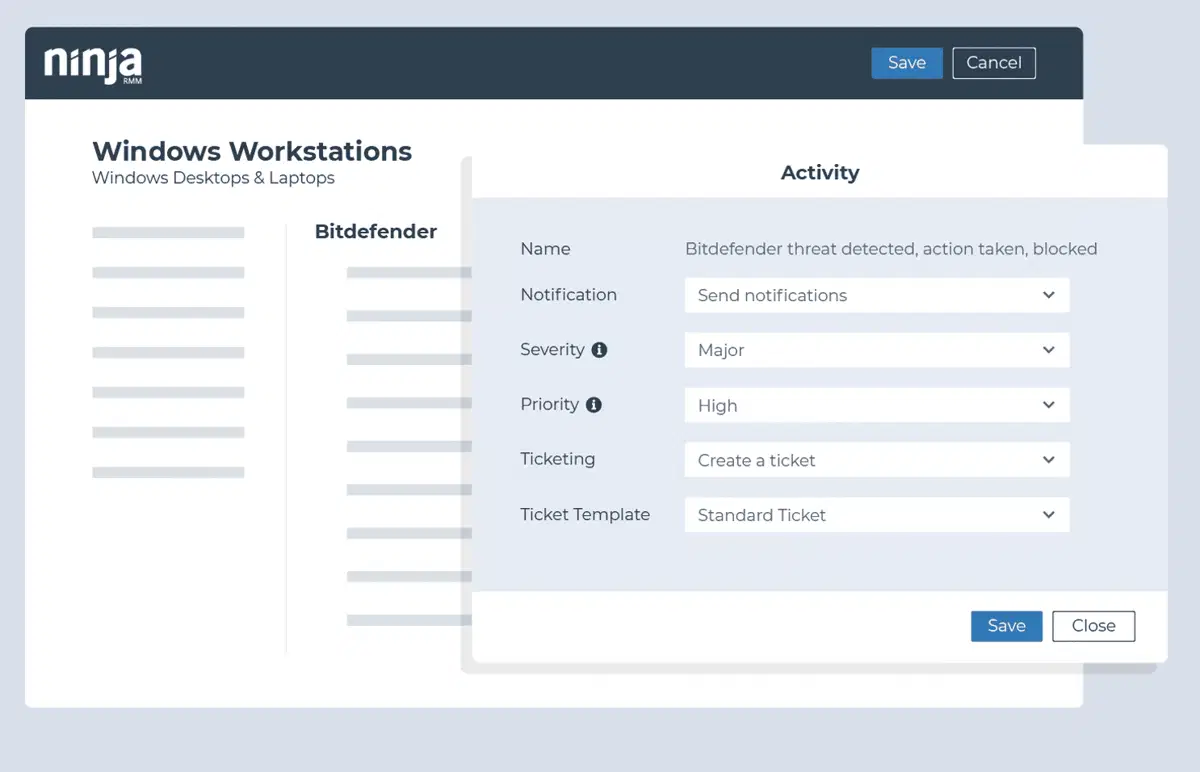
Controleer of Windows Firewall is uitgeschakeld
- Voorwaarde: Windows-gebeurtenis
- Bron van de gebeurtenis: Systeem
- Gebeurtenis-ID: 5025
- Actie: Windows Firewall inschakelen
Controleer of er antivirus- en beveiligingsprogramma’s op een endpoint zijn geïnstalleerd en/of actief zijn
- Voorwaarde: Software
- Aanwezigheid: Bestaat niet
- Voorbeelden van software: Huntress, Cylance, Threatlocker, Sophos
- Actie: De installatie van de ontbrekende beveiligingssoftware automatiseren
- Voorwaarde: Proces of dienst
- Status: Offline
- Voorbeelden van processen: threatlockerservice.exe, EPUpdateService.exe
- Actie: Proces opnieuw starten
Controleer of er niet-geïntegreerde AV/EDR-bedreigingen zijn gedetecteerd
- Voorwaarde: Windows-gebeurtenis
- Voorbeeld: Sophos
- Bron van de gebeurtenis: Sophos-antivirus
- Gebeurtenis-ID’s: 6, 16, 32, 42
Houd mislukte inlogpogingen en accountblokkades bij
- Voorwaarde: Windows-gebeurtenis
- Bron van de gebeurtenis: Microsoft-Windows-Security-Auditing
- Gebeurtenis-ID’s: 4625, 4740 (lokale accounts; 644 geldt uitsluitend voor oudere Windows Server 2003-systemen)
- Actie: Ticket en onderzoek
Controleer of er gebruikersaccounts worden aangemaakt en of er wijzigingen plaatsvinden in het lidmaatschap van bevoorrechte groepen
- Voorwaarde: Windows-gebeurtenis
- Bron van de gebeurtenis: Microsoft-Windows-Security-Auditing
- Gebeurtenis-ID’s: 4720, 4732, 4729
- Actie: Ticket en onderzoek
Controleer of de schijven op een endpoint versleuteld of onversleuteld zijn
- Voorwaarde: Scriptresultaat
- Script (aangepast): Controle versleutelingsstatus
- Actie: Ticket en onderzoek
Fouten bij back-ups monitoren (NinjaOne Backup)
- Activiteit: NinjaOne Backup
- Naam: Back-up mislukt
Fouten bij back-ups controleren (andere back-upleveranciers)
- Voorwaarde: Windows-gebeurtenis
- Voorbeelden van bronnen/ID’s (Veeam):
- Bron van de gebeurtenis: Veeam Agent
- Gebeurtenis-ID: 190
- De tekst bevat: Mislukt
- Voorbeelden van bronnen/ID’s (Acronis):
- Bron van de gebeurtenis: Online Back-upsysteem
- Gebeurtenis-ID: 1
- De tekst bevat: Mislukt
4 tips om uw MSP-monitoring naar een hoger niveau te tillen
- Maak een basissjabloon voor het monitoren van de devicestatus.
- Praat met klanten over hun prioriteiten.
- Welke servers en workstations zijn belangrijk?
- Wat zijn hun belangrijkste bedrijfs- of productiviteitsapplicaties?
- Waar liggen hun IT-pijnpunten?
- Controleer het PSA/ticketingsysteem op terugkerende problemen. Pas ook de alerts aan om te veel ticketmeldingen te voorkomen.
- Controleer de gebeurtenislogboeken van klanten op terugkerende problemen.
Best practices voor ticketing en alerts
- Genereer alleen alerts voor situaties die actie vereisen. Als een gemonitorde conditie geen vooraf bepaalde reactie vereist, overweeg dan om deze te verzamelen voor inzicht in plaats van een alert te genereren.
- Categoriseer uw alerts zodat ze op basis van type of prioriteit naar verschillende serviceborden in uw PSA worden doorgestuurd.
- Organiseer regelmatig overlegvergaderingen over het beheer van de alerts om de volgende vragen te beantwoorden:
- Welke alerts veroorzaken de meeste ruis? Kunnen deze alerts worden geschrapt of verminderd?
- Wat wordt er niet bijgehouden of waarvoor worden er geen alerts gegenereerd, terwijl dat wel zou moeten?
- Welke veel voorkomende alerts kunnen automatisch worden verholpen?
- Zijn er binnenkort projecten die mogelijk tot alerts leiden?
- Verwijder uw tickets en alerts zodra ze zijn opgelost.
- In NinjaOne beschikken veel voorwaarden over de opties “Resetten wanneer niet langer waar” of “Resetten wanneer gedurende x periode niet waar” om alerts automatisch af te handelen en op te ruimen.
Meer ideeën voor MSP-monitoring
Bekijk de uitstekende serie van Kelvin Tegelaar over remote monitoring met PowerShell. Hij legt uit hoe u alles kunt monitoren, van netwerkverkeer tot de status van Active Directory, mislukte aanmeldpogingen bij Office 365, Shodan-resultaten en nog veel meer. Het beste is dat hij PowerShell-scripts deelt die zo zijn ontworpen dat ze met elk RMM-systeem kunnen worden gebruikt. Lees ook onze blogpost over PowerShell vs CMD Prompt: de verschillen en wanneer u welke moet gebruiken.
Als u bovendien op zoek bent naar software waarmee u het beheer van al uw IT-assets kunt automatiseren, biedt de IT-assetmanagementoplossing van NinjaOne een volledig en realtime overzicht van uw middelen. De oplossing maakt het ook mogelijk om software op uw endpoints op grote schaal te beheren. Bekijk een demo van NinjaOne in actie of meld u aan voor een gratis trial van de software.






