Veel gebruikers weten niet zeker of hun computer daadwerkelijk vergrendeld is, zeker wanneer het scherm automatisch vergrendelt of wanneer ze de vergrendeling snel even in gang zetten. In Windows kunt u een geluid afspelen bij het vergrendelen van uw computer, zodat u een hoorbare bevestiging krijgt dat het apparaat op slot zit. Dat werkt prima als handige eigen melding of als extra beveiligingsmaatregel.
In deze handleiding leest u stap voor stap hoe u dit inschakelt of het geluid bij het vergrendelen van uw computer wijzigt via Taakplanner en een eigen script, inclusief alternatieve methoden.
Een geluid afspelen bij het vergrendelen van uw computer
Methode 1: via Taakplanner
Deze methode om een vergrendelingsgeluid in te stellen is eenvoudig en praktisch, omdat Taakplanner een ingebouwd Windows-hulpprogramma is waarvoor u geen extra software nodig hebt. Daarnaast hebt u er meer controle mee over acties die door systeemgebeurtenissen worden geactiveerd.
Taakplanner openen
- Druk op Win + R om het venster Uitvoeren te openen.
- Typ taskschd.msc en druk op Enter om Taakplanner te openen.
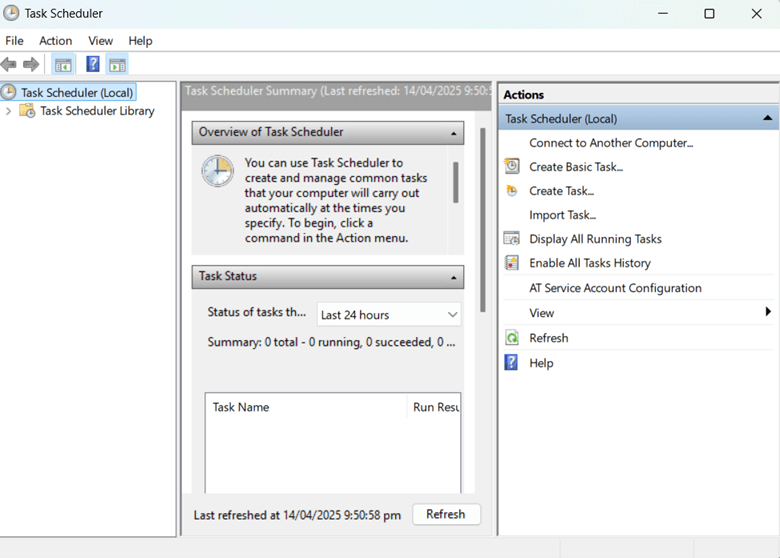
Een nieuwe taak maken
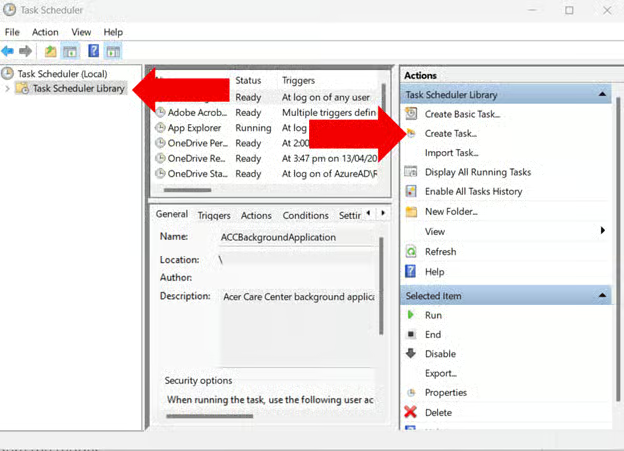
- Klik op Bibliotheek voor Taakplanner.
- In het rechterdeelvenster ziet u het gedeelte Acties. Selecteer Taak maken.
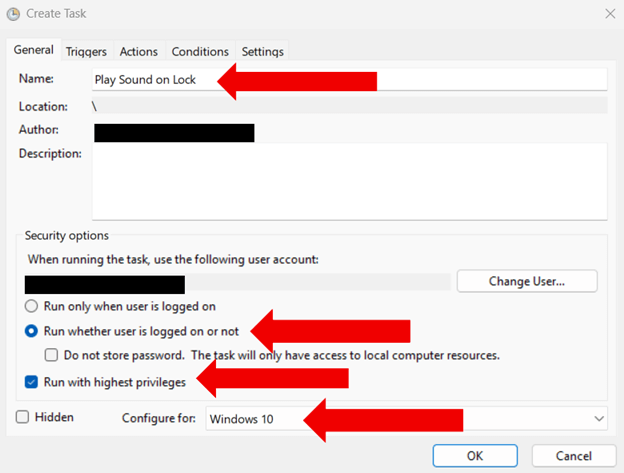
- Typ op het tabblad Algemeen de naam Play Sound on Lock in het veld Naam om de taak een naam te geven.
- Selecteer (aanklikken) Uitvoeren ongeacht of gebruiker wel of niet is aangemeld.
- Vink het selectievakje Uitvoeren met de hoogste bevoegdheden aan.
- Kies Windows 10 (of uw versie) in de keuzelijst Configureren voor.
De trigger instellen
- Ga naar het tabblad Triggers en klik op de knop Nieuw.
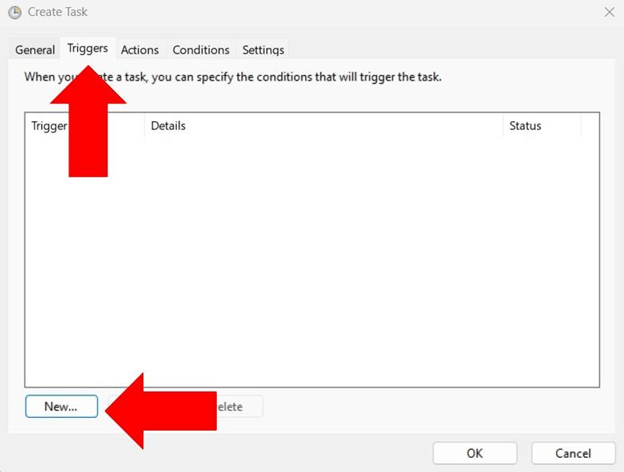
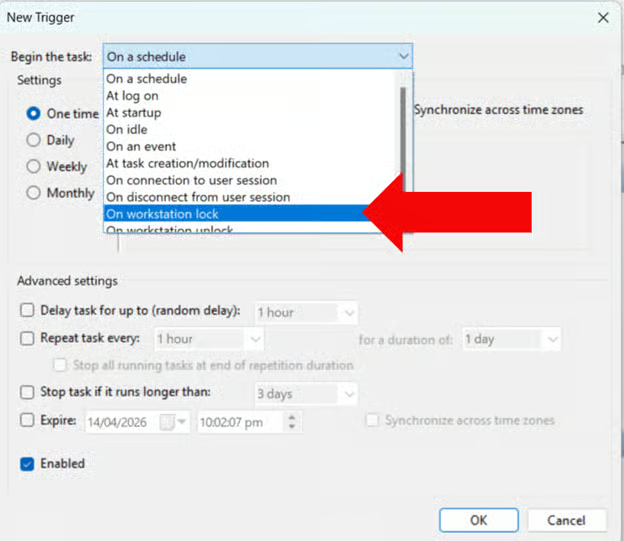
- Klik op de keuzelijst Deze taak starten en selecteer Bij vergrendeling van werkstation > OK.
De actie instellen om een geluid af te spelen
- Ga naar het tabblad Acties en klik op Nieuw.

- Klik op de keuzelijst Actie en selecteer Een programma starten.

- Voer powershell.exe in in het veld Programma/script.
- Vul in het veld Argumenten toevoegen het volgende in:
-c (New-Object Media.SoundPlayer 'C:\Windows\Media\Windows Unlock.wav').PlaySync();
Wilt u een geluid naar keuze afspelen, vervang dan C:\Windows\Media\Windows Shutdown.wav door het pad naar uw eigen geluidsbestand.
- Klik op OK.
De taak afronden en inschakelen
- Ga naar het tabblad Voorwaarden en schakel het selectievakje De taak alleen starten als de computer op netstroom werkt uit.
- Klik op OK om de taak op te slaan.
De taak testen
- Druk op Win + L om uw computer te vergrendelen en controleer of het geluid wordt afgespeeld.
Methode 2: een PowerShell-script in combinatie met Taakplanner
Deze methode biedt meer mogelijkheden om alles naar wens in te richten, want met een eigen script kunt u de functionaliteit uitbreiden of extra taken toevoegen naast het nieuwe vergrendelingsgeluid. Dit is vooral geschikt voor gebruikers die vertrouwd zijn met scripting en alles willen afstemmen op hun eigen situatie.
Uw .wav-geluidsbestand voorbereiden
- Hebt u al een .wav-geluidsbestand, zorg er dan voor dat het in een map staat die u niet verplaatst of verwijdert (bijvoorbeeld C:\Scripts\locksound.wav).
- Hebt u nog geen .wav-geluidsbestand, dan kunt u:
- Een ingebouwd systeemgeluid uit de map C:\Windows\Media gebruiken.
- .wav-bestanden downloaden van websites zoals pixabay.
Let op: noteer het pad naar uw geluidsbestand.
Een PowerShell-script maken
- Druk op Win + R om het venster Uitvoeren te openen.
- Typ notepad en druk op Enter om Kladblok te openen.
- Kopieer en plak de volgende code:
$SoundFile = "C:\Path\To\Your\Sound.wav"
Add-Type -TypeDefinition @"
using System.Media;
public class SoundPlayer {
public static void PlaySound(string path) {
SoundPlayer player = new SoundPlayer(path);
player.PlaySync();
}
}
"@
[SoundPlayer]::PlaySound($SoundFile)
- Vervang
"C:\Path\To\Your\Sound.wav"door het werkelijke pad naar uw .wav-bestand. - Klik op Bestand > Opslaan als en sla het op als locksound.ps1.
- Stel Opslaan als type in op Alle bestanden.
- Sla het op een veilige locatie op (bijvoorbeeld C:\Scripts)
PowerShell-scripts toestaan
- Druk op Win + S om de zoekbalk van Windows te openen.
- Zoek naar PowerShell. Klik met de rechtermuisknop op het resultaat en kies Als administrator uitvoeren.
- Voer de volgende opdracht uit: Set-ExecutionPolicy RemoteSigned
- Druk op Enter.
- Typ desgevraagd Y om te bevestigen en druk op Enter.
Hiermee geeft u Windows door dat het scripts die u lokaal maakt mag uitvoeren.
Het script testen
- Hebt u Windows PowerShell na de vorige stap afgesloten, open PowerShell dan opnieuw als administrator.
- Voer de volgende opdracht uit om te testen of het script het geluid afspeelt:
powershell -ExecutionPolicy Bypass -File "C:\Scripts\PlaySoundOnLock.ps1"
- Vervang
"C:\Scripts\PlaySoundOnLock.ps1"door het werkelijke pad naar uw script.
De taak inplannen in Taakplanner
- Druk op Win + R om het venster Uitvoeren te openen.
- Typ taskschd.msc en druk op Enter om Taakplanner te openen.
Een nieuwe taak maken
- Klik op Bibliotheek voor Taakplanner.
- In het rechterdeelvenster ziet u het gedeelte Acties. Selecteer Taak maken.
- Typ op het tabblad Algemeen de naam Play Sound on Lock in het veld Naam om de taak een naam te geven.
- Selecteer (aanklikken) Uitvoeren ongeacht of gebruiker wel of niet is aangemeld.
- Vink het selectievakje Uitvoeren met de hoogste bevoegdheden aan.
- Kies Windows 10 (of uw versie) in de keuzelijst Configureren voor.
De trigger instellen
- Ga naar het tabblad Triggers en klik op de knop Nieuw.
- Klik op de keuzelijst Deze taak starten en selecteer Bij vergrendeling van werkstation > OK.
De actie instellen om een geluid af te spelen
- Ga naar het tabblad Acties en klik op Nieuw.
- Klik op de keuzelijst Actie en selecteer Een programma starten.
- Typ in het veld Programma/script het volgende: powershell.exe
- Typ in het veld Argumenten toevoegen (optioneel) het volgende:
-ExecutionPolicy Bypass -File "C:\Scripts\locksound.ps1"
- Vervang
"C:\Scripts\locksound.ps1"door het werkelijke pad naar uw PowerShell-script. - Klik op OK.
De taak afronden en inschakelen
- Ga naar het tabblad Voorwaarden en schakel het selectievakje De taak alleen starten als de computer op netstroom werkt uit (als u wilt dat het ook op accustroom werkt).
- Ga naar het tabblad Instellingen en vink Taak op aanvraag uitvoeren toestaan aan.
- Vink Opnieuw starten als de taak mislukt, elke: 1 minuut aan.
- Klik op OK.
- Voer desgevraagd uw referenties in.
De taak testen
- Druk op Win + L om uw computer te vergrendelen en controleer of het geluid wordt afgespeeld.
Alternatieve methoden
Software van derden gebruiken
Naast de twee bovengenoemde methoden kunt u ook apps als Soundplant of AutoHotkey gebruiken om geluiden bij bepaalde gebeurtenissen af te spelen. Die zijn ideaal als u meer wilt kunnen aanpassen, bijvoorbeeld verschillende geluiden voor verschillende gebruikers.
Windows-systeemgeluiden aanpassen (beperkte controle)
U kunt ook de systeemgeluiden van Windows aanpassen. Houd er wel rekening mee dat deze optie beperkt is tot bepaalde gebeurtenissen, want Windows biedt geen directe optie voor vergrendelingsgeluiden. U kunt wel de geluiden voor aan- en afmelden wijzigen. Zo doet u dat:
- Bereid een .wav-geluidsbestand voor.
- Druk op Win + R om het venster Uitvoeren te openen.
- Typ control mmsys.cpl sounds en druk op Enter om de geluidsinstellingen te openen.
- Ga naar het tabblad Geluiden.
- Selecteer onder Programmagebeurtenissen de gebeurtenis die u wilt wijzigen.
- Ga naar Geluiden, klik op Bladeren en selecteer uw .wav-bestand.
- Klik op Toepassen > OK.
Een geluid instellen bij het ontgrendelen van Windows
Nu u weet hoe u een geluid afspeelt bij het vergrendelen van uw computer, wilt u misschien ook een geluid toevoegen voor het moment van ontgrendelen. Volg daarvoor dezelfde stappen als bij methode 1, maak een nieuwe taak in Taakplanner met een naam als Play Unlock Sound en stel de trigger in op Bij ontgrendeling van werkstation.
In deze video ziet u alle stappen voor “Een geluid afspelen bij het vergrendelen van uw computer in Windows”.
Problemen oplossen en veelvoorkomende knelpunten
De taak wordt niet geactiveerd
De taak kan mislukken als deze niet over voldoende machtigingen beschikt om de actie uit te voeren. Controleer of de taak is ingesteld om met de hoogste bevoegdheden te worden uitgevoerd. Zo doet u dat:
- Druk op Win + R om het venster Uitvoeren te openen.
- Typ taskschd.msc en druk op Enter om Taakplanner te openen.
- Kijk op het tabblad Algemeen of het selectievakje Uitvoeren met de hoogste bevoegdheden is aangevinkt.
U kunt ook proberen Taakplanner als administrator uit te voeren en de taak handmatig te testen. Volg hiervoor deze stappen:
- Klik met de rechtermuisknop op het pictogram van Taakplanner en kies Als administrator uitvoeren.
- Activeer de taak handmatig door er met de rechtermuisknop op te klikken en op Uitvoeren te klikken.
Er wordt geen geluid afgespeeld
Dit probleem kan optreden als het bestand ontbreekt of gewijzigd is, waardoor de geplande taak het geluid niet kan vinden en afspelen. Controleer of het geluidsbestand niet is verplaatst, hernoemd of verwijderd. Ga ook na of de audioservices van Windows actief zijn. Zo doet u dat:
- Druk op Win + R om het venster Uitvoeren te openen.
- Typ services.msc en druk op Enter om Services te openen.
- Scrol omlaag en zoek Windows Audio.
- Controleer of de status Wordt uitgevoerd aangeeft. Is dat niet zo, klik er dan met de rechtermuisknop op en kies Starten.
Het geluid wordt met vertraging afgespeeld
Een vertraagd geluid kan het gevolg zijn van prestatieproblemen van het systeem. Grote of gecomprimeerde audiobestanden hebben soms meer tijd nodig om te laden of af te spelen. Gebruik een korter of niet-gecomprimeerd audiobestand om vertraging te voorkomen.
Veelgestelde vragen (FAQ)
Kan ik elk geluidsbestand gebruiken?
Ja, u kunt elk geluidsbestand voor het vergrendelingsscherm gebruiken, maar het moet in .wav-formaat zijn. Hebt u een ander formaat zoals .mp3, dan moet u het eerst naar WAV converteren. Daarvoor kunt u online converters of software als Audacity gebruiken.
Werkt deze methode ook in Windows 11?
Ja, Taakplanner werkt in Windows 11 vrijwel hetzelfde. Houd er alleen rekening mee dat het Configuratiescherm er iets anders uit kan zien, maar de stappen blijven gelijk.
Waarom wordt mijn geluid niet afgespeeld?
Daar kunnen verschillende oorzaken voor zijn. Controleer of het pad naar het geluidsbestand klopt of Taakplanner is ingeschakeld en goed werkt en of het volume hoog genoeg staat en niet is gedempt.
Kan ik een vertraging instellen voordat het geluid wordt afgespeeld?
Ja, pas daarvoor het PowerShell-script aan met een vertraging:
Start-Sleep -Seconds 2; (New-Object Media.SoundPlayer "C:\Windows\Media\Windows Shutdown.wav").PlaySync();
Hoe schakel ik het vergrendelingsgeluid uit?
U kunt de taak die u in Taakplanner hebt gemaakt uitschakelen of verwijderen.
Bevestig met een geluid dat uw computer vergrendeld is
Taakplanner is een handige Windows-functie waarmee u een geluid kunt afspelen bij het vergrendelen van uw computer. PowerShell-scripts en batchbestanden bieden een eenvoudige en effectieve manier om dit voor elkaar te krijgen. Voor meer aanpassingsmogelijkheden kunt u ook software van derden gebruiken. Controleer wel altijd de bestandspaden en machtigingen om problemen te voorkomen.