

Belangrijkste punten
De Microsoft Vulnerable Driver Blocklist in Windows 11 blokkeert bekende schadelijke of misbruikbare kerneldrivers om BYOD-aanvallen (Bring Your Own Device) terug te dringen en kan via meerdere configuratiemethoden worden beheerd.
- De blocklist werkt samen met Windows Defender Application Control en heeft Geheugenintegriteit (HVCI) of Smart App Control nodig om te functioneren.
- Gebruikers kunnen de blocklist in- of uitschakelen via Windows-beveiliging, PowerShell, Groepsbeleid of het register, afhankelijk van de editie en de beheerbehoeften.
- Het uitschakelen van de blocklist kan nodig zijn voor compatibiliteit met oudere of aangepaste drivers, maar vergroot de blootstelling aan beveiligingsrisico’s via drivers.
- Voor alle wijzigingen zijn Windows 11 versie 22H2 of hoger, beheerdersrechten, ondersteunde hardware en meestal een herstart van het systeem vereist.
- Geblokkeerde drivers worden vastgelegd in Logboeken onder gebeurtenis-ID 3023 en 3033 voor probleemoplossing en auditdoeleinden.
De Microsoft Vulnerable Driver Blocklist maakt deel uit van het Windows Defender Application Control (WDAC)-kader. De lijst werkt samen met Hypervisor-Protected Code Integrity (HVCI) of Smart App Control om bekende schadelijke of misbruikbare stuurprogramma’s te blokkeren. Dat verhoogt de beveiliging doordat niet-ondertekende of kwetsbare kernelmodus-stuurprogramma’s niet worden geladen.
Met de blocklist ingeschakeld bent u beter beschermd tegen bring-your-own-vulnerable-driver (BYOVD)-aanvallen en sluit u aan op de beveiligingsbaselines van Microsoft. Toch schakelen sommige gebruikers de lijst uit vanwege compatibiliteitsproblemen met oude of aangepaste stuurprogramma’s of tijdens compatibiliteitstests van stuurprogramma’s.
In deze handleiding leest u verschillende methoden om de Microsoft Vulnerable Driver Blocklist in te schakelen of uit te schakelen in Windows 11. Wilt u liever een visuele uitleg? Bekijk dan De Microsoft Vulnerable Driver Blocklist in Windows 11 in- of uitschakelen.
Bescherm kritieke gegevens en devices tegen kwetsbaarheden in drivers.
De Microsoft Vulnerable Driver Blocklist in Windows 11 in- of uitschakelen
Houd vooraf rekening met deze vereisten en aandachtspunten:
- Windows 11 versie 22H2 of hoger is vereist.
- Uw device moet Geheugenintegriteit (HVCI) of Smart App Control (SAC) ondersteunen en ingeschakeld hebben.
- Beheerdersrechten zijn nodig voor alle configuratiewijzigingen.
- Mogelijk is een herstart van het systeem nodig om de wijzigingen door te voeren.
Methode 1: via Windows-beveiliging (GUI)
Dit is de eenvoudigste manier om de Microsoft Vulnerable Driver Blocklist in of uit te schakelen. In niet-zakelijke versies van Windows 11 is de lijst rechtstreeks gekoppeld aan Geheugenintegriteit. Zodra u Geheugenintegriteit inschakelt, wordt de blocklist automatisch geactiveerd.
- Druk op Win + I om Instellingen te openen.
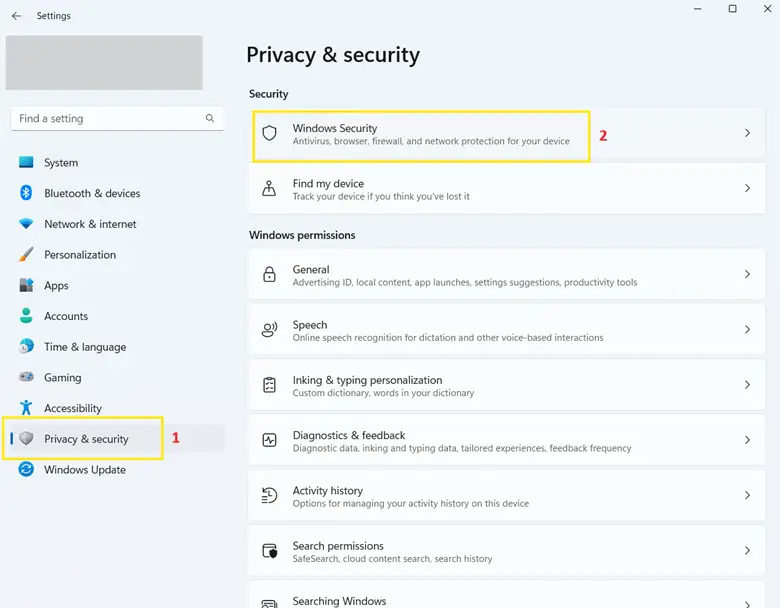
- Ga naar Privacy en beveiliging > Windows-beveiliging.
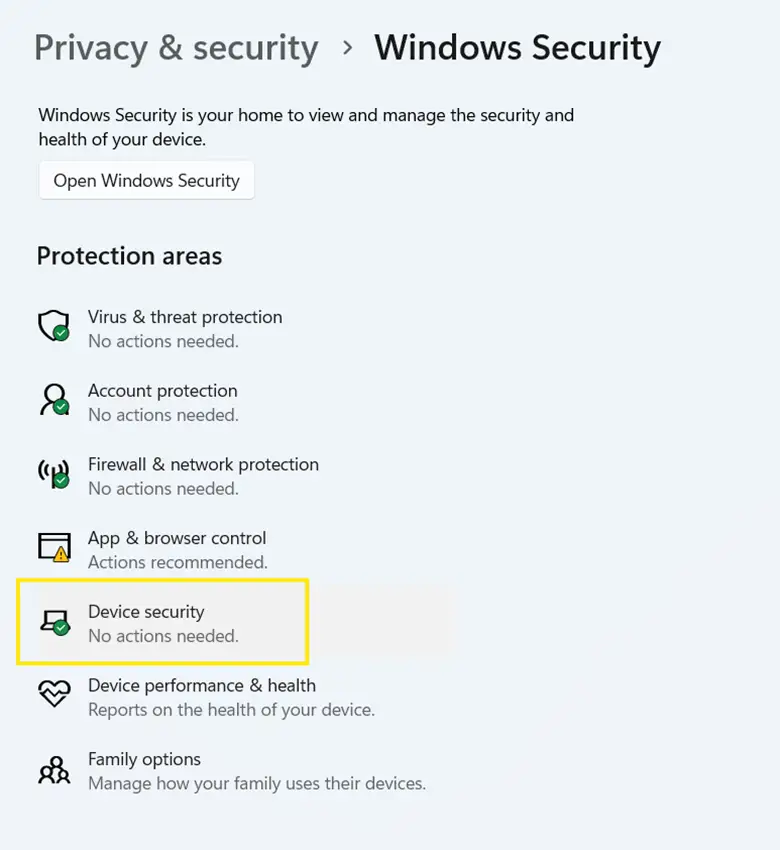
- Klik in het venster Windows-beveiliging op Apparaatbeveiliging.
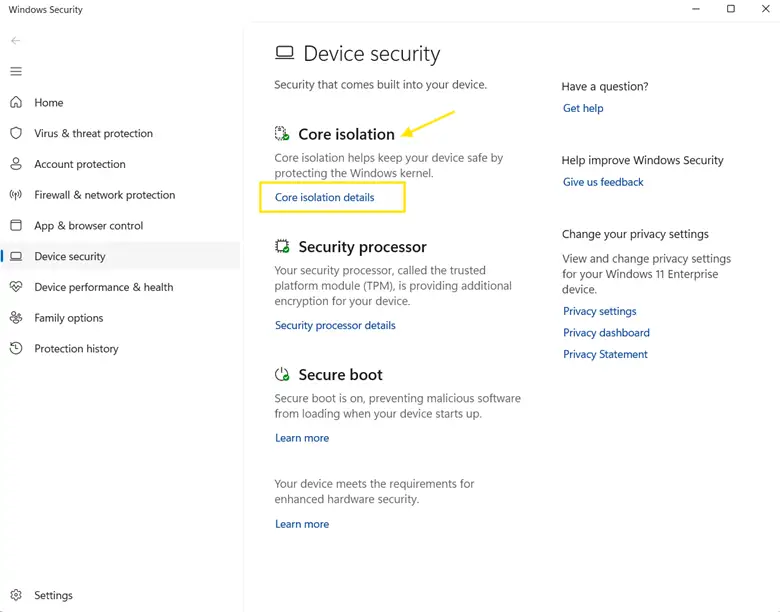
- Klik onder het onderdeel Kernisolatie op Details van kernisolatie.
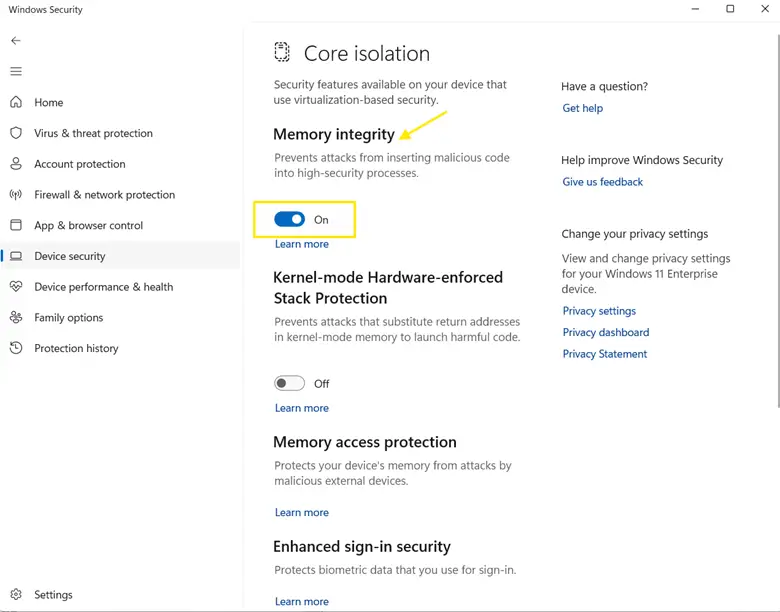
- Gebruik de schakelaar Geheugenintegriteit:
- Zet de schakelaar aan om de Microsoft Vulnerable Driver Blocklist in te schakelen.
- Zet de schakelaar uit om de Microsoft Vulnerable Driver Blocklist uit te schakelen.
- Start uw pc opnieuw op wanneer daarom wordt gevraagd om de wijzigingen toe te passen.
⚠️ Let op: als u de blocklist uitschakelt kunnen stuurprogramma’s met bekende beveiligingslekken wél worden geladen, waardoor uw systeem mogelijk wordt blootgesteld aan malware. Schakel de lijst alleen uit als u de risico’s kent en een geldige reden heeft (bijvoorbeeld compatibiliteit met oude hardware).
Methode 2: via PowerShell
Met PowerShell beheert u de Defender-instellingen rechtstreeks, inclusief de blocklist met kwetsbare stuurprogramma’s. Deze methode is ideaal om te scripten en om te controleren of het blocklistbeleid is toegepast.
- Druk op Start en typ PowerShell.
- Klik in de zoekresultaten met de rechtermuisknop op “Windows PowerShell” en kies “Als administrator uitvoeren”.
Status van de blocklist controleren
- Voer deze opdracht uit om te controleren of de blocklist is ingeschakeld:
Get-MpPreference | Select-Object -ExpandProperty EnableVulnerableDriverBlocklist
Uitleg van de uitvoer
- True – de blocklist is ingeschakeld.
- False – de blocklist is uitgeschakeld.
- Niets/leeg – de lijst wordt mogelijk beheerd via Geheugenintegriteit of een andere beleidsmethode.
De blocklist inschakelen
- Voer deze opdracht uit om de Microsoft Vulnerable Driver Blocklist in te schakelen:
Set-MpPreference -EnableVulnerableDriverBlocklist $true
De blocklist uitschakelen
- Voer deze opdracht uit om de Microsoft Vulnerable Driver Blocklist uit te schakelen:
Set-MpPreference -EnableVulnerableDriverBlocklist $false
- Start uw pc opnieuw op om de wijzigingen toe te passen.
Methode 3: via Groepsbeleid (beheer in zakelijke omgevingen)
Deze methode is ideaal voor IT-beheerders die de Windows-beveiliging op meerdere endpoints beheren. U heeft Windows 11 Pro, Enterprise of Education nodig, plus beheerdersrechten.
- Druk op Win + R om het dialoogvenster Uitvoeren te openen.
- Typ gpedit.msc en druk op Enter om de Editor voor lokaal groepsbeleid te openen.
- Ga naar Computerconfiguratie > Beheersjablonen > Systeem > Device Guard.
- Dubbelklik op Op virtualisatie gebaseerde beveiliging inschakelen.
- Stel het beleid in op Ingeschakeld.
- Selecteer onder Configuratie van Veilig opstarten:
- Veilig opstarten (biedt basisbescherming) of
- Veilig opstarten met DMA-beveiliging (aanbevolen voor maximale beveiliging)
- Kies onder Op virtualisatie gebaseerde beveiliging van code-integriteit:
- Ingeschakeld met UEFI-vergrendeling (voorkomt ongeoorloofde wijzigingen)
- Ingeschakeld zonder vergrendeling (wijzigingen via Groepsbeleid of het register blijven mogelijk)
- Klik op Toepassen en daarna op OK.
- Start uw pc opnieuw op om de wijzigingen toe te passen.
Met deze instellingen activeert u Hypervisor-Enforced Code Integrity (HVCI), dat de Microsoft Vulnerable Driver Blocklist afdwingt (waar ondersteund) door niet-ondertekende of bekende kwetsbare kernelmodus-stuurprogramma’s te blokkeren.
Methode 4: via de Register-editor
Deze methode is handig als u geen toegang heeft tot Groepsbeleid of als u de instelling met scripts op meerdere systemen wilt automatiseren.
⚠️ Waarschuwing: een onjuiste wijziging in het register kan uw systeem instabiel maken. Maak altijd een back-up van uw register of maak een systeemherstelpunt voordat u wijzigingen doorvoert.
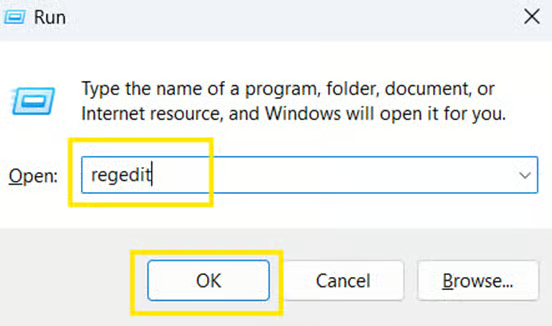
- Druk op Win + R om het dialoogvenster Uitvoeren te openen.
- Typ regedit en druk op Enter om de Register-editor te openen.
- Klik op Ja als Gebruikersaccountbeheer (UAC) daarom vraagt.
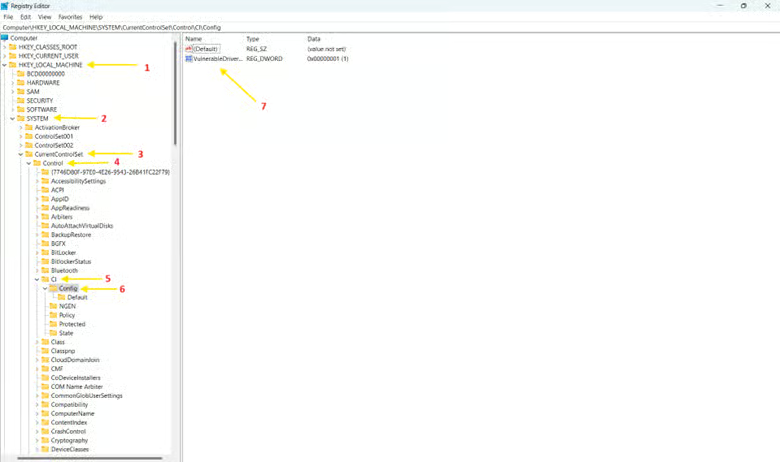
- Ga naar:
HKEY_LOCAL_MACHINE\SYSTEM\CurrentControlSet\Control\CI\Config
- Maak of wijzig in het rechterdeelvenster een DWORD-waarde (32-bits) met de naam:
- VulnerableDriverBlocklistEnable
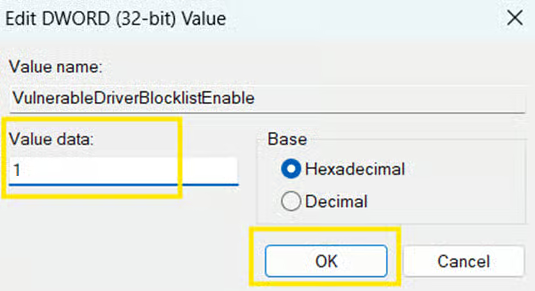
- Stel de waarde in op een van de volgende opties:
- 1 = inschakelen van de Microsoft Vulnerable Driver Blocklist.
- 0 = uitschakelen van de Microsoft Vulnerable Driver Blocklist.
- Klik op OK om de wijzigingen op te slaan.
- Start uw pc opnieuw op om de wijzigingen toe te passen.
Belangrijke aandachtspunten rond de Microsoft Vulnerable Driver Blocklist
Voordat u de Microsoft Vulnerable Driver Blocklist in Windows 11 in- of uitschakelt, is het belangrijk om de bredere gevolgen te begrijpen. Deze punten helpen u de stabiliteit en compatibiliteit van uw systeem te bewaken:
Compatibiliteit van stuurprogramma’s
De blocklist moet voorkomen dat bekende kwetsbare of risicovolle stuurprogramma’s worden uitgevoerd, zelfs wanneer ze digitaal zijn ondertekend. Deze beschermingsmaatregel kan echter ook onbedoeld niet-ondertekende of oudere stuurprogramma’s blokkeren, vooral stuurprogramma’s die bij oude software of hardware horen.
Test daarom alle kritieke applicaties en stuurprogramma’s voordat u de blocklist inschakelt, zodat u zeker weet dat ze naar behoren werken.
Smart App Control (SAC)
Smart App Control (SAC) is een beveiligingsfunctie in Windows 11 die niet-vertrouwde of niet-ondertekende applicaties en stuurprogramma’s blokkeert. Wanneer SAC in de modus Evaluatie of Afgedwongen staat, kan de functie de blocklist met kwetsbare stuurprogramma’s activeren, als het systeem compatibel en veilig genoeg wordt bevonden om het beleid af te dwingen.
Blokkeert SAC een vertrouwd stuurprogramma? Dan moet u mogelijk tijdelijk SAC uitschakelen of het stuurprogramma op de witte lijst zetten met Windows Defender Application Control (WDAC).
Logboekregistratie van gebeurtenissen
Wanneer het systeem een stuurprogramma blokkeert, legt Windows die gebeurtenis vast, zodat u problemen kunt oplossen. Zo bekijkt u geblokkeerde pogingen:
- Druk op Win + S om de zoekfunctie te openen.
- Zoek naar Logboeken en druk op Enter zodra u het resultaat ziet.
- Klik in het venster Logboeken op Windows-logboeken > Systeem.
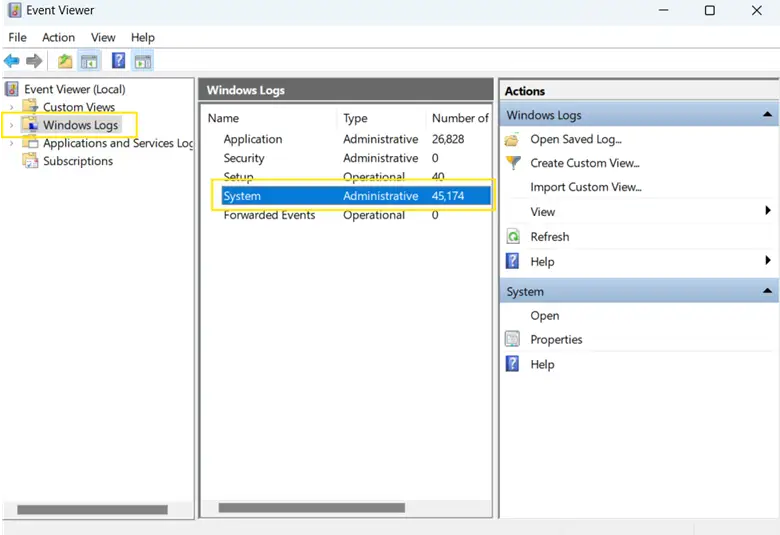
- Zoek naar gebeurtenis-ID 3023 of 3033.
Met deze logboeken spoort u geblokkeerde stuurprogramma’s op en onderzoekt u ze, zeker wanneer u problemen met een device of applicatie vaststelt.
Aangepast beleid
Bedrijven die Windows Defender Application Control (WDAC) gebruiken kunnen aangepast beleid voor stuurprogramma’s definiëren dat aansluit op hun operationele eisen.
Dat aangepaste beleid kan de Microsoft Vulnerable Driver Blocklist uitbreiden of aanvullen met extra stuurprogramma’s die geblokkeerd moeten worden. Het kan ook stuurprogramma’s toestaan die standaard geblokkeerd zijn, wanneer die bedrijfskritiek zijn en zijn gecontroleerd.
Beheer de Microsoft Vulnerable Driver Blocklist centraal en op schaal.
Ontdek wat NinjaOne Windows Endpoint management voor u kan doen.
Beheer de Microsoft Vulnerable Driver Blocklist en houd beveiliging en compatibiliteit in balans
De Microsoft Vulnerable Driver Blocklist helpt Windows 11-systemen te beveiligen tegen kwetsbaarheden in stuurprogramma’s. Afhankelijk van uw omgeving en beheerbehoeften beheert u de lijst via Windows-beveiliging, Groepsbeleid, het register of PowerShell. Bij het uitrollen van deze functie is het essentieel om de juiste balans te vinden tussen beveiliging en compatibiliteit van stuurprogramma’s.
In het systeemlogboek bekijkt u via Logboeken de vermeldingen om de impact van geblokkeerde stuurprogramma’s te beoordelen of bijbehorende problemen te onderzoeken. Ga ten slotte altijd voorzichtig te werk bij wijzigingen op systeemniveau. Het is sterk aan te raden om vooraf een systeemback-up of herstelpunt te maken om problemen te voorkomen.
Quick-start guide
Zo gaat u om met de Microsoft Vulnerable Driver Blocklist in Windows 11:
Overzicht
De Microsoft Vulnerable Driver Blocklist is een beveiligingsfunctie in Windows 11 die uw systeem helpt beschermen tegen mogelijk schadelijke stuurprogramma’s.
Belangrijkste punten
– De optie om de blocklist in of uit te schakelen kan in bepaalde situaties grijs zijn:
1. Wanneer Hypervisor-Protected Code Integrity (HVCI) is ingeschakeld
2. Wanneer Smart App Control actief is
3. Wanneer het device in de S-modus staat
Methoden om in of uit te schakelen
Methode 1: de app Windows-beveiliging
1. Open Windows-beveiliging
2. Ga naar Apparaatbeveiliging
3. Ga naar Kernisolatie
4. Zoek de optie Microsoft Vulnerable Driver Blocklist
Methode 2: PowerShell
– Uitschakelen: Set-MpPreference -EnableVulnerableDriverBlocklist $false
– Inschakelen: Set-MpPreference -EnableVulnerableDriverBlocklist $true
Methode 3: het register (als andere methoden niet werken)
– Mogelijk moet u registerinstellingen aanpassen, maar doe dit voorzichtig
Problemen oplossen
– Is de optie grijs? Dan moet u mogelijk:
– HVCI uitschakelen
– Smart App Control uitzetten
– De S-modus verlaten
– Uw computer opnieuw opstarten na de wijzigingen
Specifieke opmerkingen over NinjaOne
– NinjaOne ondersteunt Windows 11 en de bijbehorende beveiligingsfuncties
– U kunt stuurprogramma- en beveiligingsinstellingen beheren via het beleidsbeheer van NinjaOne
Let op
Als u de Vulnerable Driver Blocklist uitschakelt, kan uw systeem worden blootgesteld aan beveiligingsrisico’s. Schakel de lijst alleen uit als u daar een concrete, legitieme reden voor heeft en de gevolgen begrijpt.






