Belangrijkste punten
- Vereisten
- Host en guest moeten Windows 11 of Windows Server 2016 of hoger draaien (alleen Pro/Enterprise/Education – niet Home).
- De uitgebreide sessiemodus wordt niet ondersteund op Linux-gastbesturingssystemen. VM’s van generatie 2 worden aanbevolen omdat zij de meeste functies ondersteunen.
- Schakel de uitgebreide sessiemodus eerst in op de host. Open Hyper-V-beheer → selecteer de host → Hyper-V-instellingen → Beleid voor uitgebreide sessiemodus → vink Uitgebreide sessiemodus toestaan aan.
- Lokale bronnen die u kunt delen zijn onder meer USB-devices, lokale opslagstations, printers, klembord (kopiëren/plakken), audio (afspelen en opnemen), smartcards en ondersteunde plug-and-play-devices.
- Zo stelt u het delen van bronnen in: maak verbinding met de guest-VM via VMConnect → klik op Opties weergeven → tabblad Lokale bronnen → selecteer de devices die u wilt delen. Klik voor opslagstations op Meer… om specifieke stations te kiezen. Gedeelde stations zijn tegelijkertijd toegankelijk op host en guest – er is geen netwerkshare nodig.
- Gedeelde bronnen worden losgekoppeld zodra de VMConnect-sessie wordt gesloten. Wilt u wijzigen welke bronnen worden gedeeld, sluit dan de VMConnect-sessie en open deze opnieuw vanuit Hyper-V-beheer.
In deze handleiding leest u hoe u lokale devices en bronnen gebruikt op Hyper-V-VM’s in Windows 11 met de uitgebreide sessiemodus in Hyper-V en VMConnect.
De instructies gelden voor zowel het host- als het gastbesturingssysteem, zodat u lokale bronnen zoals opslagdevices, USB-devices, audio, printers en andere ondersteunde Plug en Play-devices kunt delen, net als het klembord.
U kunt ook Lokale devices en bronnen gebruiken op Hyper-V-VM’s in Windows op uw scherm bekijken.
Geef VM’s toegang tot lokale bronnen met volledige controle over uw Hyper-V-infrastructuur.
Wat u moet weten voordat u lokale bronnen/stations in Hyper-V kunt benaderen
Om de uitgebreide sessiemodus in te schakelen en gedeelde lokale bronnen in Hyper-V te benaderen, moet u Windows 11 of Windows Server 2016 of hoger draaien met Hyper-V geïnstalleerd. Let op: Hyper-V is niet beschikbaar voor het hosten van VM’s in de Home-edities van Windows 11. De uitgebreide sessiemodus is niet beschikbaar voor niet-Windows-besturingssystemen.
Binnen de VM moet het gastbesturingssysteem Windows Server 2016 of hoger draaien. Gebruik indien mogelijk Hyper-V-VM’s van generatie 2, want daarvoor worden meer functies ondersteund. VM’s van generatie 1 zijn beperkt. Bekijk “Zo ziet u of uw Hyper-V-VM generatie 1 of generatie 2 is” als u niet weet welke generatie uw Hyper-V-VM heeft.
U hebt VMConnect nodig om verbinding te maken vanaf een host die de uitgebreide sessiemodus ondersteunt met een guest die deze modus eveneens ondersteunt. Daarna kunt u de volgende bronnen delen:
- Beeldschermconfiguratie
- Audio
- Printers
- Klemborden (voor kopiëren en plakken)
- Smartcards
- USB-devices
- Opslagstations (harde schijven, USB-sticks, enzovoort)
- Ondersteunde plug-and-play-devices
U moet als beheerder zijn aangemeld om de uitgebreide sessiemodus en het delen van bronnen/stations in Hyper-V op Windows te configureren.
Wilt u een Hyper-V-VM maken om deze stappen te testen, dan kunt u de functie Snel maken van Hyper-V gebruiken om een Windows 11-ontwikkelaars-VM te starten. Dit doet u zo:
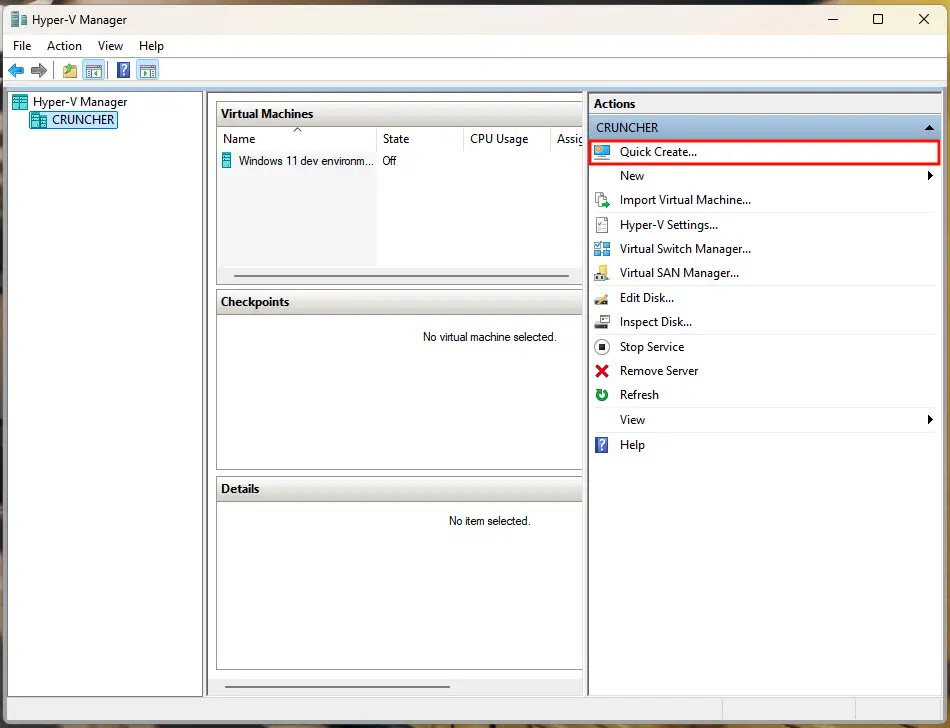
1. Klik op Snel maken… in de zijbalk Acties van Hyper-V-beheer.
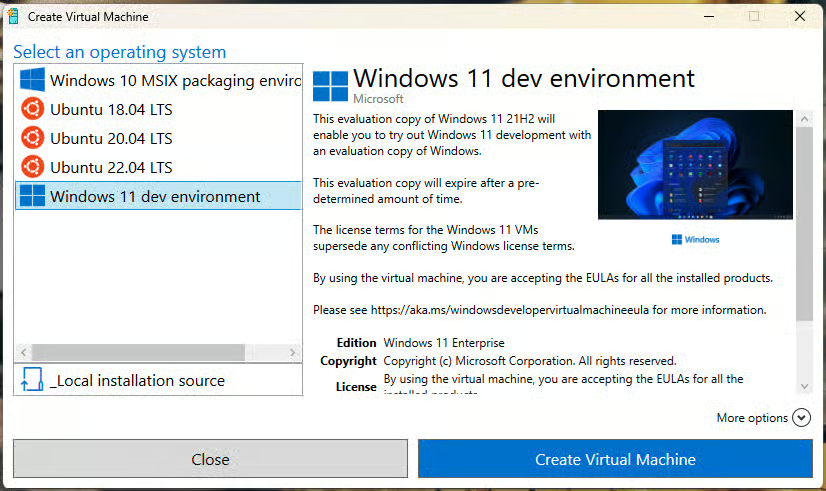
2. Selecteer vervolgens Windows 11 dev environment in de lijst met besturingssystemen en volg de aanwijzingen.
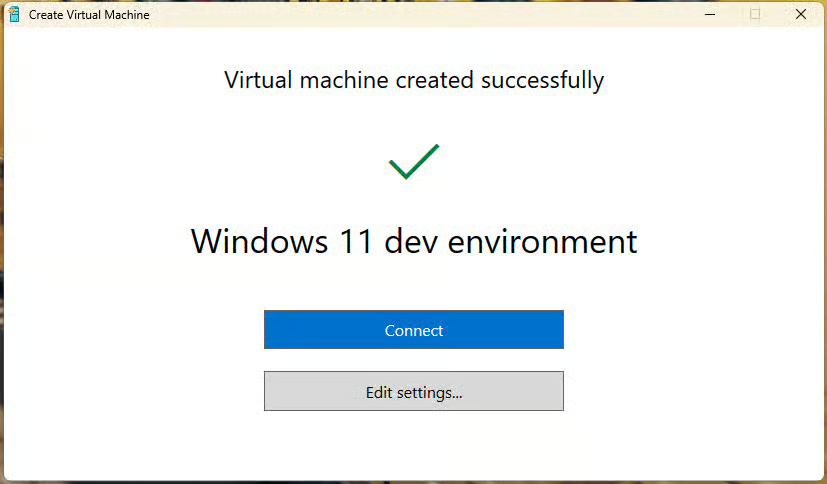
3. Maak nog geen verbinding met de VM zodra die is gemaakt, want er is nog extra configuratie nodig om de uitgebreide sessiemodus in te schakelen.
Wilt u uw eigen aangepaste VM’s toevoegen aan Snel maken, dan kunt u een eigen aangepaste VM-repository genereren voor Hyper-V Snel maken.
Stap 1: schakel de uitgebreide sessiemodus in op de Hyper-V-host
Controleer voordat u begint of Hyper-V is geïnstalleerd en ingeschakeld op het Windows-hostbesturingssysteem. Schakel daarna de uitgebreide sessiemodus in met deze stappen:
- Open Hyper-V-beheer door ernaar te zoeken in het menu Start
- Selecteer de Hyper-V-hostmachine door in Hyper-V-beheer links in de zijbalk op de naam te klikken
- Klik op Hyper-V-instellingen in het deelvenster Acties aan de rechterkant
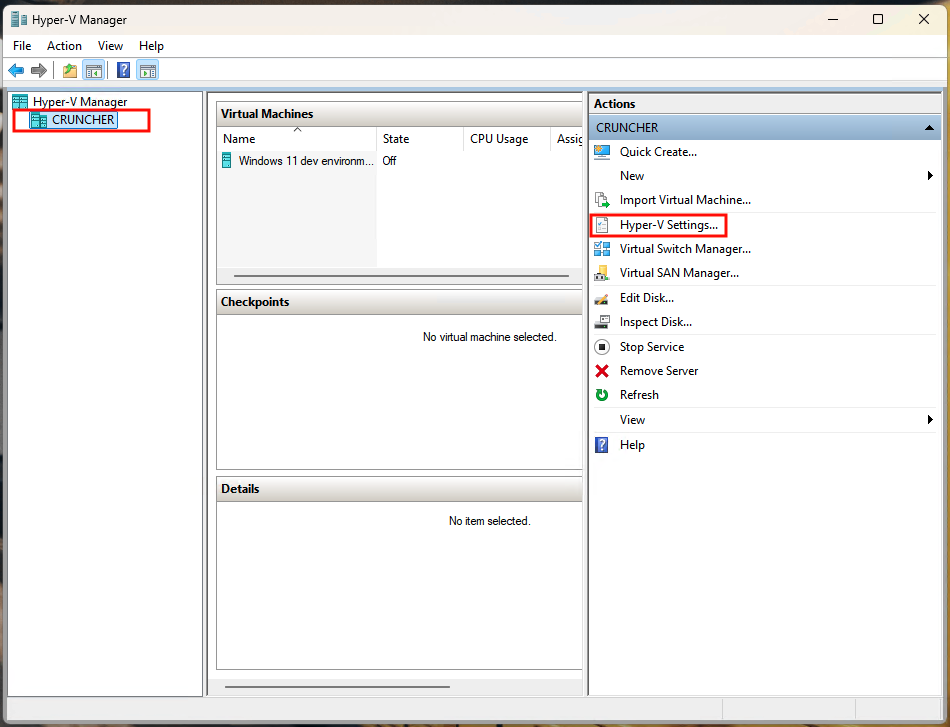
- Klik in het gedeelte Server op Beleid voor uitgebreide sessiemodus
- Vink het selectievakje Uitgebreide sessiemodus toestaan aan
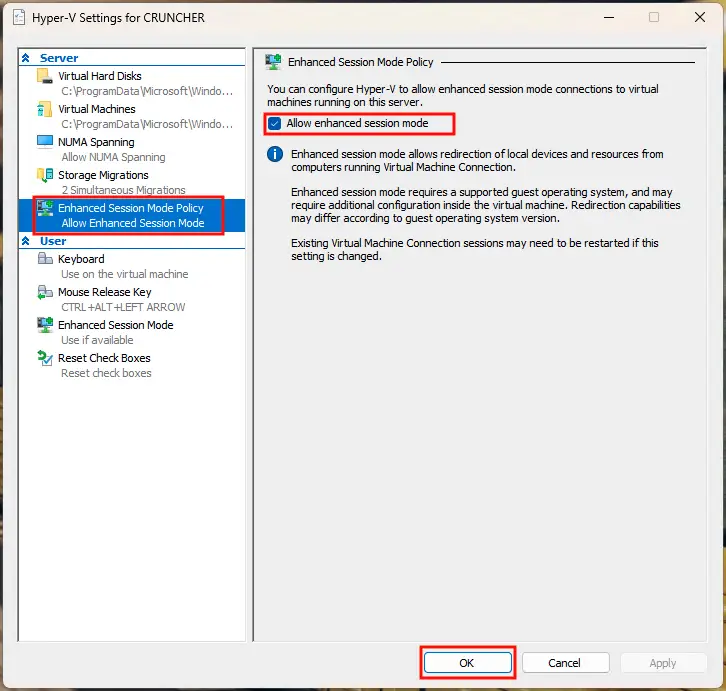
- Druk op OK om de wijziging op te slaan en toe te passen
Stap 2: configureer het Windows-gastbesturingssysteem en maak verbinding
Zodra de uitgebreide sessiemodus op de host is ingeschakeld, kunt u deze gebruiken om bronnen en opslagstations te delen met het gastbesturingssysteem:
- Selecteer de guest-VM in de lijst met virtuele machines in Hyper-V-beheer
- Klik op Verbinding maken in de zijbalk Acties
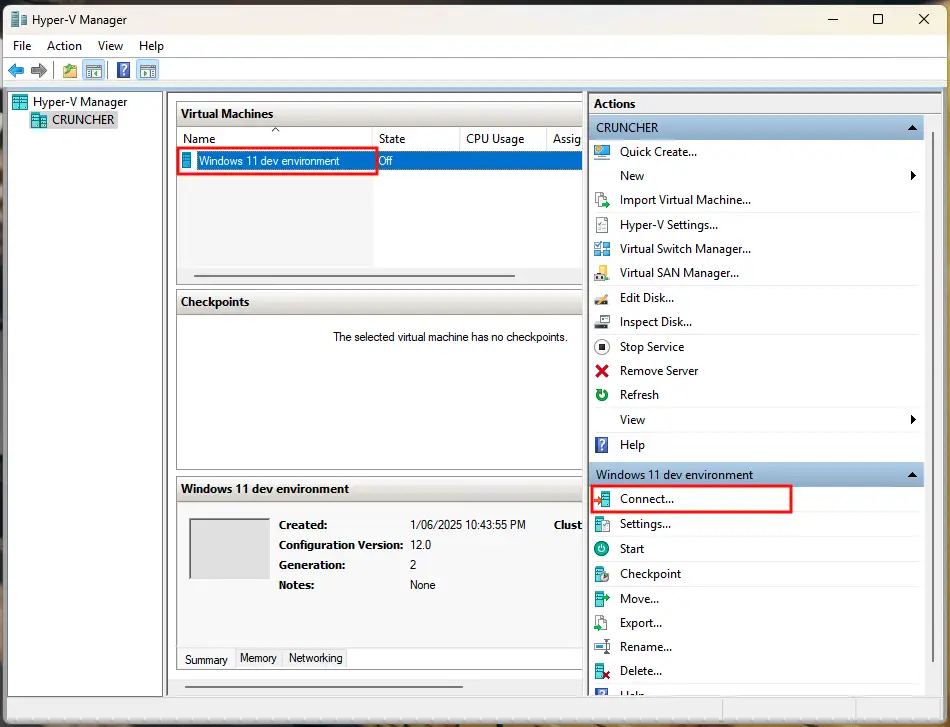
- Hiermee maakt u verbinding met de VM via Virtual Machine Connection (VMConnect)
- Draait de VM niet, klik dan op de knop Starten in VMConnect om deze op te starten
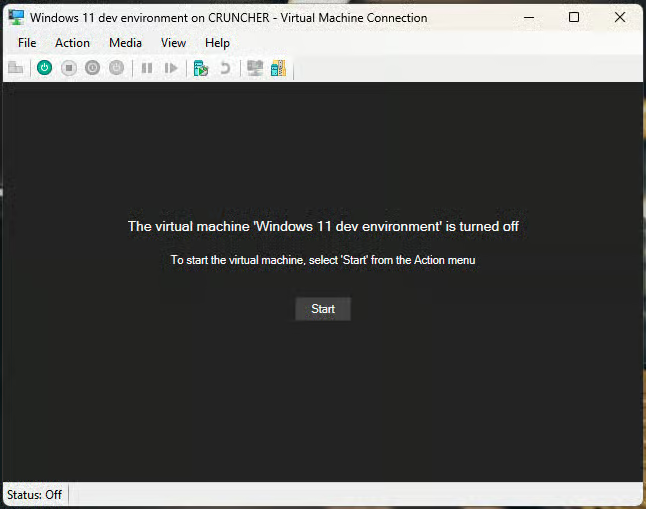
- Kies in het dialoogvenster Verbinding maken uw beeldschermconfiguratie en klap daarna Opties weergeven uit met de pijl
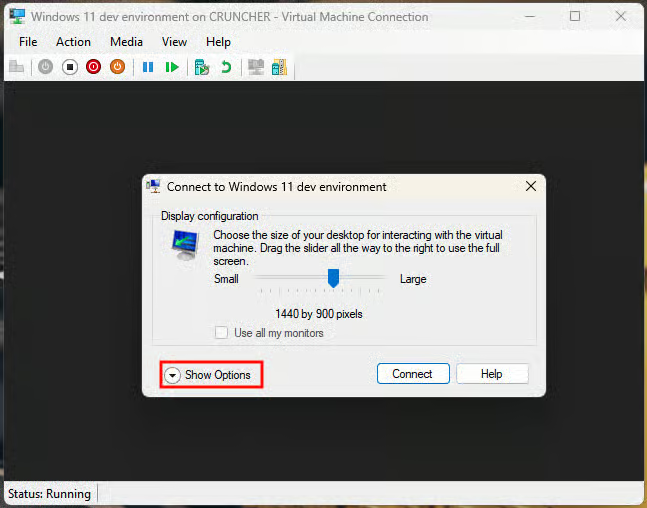
- Klik op het tabblad Lokale bronnen
 Op dit punt kunt u instellen welke lokale devices en bronnen u deelt met de Hyper-V-guest:
- Druk op de knop Instellingen onder Extern geluid om het delen van audio (afspelen en opnemen) tussen host en guest in te stellen
- Vink de selectievakjes Printers en Klembord aan of uit om het delen van printers of het klembord in te schakelen
- Klik op Meer… om het delen van de stations, smartcards en andere plug-and-play-devices van de host met de guest in te stellen
- Klik op Verbinding maken om met de opgegeven lokale bronnen verbinding te maken met het gastbesturingssysteem
- Krijgt u tijdens het verbinden niet de mogelijkheid om lokale bronnen in te stellen, klik dan op Beeld in de werkbalk van het VMConnect-venster van de draaiende VM en klik vervolgens op Uitgebreide sessie als die nog niet is ingeschakeld.
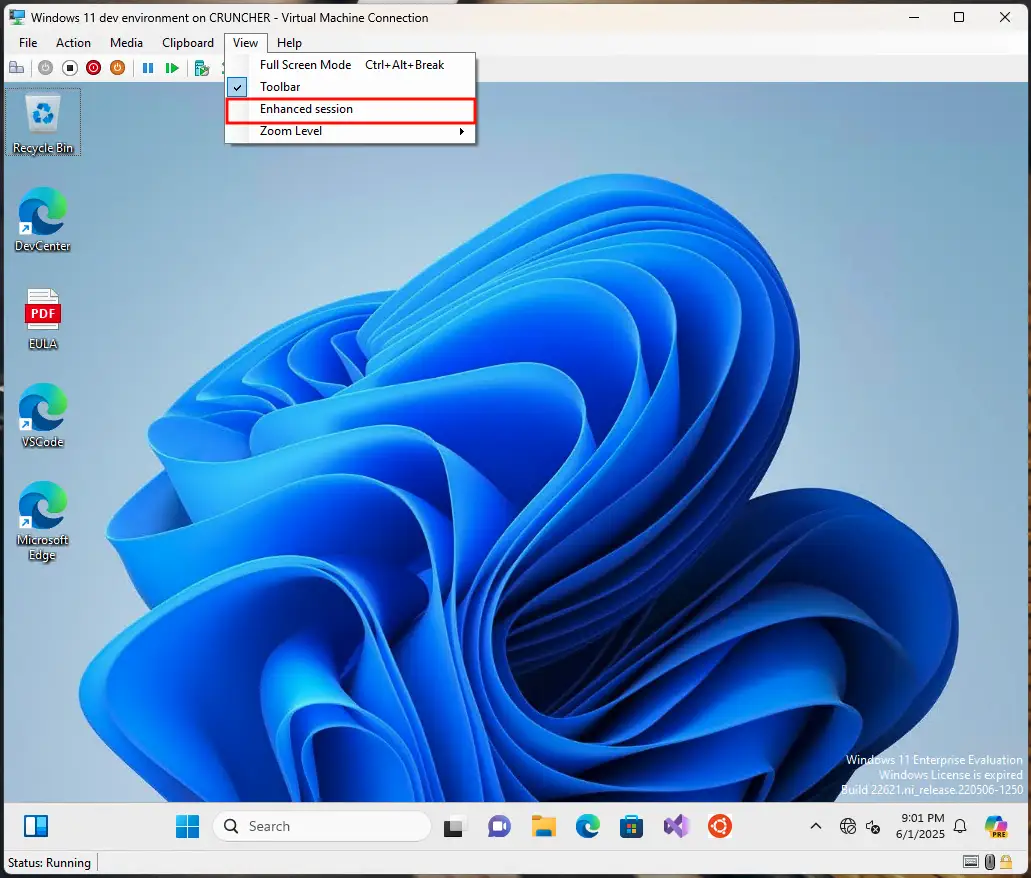
- De VMConnect-sessie start daarna opnieuw op in de uitgebreide sessiemodus.
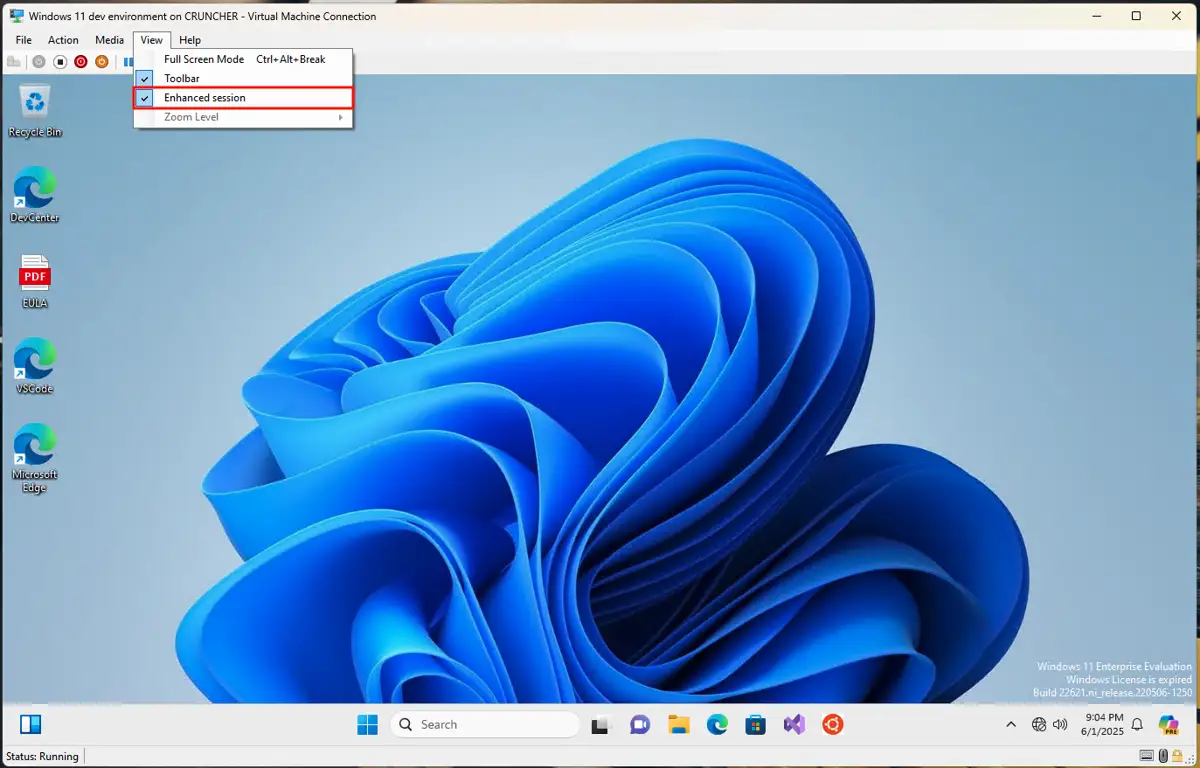
Houd er rekening mee dat de gedeelde bronnen ook worden losgekoppeld zodra u uw VMConnect-sessie verbreekt. De uitgebreide sessiemodus kan pas worden geconfigureerd als de VM draait. Wilt u opnieuw instellen welke lokale devices en bronnen toegankelijk zijn vanuit de Hyper-V-guest, sluit dan de VMConnect-sessie naar de guest en open deze opnieuw vanuit Hyper-V-beheer.
Hoe deel ik een lokale harde schijf in Hyper-V en krijg ik er toegang toe?
U kunt een lokale harde schijf of een USB-opslagdevice zoals een USB-stick delen en die vanaf uw Hyper-V-desktops benaderen met de uitgebreide sessiemodus.
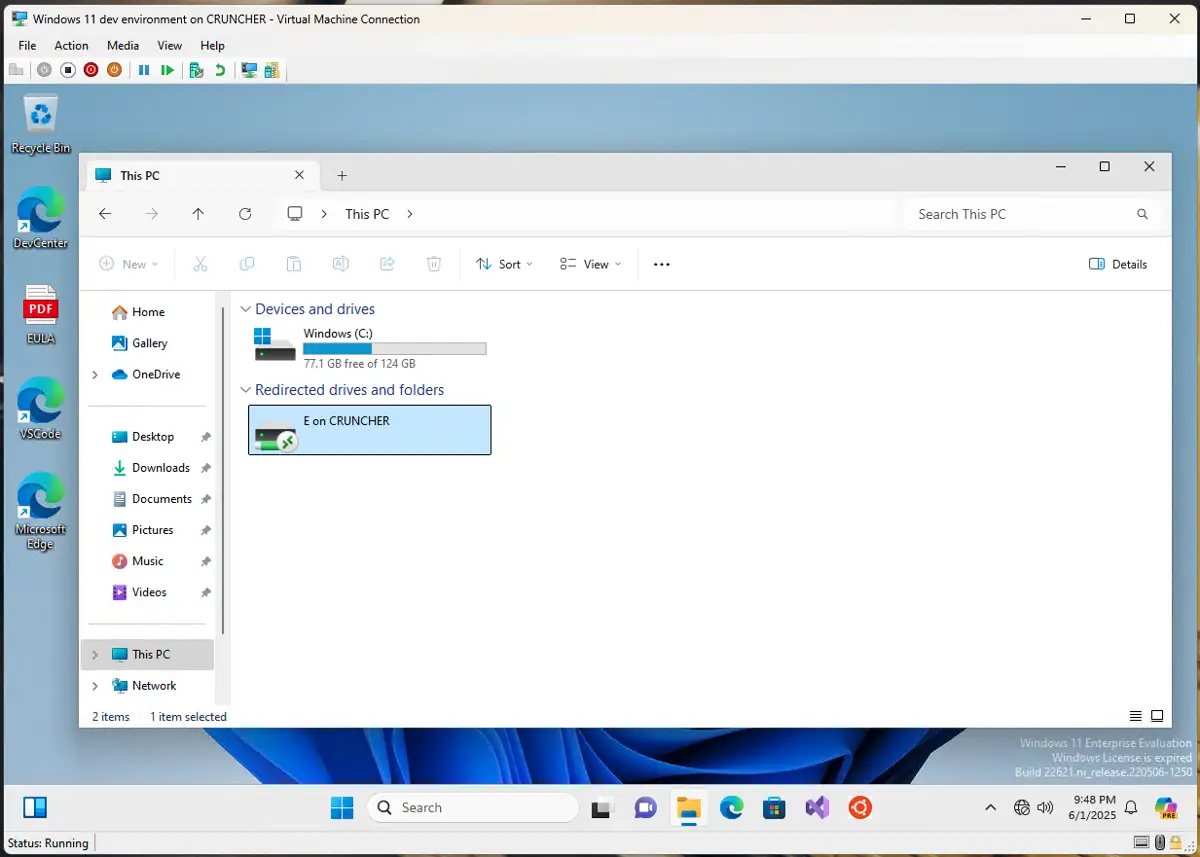
Klik hiervoor tijdens het verbinden met VMConnect op Opties weergeven en vervolgens op Meer… in het tabblad Lokale bronnen. Vink daarna de opslagdevices aan die u vanuit het gastbesturingssysteem wilt benaderen. Doorloop vervolgens de rest van het verbindingsproces.
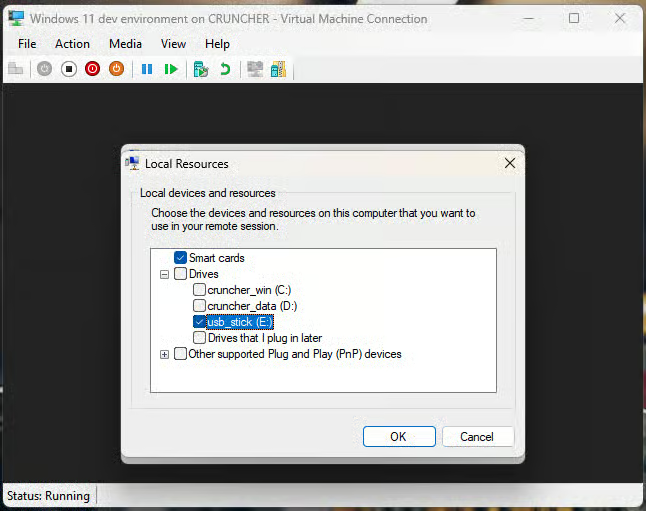
Gedeelde opslagstations zijn tegelijkertijd beschikbaar op de host en de guests, wat dit een handige manier maakt om bestanden tussen beide te delen.
Waarom toegang tot lokale bronnen inschakelen in Hyper-V?
Gebruikers schakelen toegang tot lokale bronnen in Hyper-V meestal in om bestanden te delen tussen hosts en guests zonder dat ze netwerkshares hoeven in te richten. Het maakt het ook mogelijk USB-devices te gebruiken met VM’s. Denk aan USB-opslagdevices, printers, microfoons en webcams.
Dankzij het delen van het klembord kunt u items die u op de host of guest kopieert op de andere machine plakken, wat het gebruik van VM’s voor dagelijkse taken een stuk makkelijker maakt. Met audio-omleiding hoort u geluiden van de guest via de geluidshardware van de host en wordt geluid dat op de host wordt opgenomen doorgegeven aan de guest.
Voor ontwikkelaars maakt het delen van devices met VM’s het mogelijk om software en hardware te debuggen in gecontroleerde testomgevingen.
Problemen oplossen met de uitgebreide sessiemodus en het delen van bronnen in Hyper-V
Als lokale bronnen niet verschijnen in uw VM, kunt u de volgende stappen proberen:
- Controleer of de devices fysiek zijn aangesloten op de hostmachine of de juiste stuurprogramma’s zijn geïnstalleerd en of ze correct zijn geconfigureerd en ingeschakeld in Apparaatbeheer
- Sluit de VMConnect-sessie en open deze opnieuw en controleer of de bronnen zijn geselecteerd op het tabblad Lokale bronnen
- Controleer of uw host- en gastbesturingssystemen de uitgebreide sessiemodus ondersteunen
Beheer uw IT-bronnen, endpoints en VM’s vanuit het enkele dashboard van NinjaOne.
Monitoring en beheer van Hyper-V-VM’s en bronnen in de onderneming
Met NinjaOne Endpoint management bewaakt en beheert u zowel host- als guest-Hyper-V-machines vanuit één interface.
Dat stroomlijnt de ondersteuning aanzienlijk en geeft u volledig overzicht over uw hele IT-infrastructuur, zowel fysiek als virtueel. U kunt ook remote access-sessies starten om problemen op Hyper-V-hosts en -guests op te lossen en gebruikers te helpen bij problemen met de uitgebreide sessiemodus en het delen van lokale devices en het aanpassen van de grootte tussen VM-besturingssystemen en hun hosts.