Belangrijkste punten
- Met app execution aliases kunt u Windows Store-apps starten via Uitvoeren, snelkoppelingen of de opdrachtregel zonder het volledige bestandspad te typen.
- Er ontstaan conflicten wanneer meerdere apps dezelfde alias claimen (bijvoorbeeld meerdere Python-installaties).
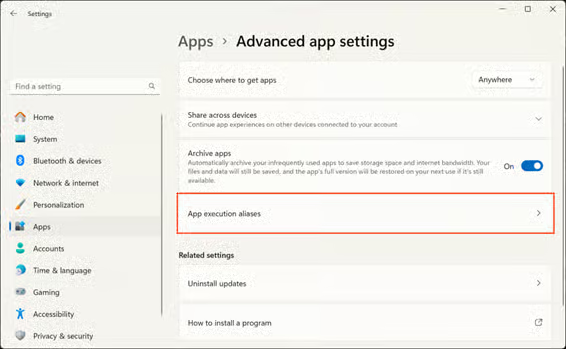
- Aliassen beheert u in Windows 11 via Instellingen > Apps > Geavanceerde app-instellingen > Aliassen voor app-uitvoering.
- Aliassen kunt u niet handmatig aanmaken: alleen app-paden (via de Register-editor) bieden een handmatig alternatief.
- IT-beheerders met veel devices doen er goed aan de instellingen voor aliassen en app-paden over het hele machinepark te standaardiseren. Dat voorkomt inconsistent gedrag en bespaart tijd bij probleemoplossing.
Deze stapsgewijze handleiding laat zien hoe u app execution aliases beheert in Windows 11. U leest hoe u aliassen voor app-uitvoering in- of uitschakelt en hoe u conflicten tussen aliassen oplost.
Dwing beleidsregels af en maak een einde aan aliasconflicten met NinjaOne.
Wat zijn app execution aliases en welk probleem lossen ze op?
In Windows 11 kunt u met app execution aliases een applicatie uit de Microsoft Store (de appwinkel van Windows) starten via het dialoogvenster Uitvoeren, via snelkoppelingen of via de opdrachtregel/PowerShell.
Veel Windows Store-apps maken automatisch een alias aan om het starten te vereenvoudigen. U typt dan de alias in plaats van het volledige pad naar het uitvoerbare bestand. Dat kan echter problemen opleveren wanneer meerdere apps dezelfde alias claimen. Door aliassen voor app-uitvoering in de app Instellingen in of uit te schakelen, voorkomt u conflicten: u activeert alleen de alias voor het uitvoerbare bestand dat u wilt gebruiken.
Een bekend voorbeeld is de programmeeromgeving Python. Sommige apps leveren hun eigen Python-executable mee, terwijl Windows zijn versie via de Microsoft Store aanbiedt. Als meerdere Python-versies dezelfde alias delen, ontstaan er conflicten. Die lost u op door de aliassen uit te schakelen voor alle versies behalve de Python-versie die u wilt gebruiken.
Het handmatig aanmaken van app-paden vervult een vergelijkbare functie in het Windows-register. Dat is handig voor ontwikkelaars en IT-professionals die apps willen starten zonder het volledige pad te typen, maar de bovenliggende map van die uitvoerbare bestanden niet aan hun systeempaden willen toevoegen.
Aliassen voor app-uitvoering in- of uitschakelen in Windows 11
De onderstaande stappen laten zien hoe u app execution aliases beheert via de app Instellingen in Windows 11:
- Klik met de rechtermuisknop op de Start-knop en klik op Instellingen
- Klik links in de navigatiebalk op Apps
- Selecteer Geavanceerde app-instellingen (let op: afhankelijk van uw exacte buildversie past Microsoft deze tekst soms aan; de optie kan ook verschijnen onder Apps > Geïnstalleerde apps via een submenu met geavanceerde opties). Klik daar op Aliassen voor app-uitvoering
- Gebruik de schakelaars om de alias voor app-uitvoering per programma in of uit te schakelen
- Houd er rekening mee dat u apps of terminalvensters die de betrokken aliassen gebruiken mogelijk moet sluiten en opnieuw openen voordat de wijziging effect heeft
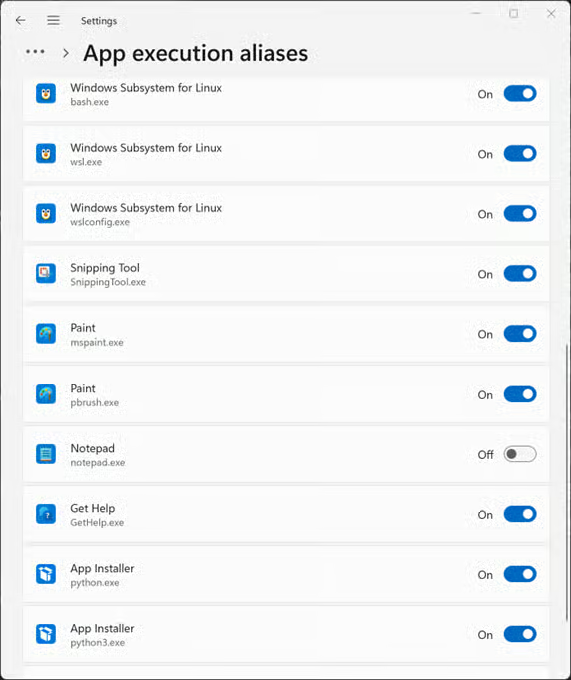
Let er ook op dat u zelf geen app execution aliases kunt aanmaken: Windows genereert ze automatisch voor apps uit de Microsoft Store. Wilt u een vergelijkbare functionaliteit, dan kunt u app-paden instellen zoals hieronder beschreven.
Wilt u aliasconflicten liever visueel uitgelegd zien? Bekijk dan deze video: ‘Wat zijn app execution aliases en hoe beheert u ze in Windows’.
Dwing beleidsregels af en maak een einde aan aliasconflicten met NinjaOne.
App-paden beheren met de Register-editor van Windows
Voordat u wijzigingen aanbrengt in het Windows-register, kunt u het beste een back-up maken van de huidige staat, voor het geval er iets misgaat. U moet als administrator zijn aangemeld om de Register-editor te kunnen gebruiken.
App-paden werken ongeveer hetzelfde als app execution aliases, maar u kunt ze wél handmatig aanmaken. Houd er rekening mee dat app-paden in het register niet zichtbaar zijn in de app Instellingen – het zijn gescheiden systemen.
- Klik met de rechtermuisknop op de Start-knop en selecteer Uitvoeren
- Open de Register-editor van Windows door de opdracht regedit in het dialoogvenster Uitvoeren te typen en op OK te drukken
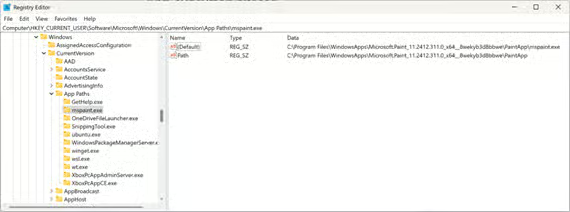
- Ga naar Computer\HKEY_CURRENT_USER\Software\Microsoft\Windows\CurrentVersion\App Paths (u kunt dit pad kopiëren en in de adresbalk van de Register-editor plakken)
💡 Tip voor IT-beheerders: het bovenstaande pad wijzigt alleen instellingen voor uw eigen gebruikersaccount. Wilt u dat een aangepaste snelkoppeling voor een app-pad geldt voor élke gebruiker op deze computer, ga dan naar dit pad dat voor de hele machine geldt:
Computer\HKEY_LOCAL_MACHINE\Software\Microsoft\Windows\CurrentVersion\App Paths
- Klik op een van de bestaande sleutels onder App paths en bekijk de structuur: elk app-pad heeft als naam de alias die gebruikt wordt (eindigend op .exe) en bevat een waarde (Standaard) en een waarde Path
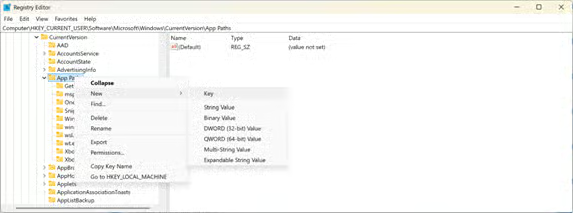
- Wilt u een app-pad aanmaken of inschakelen, klik dan met de rechtermuisknop op de sleutel App Paths en selecteer Nieuw > Sleutel. Geef de sleutel vervolgens de naam van de alias die u wilt gebruiken (bijvoorbeeld myalias.exe)
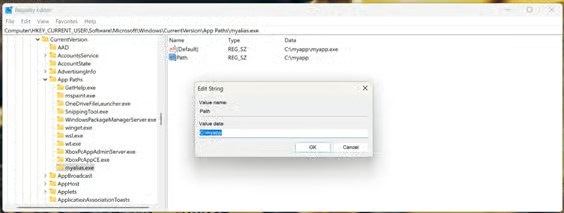
- Om het pad naar het uitvoerbare bestand in te stellen, selecteert u de nieuwe sleutel en kiest u in de werkbalk Bewerken > Nieuw > Tekenreekswaarde. Geef de nieuwe waarde de naam Path
- Om het nieuwe app-pad af te ronden, stelt u de waarde (Standaard) in op het volledige pad naar het uitvoerbare bestand en Path op de map waarin dat bestand staat. Dubbelklik daarvoor op de waarden en vul de paden in bij het veld Waardegegevens:
- Druk op OK om op te slaan
- Wilt u een app-pad uitschakelen, verwijder dan de registersleutel: klik er met de rechtermuisknop op in de navigatieboom en selecteer Verwijderen
U kunt deze registersleutels exporteren voor geautomatiseerde uitrol als u dezelfde app-paden op meerdere pc’s wilt configureren. Zorg er wel voor dat u geen app-paden aanmaakt die botsen met de aliassen voor app-uitvoering die in de app Instellingen zijn geconfigureerd.
Neem de controle over app execution aliases op elk Windows- en mobiel device.
→ Meld u aan voor een gratis trial van 14 dagen van NinjaOne MDM.
App execution aliases en andere Windows-instellingen beheren op meerdere devices
In onderwijs- en bedrijfsomgevingen is consistentie cruciaal: elk device moet gebruikers de tools bieden die zij nodig hebben, met een standaardconfiguratie (inclusief de configuratie van app execution aliases). Zo weten medewerkers hoe zij de benodigde functionaliteit bereiken en verloopt ook de onboarding en probleemoplossing soepeler. Met Beheer van mobiele apparaten (MDM) van NinjaOne stelt u beleidsregels op en dwingt u die af voor Windows-, Apple- en Android-devices. Dat zorgt voor een consistente UX en een voorspelbare supportworkflow.