Belangrijkste punten
- Windows search indexer backoff is een functie die het indexeren vertraagt of pauzeert tijdens actief gebruik om de impact op de systeemprestaties te beperken.
- Indexer backoff uitschakelen zorgt voor indexeren van bestanden in realtime, maar kan het CPU- en schijfgebruik en het accuverbruik verhogen.
- Gebruik de Editor voor lokaal groepsbeleid om indexer backoff te configureren in de edities Windows 10/11 Pro, Enterprise en Education.
- Gebruik de Register-editor en maak de DWORD DisableBackoff aan (ingesteld op 1) om indexer backoff uit te schakelen in alle edities, inclusief Home.
- Automatiseer wijzigingen met PowerShell-opdrachten om backoff in of uit te schakelen via registerupdates.
- Controleer de configuratie door de registerwaarden te bekijken met PowerShell of de indexeringsstatus te bekijken via Configuratiescherm > Indexeringsopties.
Deze tutorial laat zien hoe u indexer backoff configureert in Windows 10 en Windows 11. U vindt er stapsgewijze instructies voor het in- of uitschakelen van de backoff van Windows Search-indexering via het Windows-register, de Editor voor lokaal groepsbeleid en PowerShell, plus uitleg over hoe de zoekindexering van Windows en indexer backoff werken.
Wat zijn zoekindexering en indexer backoff?
Zoekindexering is de functie van Windows die uw bestanden en de inhoud daarvan bijhoudt, zodat erin sneller gezocht kan worden. De index die daarbij wordt bijgehouden bevat metagegevens over de bestanden op uw pc, waarmee u ze terugvindt via de zoekfunctie van Windows.
Zo kunnen gegevens over bestandsnamen, aanmaakdatums en de auteur worden opgezocht om bestanden in verschillende mappen te vinden.
De index moet regelmatig worden bijgewerkt wanneer bestanden worden aangemaakt, verwijderd en bewerkt. Daarvoor is een achtergrondservice (SearchIndexer.exe) nodig die periodiek draait om recente wijzigingen te controleren. Indexeren is echter vaak een resource-intensief proces dat de prestaties van uw device kan beïnvloeden.
Daar komt indexer backoff om de hoek kijken. Dit mechanisme beperkt of stopt het indexeren wanneer een gebruiker actief met het device bezig is of wanneer het apparaat zwaar belast wordt. Het resultaat is een sneller werkend systeem. Omgekeerd zorgt deze functie ervoor dat het indexeren weer op volle snelheid verdergaat zodra het device inactief is.
Moet ik search indexer backoff uitschakelen of inschakelen?
Of u search indexer backoff in- of uitschakelt, hangt af van uw resources en het type device.
Aan de ene kant voorkomt u met deze functie ingeschakeld dat het indexeren de prestaties van uw systeem beïnvloedt terwijl u ermee werkt, maar de zoeknauwkeurigheid neemt af.
Dat is dus de beste keuze voor laptops en andere mobiele devices.
Aan de andere kant kan uitschakelen het indexeerproces verbeteren en de index actueel houden, maar dat vraagt meer CPU- en energieverbruik.
Deze optie wordt daarom toegepast op hardware zoals bestandsservers en ontwikkelaarsmachines.
Zo schakelt u search indexer backoff in Windows in of uit
Er zijn meerdere manieren om de search indexer backoff van Windows te configureren. Houd er rekening mee dat u voor al deze methoden aangemeld moet zijn als administrator. Maak daarnaast een back-up van uw Windows-systeem voordat u configuratiewijzigingen doorvoert, zodat u het kunt herstellen als u per ongeluk een verkeerde wijziging aanbrengt.
Nadat u het gedrag van de search indexer backoff hebt gewijzigd, moet u uw pc rebooten om er zeker van te zijn dat de zoekservice opnieuw is gestart en dat de wijziging volledig is doorgevoerd.
Indexer backoff configureren met de Editor voor lokaal groepsbeleid
De Editor voor lokaal groepsbeleid is alleen beschikbaar in de Pro-, Enterprise- en Education-edities van Windows 10 en 11. U kunt een back-up maken van uw instellingen voor lokaal groepsbeleid voordat u wijzigingen doorvoert.
- Open de Editor voor lokaal groepsbeleid
- Ga in de navigatiestructuur in het linkerdeelvenster naar Computerconfiguratie\Beheersjablonen\Windows-onderdelen\Zoeken
- Zoek Indexer backoff uitschakelen in de lijst met instellingen en dubbelklik erop
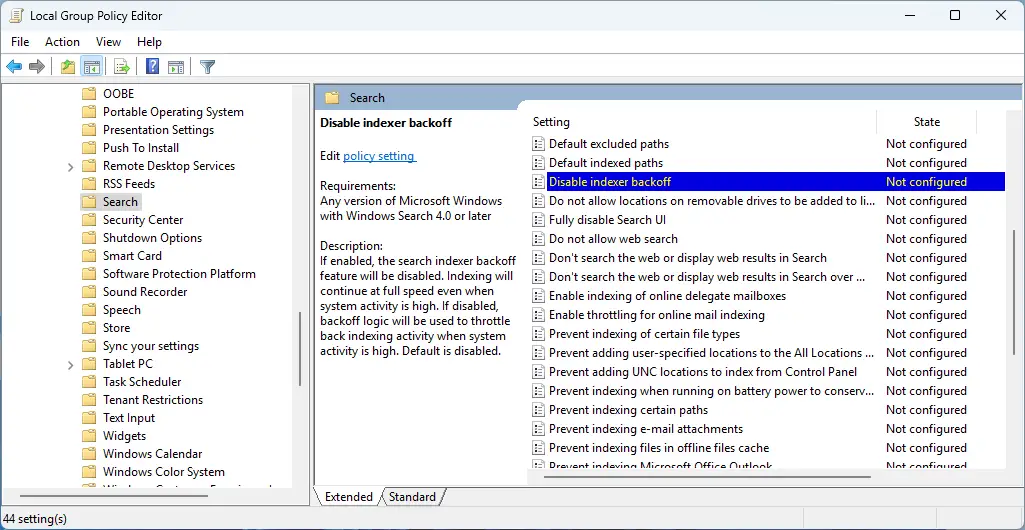
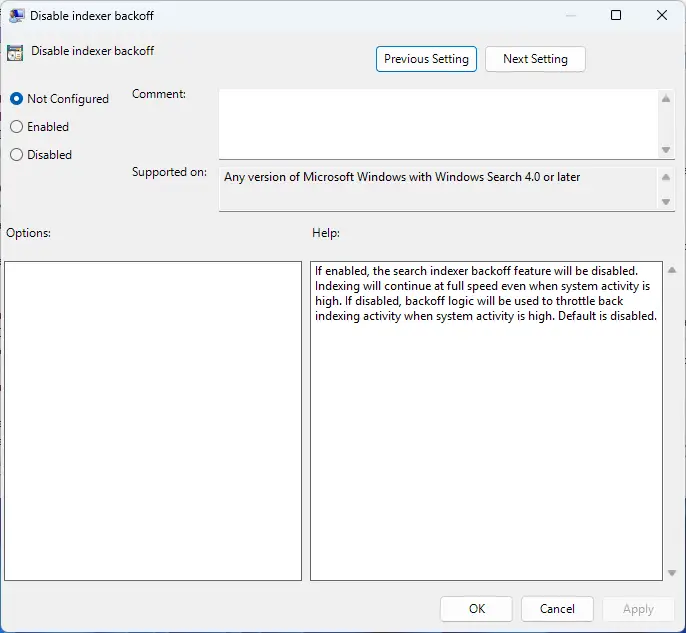
- Zet de status op Ingeschakeld om indexer backoff uit te schakelen of op Niet geconfigureerd om de standaardinstelling (ingeschakeld) te behouden
- Klik op OK om de wijziging op te slaan
De Register-editor van Windows gebruiken
U kunt de search indexer backoff van Windows ook configureren via de Register-editor. Zorg ervoor dat u een back-up maakt van uw registergegevens voordat u wijzigingen doorvoert. Deze methode werkt voor alle versies van Windows 10 en Windows 11, inclusief de Home-edities.
Volg deze stappen om indexer backoff uit te schakelen via de Register-editor:
- Open de Register-editor van Windows
- Ga in de Register-editor naar Computer\HKEY_LOCAL_MACHINE\SOFTWARE\Policies\Microsoft\Windows (u kunt dit pad kopiëren en in de navigatiebalk plakken)
- Als er op deze locatie nog geen sleutel met de naam Windows Search bestaat, kiest u Bewerken > Nieuw > Sleutel in de werkbalk en geeft u de nieuwe sleutel de naam Windows Search
- Terwijl de sleutel Windows Search geselecteerd is, kiest u Bewerken > Nieuw > DWORD-waarde (32-bits) in de werkbalk en geeft u de nieuwe DWORD de naam DisableBackoff
- Dubbelklik op de nieuwe DWORD DisableBackoff en stel de waarde in op 1
- Klik op OK om de wijziging op te slaan
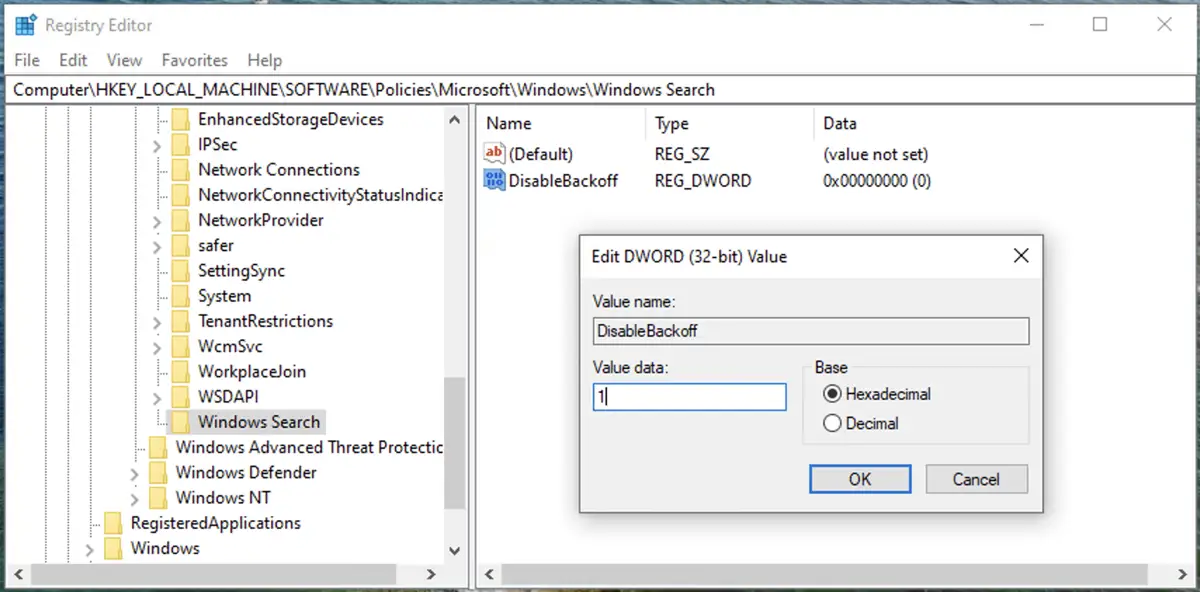
Om indexer backoff weer in te schakelen, klikt u met de rechtermuisknop op de DWORD DisableBackoff en kiest u Verwijderen.
Indexer backoff in- of uitschakelen met PowerShell
U kunt het aanmaken en verwijderen van de bovenstaande registervermelding automatiseren met PowerShell. U moet PowerShell als administrator openen om de volgende opdrachten uit te voeren.
Gebruik de volgende PowerShell-opdracht om het Windows-register bij te werken en indexer backoff uit te schakelen:
New-Item -Path "HKLM:\SOFTWARE\Policies\Microsoft\Windows\Windows Search" -Force | Out-Null; New-ItemProperty -Path "HKLM:\SOFTWARE\Policies\Microsoft\Windows\Windows Search" -Name "DisableBackoff" -Value 1 -PropertyType DWORD -Force
Gebruik deze PowerShell-opdracht om het Windows-register bij te werken en indexer backoff weer in te schakelen:
Remove-ItemProperty -Path "HKLM:\SOFTWARE\Policies\Microsoft\Windows\Windows Search" -Name "DisableBackoff" -ErrorAction SilentlyContinue
Zo controleert u wijzigingen aan de search indexer backoff
Zodra u wijzigingen aan de search indexer backoff hebt doorgevoerd, moet u controleren of ze werken zoals het hoort. Dat kan op twee manieren.
Methode 1: PowerShell
U kunt de huidige waarde van de registersleutelwaarde DisableBackoff controleren met de volgende PowerShell-opdracht:
Get-ItemProperty -Path "HKLM:\SOFTWARE\Policies\Microsoft\Windows\Windows Search" -Name "DisableBackoff" -ErrorAction SilentlyContinue
Als de waarde 1 wordt teruggegeven, is de search indexer backoff uitgeschakeld. Als de waarde 0 of een leeg antwoord wordt teruggegeven (geen geconfigureerde waarde, dus het standaardgedrag), is indexer backoff ingeschakeld. Krijgt u onverwacht gedrag na wijzigingen in het register, dan moet u uw registerinstellingen herstellen vanuit een back-up.
Methode 2: Configuratiescherm
U kunt de huidige status van de zoekindexering van Windows bekijken in het Configuratiescherm:
- Klik met de rechtermuisknop op de Start-knop en kies Uitvoeren
- Typ control in het dialoogvenster Uitvoeren en druk op de Enter-toets
- Zorg er in het Configuratiescherm voor dat Weergeven op: is ingesteld op Grote pictogrammen en kies vervolgens Indexeringsopties
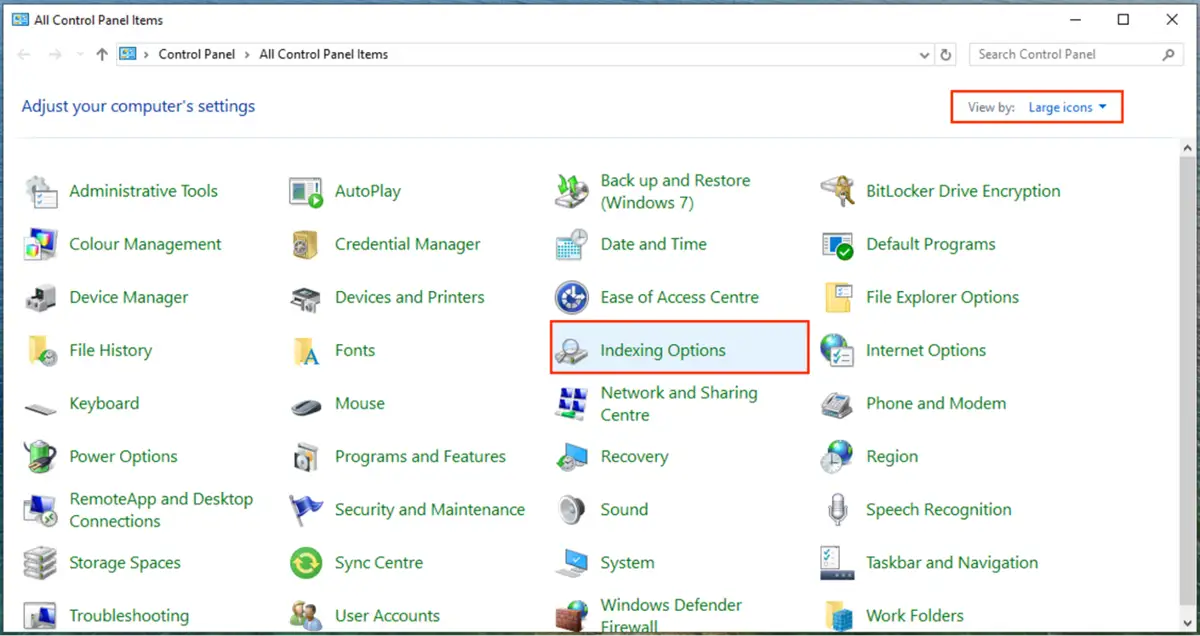
De huidige indexeringsstatus wordt weergegeven in het venster Indexeringsopties.
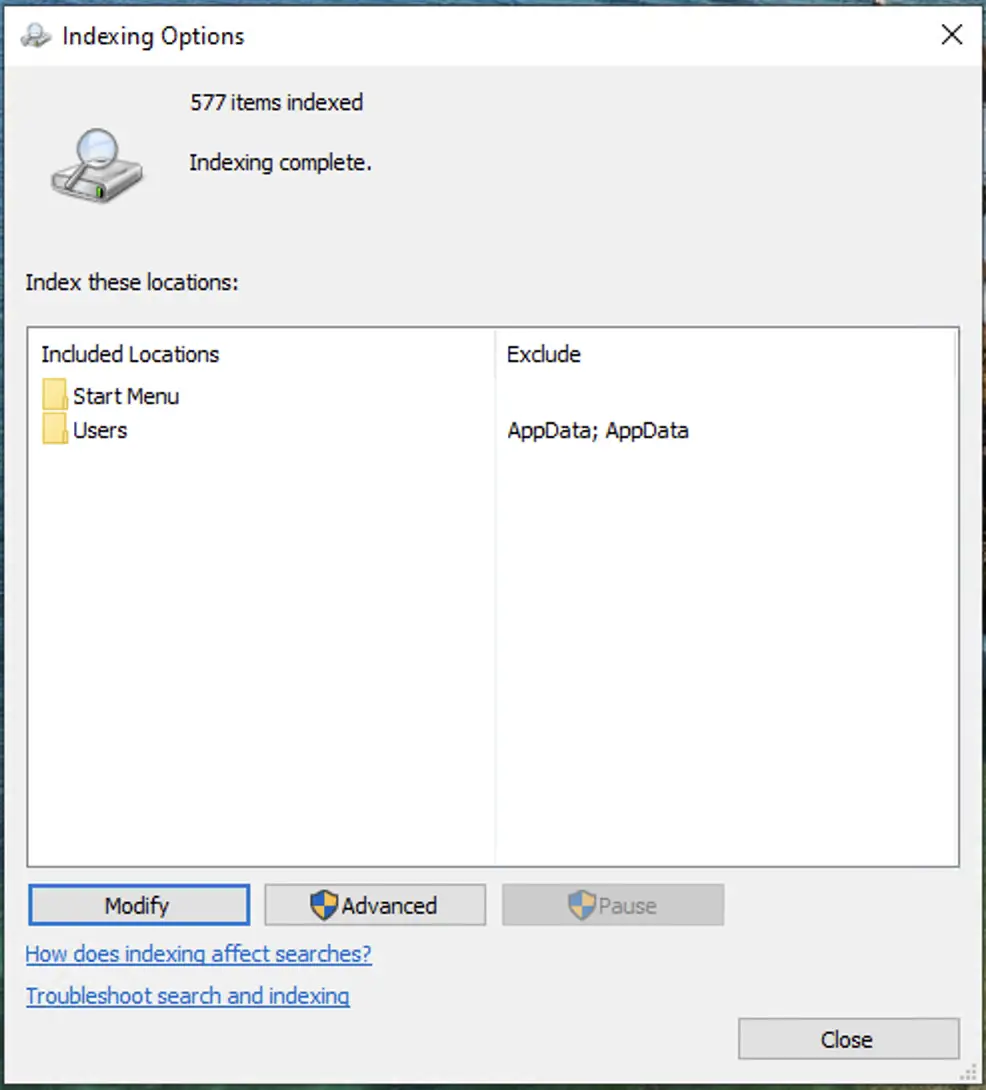
Als het indexeren op dat moment wordt vertraagd om de prestaties niet te beïnvloeden (omdat indexer backoff is ingeschakeld), verschijnt het bericht “De indexeringssnelheid is verlaagd vanwege gebruikersactiviteit”. Let op: als search indexing backoff zowel via groepsbeleid als in het Windows-register is geconfigureerd, krijgt de groepsbeleidsinstelling voorrang.
Stem de zoekindexering van Windows af op uw gebruik en de capaciteit van uw systeem. Bekijk Indexer backoff in- of uitschakelen in Windows.
Mobiele zakelijke devices optimaliseren voor accuduur en prestaties
De search indexer backoff configureren in Windows 10 en Windows 11 kan de zoekervaring verbeteren voor gebruikers met devices die genoeg vermogen hebben om bijgewerkte bestanden continu te indexeren terwijl ze in gebruik zijn.
Monitoring en beheer op afstand (RMM) van NinjaOne geeft u de tools om Windows-configuratiewijzigingen op afstand naar meerdere devices uit te rollen en de impact op hun prestaties te monitoren. Zo kunt u Windows-functies zoals indexer backoff in- en uitschakelen om devices te optimaliseren voor uw use case.