


Belangrijkste punten
- Hybrid Microsoft Entra ID Join (voorheen Azure AD Join) brengt on-premises Active Directory en Microsoft Entra ID samen en maakt naadloze single sign-on (SSO), centraal identiteitsbeheer en veilige hybride toegang mogelijk.
- Microsoft Entra Connect Sync synchroniseert gebruikers en devices tussen on-premises AD en Entra ID en zorgt zo voor consistente authenticatie, compliance en inzicht in hybride omgevingen.
- Het instelproces in het kort:
- Installeer en configureer Microsoft Entra Connect Sync
- Schakel apparaatregistratie in Entra ID in
- Registreer devices en koppel ze aan zowel on-premises AD als Entra ID
- Controleer de hybride join-status in het Microsoft Entra-beheercentrum
- Beste praktijken (2025):
- Houd Windows 11-endpoints up-to-date
- Controleer regelmatig de Entra Connect-synchronisatie en de apparaatgezondheid
- Sluit aan op de Zero Trust-standaarden en de hybride identity governance van Microsoft
Wat is Hybrid Microsoft Entra ID Join?
Hybrid Microsoft Entra ID Join verbindt uw on-premises Active Directory-infrastructuur met Microsoft Entra ID, waardoor devices in beide omgevingen zichtbaar zijn. Gebruikers hebben daardoor naadloos toegang tot resources en services in zowel de on-premises als de cloudomgeving.
Wilt u een visuele uitleg? Bekijk dan de video over het integreren van on-premises en cloud met Hybrid Microsoft Entra ID Join.
Ontdek de belangrijkste verschillen tussen Active Directory en Azure Active Directory.
Voordelen van Microsoft Entra ID Join
Hybrid Microsoft Entra ID Join gebruiken om on-premises en cloudomgevingen te integreren biedt een aantal belangrijke voordelen:
Een soepelere UX
Door on-premises en cloudservices te koppelen met Microsoft Entra ID Hybrid Join krijgen gebruikers een naadloze en consistente ervaring bij alle resources. Gebruikers hebben toegang tot zowel on-premises als cloud-based applicaties via single sign-on (SSO) met dezelfde referenties. Meerdere aanmeldingen zijn niet langer nodig en dat scheelt de nodige frustratie.
Centraal gebruikersbeheer
Beheerders beheren de gebruikersaccounts voor de geïntegreerde services vanaf één plek. Zij kunnen gebruikersaccounts aanmaken, bijwerken en verwijderen in de on-premises Active Directory en die wijzigingen worden automatisch gesynchroniseerd met Microsoft Azure Active Directory. Dat werkt efficiënter en verkleint de kans op fouten.
Betere beveiliging
Uw organisatie kan binnen een geïntegreerde omgeving strengere beveiligingsmaatregelen afdwingen. Met Hybrid Microsoft Entra ID Join kunnen beheerders voorwaardelijke access policies implementeren die de toegang van gebruikers regelen op basis van factoren zoals compliance van het device en locatie. Zo blijven gevoelige gegevens en resources beschermd tegen ongeoorloofde toegang.
Zo werkt Hybrid Microsoft Entra ID Join
Voor Hybrid Microsoft Entra ID Join zijn de volgende services nodig:
Active Directory Domain Services (AD DS) en Microsoft Entra ID
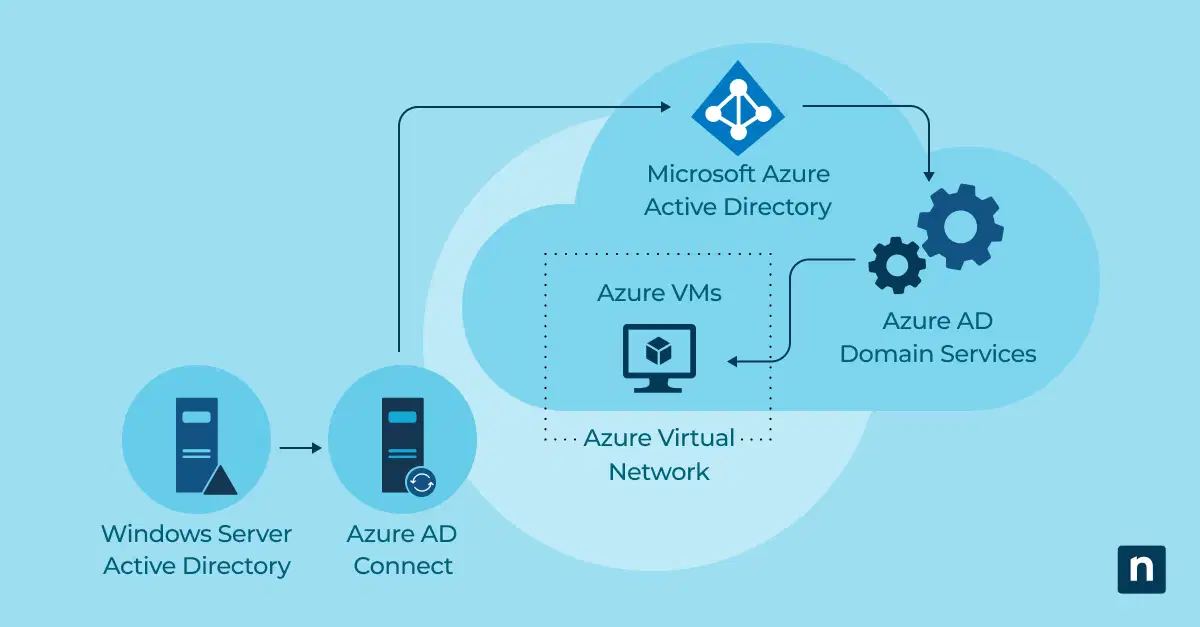
Active Directory Domain Services (AD DS), de on-premises directoryservice van Microsoft, slaat gebruikersaccounts, computeraccounts en andere directory-objecten op en beheert deze. Azure AD is een cloud-based identity and access management-service die authenticatie en autorisatie verzorgt voor cloud-based resources.
Microsoft Entra Connect Sync
Microsoft Entra Connect Sync zorgt voor de synchronisatie van gebruikersaccounts tussen on-premises AD DS en Azure AD. De service maakt een verbinding tussen beide diensten, zodat wijzigingen in de ene omgeving ook in de andere worden doorgevoerd.
Het proces van Hybrid Microsoft Entra ID Join
Het proces van Microsoft Entra ID Hybrid Join bestaat uit de volgende stappen:
- Installeer en configureer Microsoft Entra Connect Sync op een server in de on-premises omgeving. Deze server fungeert als brug tussen AD DS en Azure AD.
- Synchroniseer gebruikersaccounts van de on-premises AD DS naar Microsoft Entra ID, zodat accounts en hun kenmerken in beide omgevingen consistent zijn.
- Registreer het device dat deel uitmaakt van het on-premises netwerk bij Microsoft Entra ID. Daarmee ontstaat een vertrouwensrelatie tussen het device en Azure AD.
- Rond het proces van Hybrid Microsoft Entra ID Join af. Na registratie kan het device tegelijkertijd lid worden van het on-premises AD DS-domein en van Azure AD.
Vereisten voor het instellen van Hybrid Microsoft Entra ID Join
Controleer of u voldoet aan de volgende on-premises infrastructuur en vereisten voordat u Hybrid Microsoft Entra ID Join instelt:
- U moet beschikken over een on-premises AD DS-infrastructuur.
- De on-premises AD DS moet draaien op Windows Server 2016 of nieuwer.
- U moet Azure AD Connect installeren en configureren op een server in de on-premises omgeving.
- U moet een actief abonnement op Azure AD hebben.
- U zou Microsoft Entra Connect Health moeten gebruiken om de gezondheid en prestaties van de Hybrid Microsoft Entra ID Join-implementatie te monitoren.
Zo stelt u Hybrid Microsoft Entra ID Join in
Volg deze stappen om Hybrid Azure AD Join in te stellen:
Stap 1: installeer en configureer Microsoft Entra Connect Sync
Installeer en configureer Microsoft Entra Connect Sync op een server in de on-premises omgeving aan de hand van de volgende handelingen.
- Download Microsoft Entra Connect Sync van de website van Microsoft.
- Start de installatiewizard van Microsoft Entra Connect Sync en volg de instructies op het scherm.
- Meld u bij de prompt tijdens de installatie aan met uw Microsoft Entra ID-referenties om verder te gaan.
- Kies de installatieopties die passen bij de vereisten van uw organisatie.
Zodra de installatie klaar is, start Microsoft Entra ID automatisch het synchronisatieproces tussen AD DS en Azure AD.
Stap 2: configureer de apparaatregistratie
Om Hybrid Microsoft Entra ID Join mogelijk te maken, configureert u de instellingen voor apparaatregistratie in Microsoft Entra ID met de volgende handelingen.
- Meld u aan bij de Microsoft Entra-portal met uw Microsoft Entra ID
- Ga naar het gedeelte Microsoft Entra Active Directory.
- Open het tabblad Apparaten en selecteer “Apparaatinstellingen”.
- Schakel de optie in waarmee gebruikers hun devices kunnen registreren bij Microsoft Entra ID.
- Sla de wijzigingen op en sluit Entra af
Stap 3: registreer devices bij Microsoft Entra ID
Nadat de instellingen voor apparaatregistratie zijn geconfigureerd, kunnen gebruikers hun devices registreren bij Microsoft Entra Active Directory met de volgende handelingen.
- Open de app Instellingen op het device.
- Ga naar het gedeelte Accounts en klik op “Toegang tot werk of school”.
- Klik op de optie om verbinding te maken.
- Voer uw Entra-referenties in en volg de instructies op het scherm om de registratie af te ronden.
- Zodra het device is geregistreerd, kan het tegelijkertijd lid worden van het on-premises AD DS-domein en van Microsoft Entra ID.
Hybrid Microsoft Entra ID Join beheren
Na het instellen van Microsoft Entra ID Hybrid Join kunt u de omgeving beheren met verschillende beheertools en instellingen.
Entra-portal
De Entra-portal biedt een complete interface voor het beheer van Hybrid Microsoft Entra ID Join. Beheerders gebruiken de portal om geregistreerde devices te bekijken en te beheren, apparaatinstellingen te configureren en de gezondheid en prestaties van de implementatie te monitoren.
Groepsbeleid
Groepsbeleid stelt u in staat apparaatinstellingen te beheren en het gedrag te bepalen van devices die lid zijn van het on-premises AD DS-domein. Met groepsbeleid kunnen beheerders beveiligingsbeleid afdwingen, software-updates installeren en andere apparaatinstellingen configureren.
Microsoft Entra Connect Sync Connect
Microsoft Entra Connect Sync Connect biedt verschillende opties voor het beheren van de synchronisatie tussen AD DS en Microsoft Entra ID. Beheerders bepalen welke kenmerken worden gesynchroniseerd, passen het synchronisatieschema aan en houden de synchronisatiestatus in de gaten.
Met NinjaOne beheert u Active Directory-gebruikers eenvoudig rechtstreeks binnen NinjaOne.
Beperkingen en aandachtspunten bij Hybrid Microsoft Entra ID Join
Hybrid Microsoft Entra ID Join is een eenvoudige manier om on-premises infrastructuur te integreren met cloudservices. De aanpak biedt veel voordelen, maar kent ook enkele beperkingen en aandachtspunten:
Internetverbinding
Hybrid Microsoft Entra ID Join vereist een betrouwbare internetverbinding voor apparaatregistratie en synchronisatie. Zorg dat uw on-premises netwerk een stabiele internetverbinding heeft, zodat de integratie met Entra ID naadloos blijft werken.
Compatibiliteit
Niet alle versies van Windows Server en Active Directory zijn compatibel met Hybrid Microsoft Entra ID Join. Controleer de compatibiliteitsvereisten en ga na of uw infrastructuur aan de noodzakelijke criteria voldoet voordat u met de installatie begint.
Complexiteit
Hybrid Microsoft Entra ID Join vraagt om meerdere stappen en configuraties om op te zetten en te onderhouden. U hebt ervaren IT-personeel nodig of u schakelt een Microsoft-partner in om een soepele implementatie en doorlopend beheer te garanderen.
Beste praktijken voor Hybrid Microsoft Entra ID Join
Om ervoor te zorgen dat beheerders het maximale halen uit de tools en mogelijkheden van Hybrid Microsoft Entra ID Join, raden wij deze beste praktijken aan:
Voorbereiding vóór de implementatie
Controleer vóór het instellen of uw on-premises en cloudomgevingen compatibel zijn met Hybrid Microsoft Entra ID Join. Zorg dat de devices van uw organisatie draaien op de nieuwste versie van Windows 11.
Beveiligingsmaatregelen
Implementeer stevige beveiligingsmaatregelen, waaronder MFA, encryptie en continue monitoring, om devices te beschermen tegen ongeoorloofde toegang en andere mogelijke bedreigingen.
Na de implementatie
Zodra Hybrid Microsoft Entra ID Join is uitgerold, voert u regelmatig controles uit op gezondheid en prestaties en blijft u beheerders en gebruikers bijscholen over de processen en functies ervan.
On-premises en cloud integreren
Door on-premises en cloudomgevingen te integreren, behoudt u uw bestaande infrastructuur terwijl u profiteert van de voordelen van cloud-based services. Hybrid Microsoft Entra ID Join is een eenvoudige manier om de kloof tussen on-premises Active Directory en Azure AD te overbruggen en zorgt voor naadloze gebruikerstoegang, centraal beheer en betere beveiliging.