HungAppTimeout bepaalt hoelang uw computer wacht tot een vastgelopen applicatie reageert. Deze timer geldt wanneer u processen beëindigt via Taakbeheer of via het scherm voor afsluiten, opnieuw opstarten of afmelden. Net als elke andere instelling kunt u hem naar wens aanpassen. Door HungAppTimeout te wijzigen, krijgt u meer grip op apps die vaak vastlopen en bespaart u kostbare tijd en energie.
In dit artikel leest u hoe u de HungAppTimeout-waarde wijzigt, waar de instelling voor dient en welke veiligheidsmaatregelen verstandig zijn.
Liever een visuele uitleg? Bekijk dan HungAppTimeout-waarde wijzigen in Windows.
HungAppTimeout-waarde wijzigen in Windows
Zo past u de time-out voor Windows-applicaties aan met de Register-editor:
A. Voor de huidige gebruiker
Wilt u HungAppTimeout voor één gebruiker wijzigen, volg dan deze stappen:
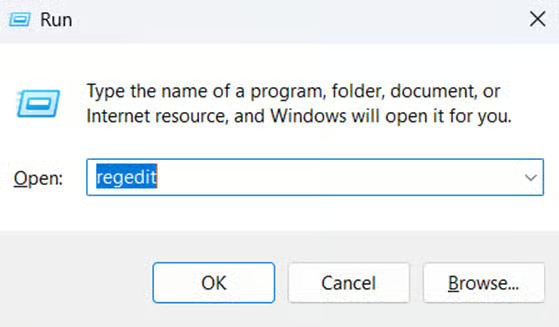
- Druk op Windows-toets + R om het dialoogvenster Uitvoeren te openen.
- Typ “regedit” en druk op Enter om de Register-editor te openen.
- Voer het volgende pad in de adresbalk in:
Computer\HKEY_CURRENT_USER\Control Panel\Desktop
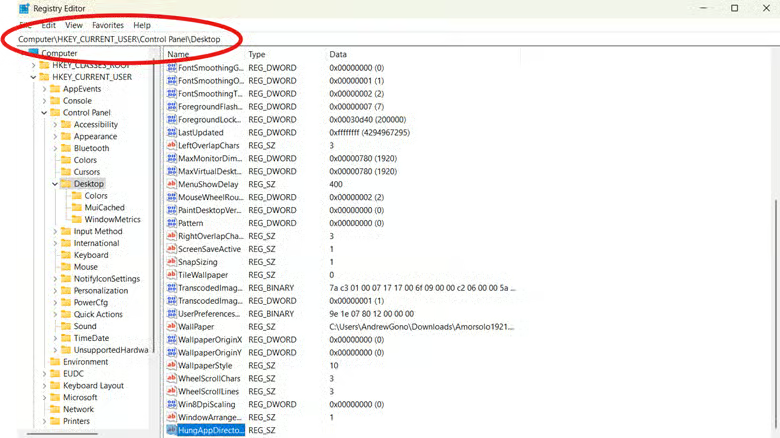
- Zoek in het rechterdeelvenster naar HungAppDirectory en dubbelklik erop.
- Staat die er niet, klik dan met de rechtermuisknop op een lege plek in het deelvenster Desktop, klik op Nieuw, kies Tekenreekswaarde, typ HungAppDirectory en druk op Enter.
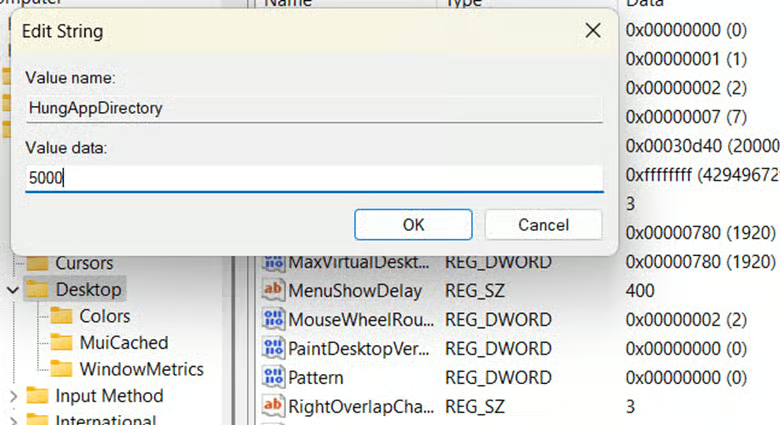
- Voer onder Waardegegevens de gewenste tijd in milliseconden in en klik op OK.
- Meld u af en weer aan om de wijzigingen door te voeren.
Voorkom prestatieproblemen door te leren hoe u de Register-editor correct gebruikt.
→ Lees deze handleiding: De Register-editor gebruiken in Windows 11
B. Voor alle gebruikers
Zo wijzigt u de HungAppTimeout-waarde voor alle gebruikers.
⚠️ BELANGRIJK: dit overschrijft de instellingen van afzonderlijke gebruikers.
- Meld u aan als beheerder. In de Microsoft-handleiding “Gebruikersaccounts beheren in Windows” vindt u gedetailleerde instructies.
- Druk op Windows-toets + R om het dialoogvenster Uitvoeren te openen.
- Typ “regedit” en druk op Enter om de Register-editor te openen.
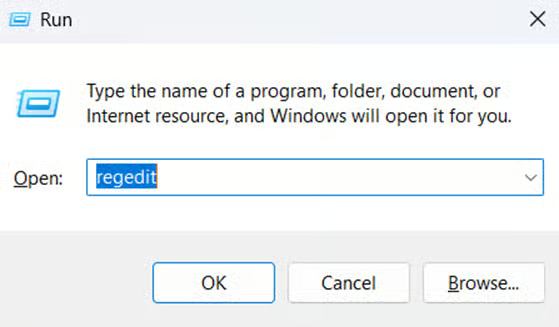
- Voer het volgende pad in de adresbalk in:
Computer\HKEY_USERS\.DEFAULT\Control Panel\Desktop - Zoek in het rechterdeelvenster naar HungAppDirectory en dubbelklik erop.
- Staat die er niet, klik dan met de rechtermuisknop op een lege plek in het deelvenster Desktop, klik op Nieuw, kies Tekenreekswaarde, typ HungAppDirectory, en druk op Enter.
- Voer onder Waardegegevens de gewenste tijd in milliseconden in en klik op OK.
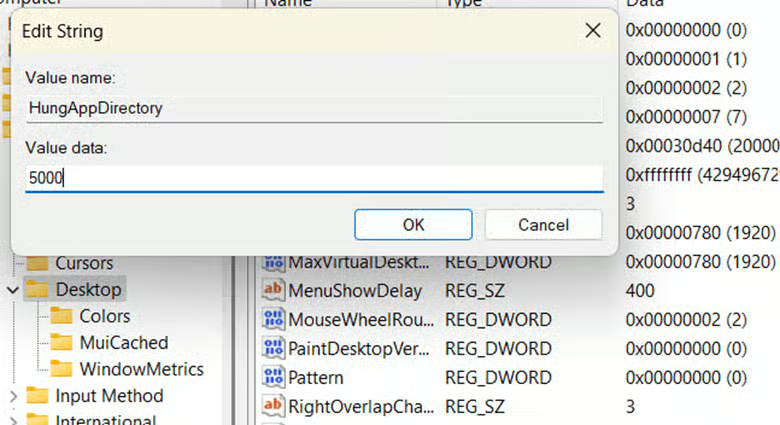
- Meld u af en weer aan om de wijzigingen door te voeren.
Wat is HungAppTimeout?
HungAppTimeout is een instelling die aangeeft hoelang uw computer wacht op een niet-reagerende applicatie voordat u die geforceerd mag afsluiten. Standaard staat HungAppTimeout op 5000 milliseconden (ms) – oftewel 5 seconden – wachttijd, maar u kunt die via de Register-editor aanpassen om te bepalen hoe snel het venster “Taak beëindigen” verschijnt.
Beste praktijken en probleemoplossing
Het is volkomen normaal als u de instelling HungAppTimeout niet in uw register ziet staan. De standaardwaarde geldt ook zonder dat de vermelding aanwezig is en u kunt hem altijd zelf toevoegen aan het deelvenster Desktop van uw Windows-register.
Toch is het goed om te weten dat HungAppTimeout in verband wordt gebracht met stabiliteitsproblemen en crashes van apps. Een van de functies, die een niet-reagerend scherm wit maakt, kan soms haperen en uw systeem instabiel of crashgevoelig maken.
Het verwijderen van HungAppTimeout lost dit op, maar meer wijzigingen kunnen leiden tot een rommelige Register-editor, waarin cruciale systeemgegevens en specifieke applicatie-instellingen staan. Voordat u iets wijzigt, raden we daarom aan eerst een back-up van uw register te maken.
💻 Bescherm bedrijfskritische gegevens en zorg voor een stabiel systeem.
Lees deze handleiding: “Een back-up maken van het Windows-register en het herstellen”
Pas bovendien alleen sleutels aan die u begrijpt en zoek goed uit wat de waarden betekenen die u wilt verwijderen. Gegevenstypen zijn extreem gevoelig voor syntaxfouten: een extra spatie of een verkeerde letter kan grote gevolgen hebben.
Essentiële applicaties met onjuiste waarden kunnen niet goed meer werken (of helemaal niet meer), zeker wanneer ze samenwerken met andere programma’s. Daarom nogmaals: sla een back-up van de standaardinstellingen op voordat u iets doet!
Veelgestelde vragen (FAQ)
Wat is de standaardwaarde van HungAppTimeout in Windows?
Vijf seconden is de standaardwachttijd voor vastgelopen Windows-applicaties. Vroeger werd dit ingesteld met de HungAppTimeout-waarde in de Register-editor, maar die instelling is inmiddels verwijderd vanwege prestatieproblemen.
Verbetert een lagere HungAppTimeout de prestaties?
HungAppTimeout aanpassen maakt uw systeem niet sneller, maar een lagere waarde kan de ervaren snelheid verbeteren doordat u niet-reagerende apps sneller kunt afsluiten.
Kan deze instelling het systeem instabiel maken?
Alleen de duur aanpassen levert geen problemen op, maar ongeldige gegevenstypen in HungAppTimeout kunnen apps laten vastlopen. Dat kan zich uiten in “window ghosting”, waarbij een programmavenster plotseling wit wordt en niet meer reageert.
Hoe zet u HungAppTimeout terug naar de standaardwaarde?
Zet de drempelwaarde van HungAppTimeout handmatig terug via de Register-editor. Druk daarvoor op Windows + R om het dialoogvenster Uitvoeren te openen. Typ “regedit”, druk op Enter en open de map Desktop. Scrol vervolgens omlaag naar HungAppTimeout in de lijst, dubbelklik erop en zet de timer op 5000 milliseconden.
U kunt ook de standaardinstellingen van uw hele register herstellen als u eerder een back-up hebt opgeslagen, wat sterk wordt aanbevolen!
Welke waarde wordt aanbevolen voor HungAppTimeout in Windows 10?
Het is aan te raden HungAppTimeout op meer dan 1000 ms te zetten, zodat vastgelopen programma’s minstens één seconde krijgen om te reageren. Verder past u HungAppTimeout gerust aan op uw eigen behoeften.
Houd er rekening mee dat een lagere waarde u problematische apps die vertraging veroorzaken sneller laat beëindigen, terwijl een hogere waarde meer verwerkingstijd geeft aan hardware-intensieve taken zoals het renderen van afbeeldingen en video.
Waar vindt u HungAppTimeout?
Om de drempelwaarde van HungAppTimeout aan te passen, opent u de Register-editor – een database met cruciale systeeminformatie waarmee u diepgewortelde functies kunt bijstellen.
Waarvoor dient HungAppTimeout?
HungAppTimeout is een instelling die bepaalt hoelang een systeem wacht tot een vastgelopen applicatie reageert voordat u het programma geforceerd mag sluiten. Deze aftelling geldt ook in bijzondere gevallen.
Taken die niet automatisch worden afgesloten wanneer u afsluit, opnieuw opstart of zich afmeldt, starten de aftelling van HungAppTimeout. Zodra die afloopt, verschijnt er een scherm waarin u kunt kiezen om te annuleren of om af te sluiten, opnieuw op te starten of u af te melden.
Waarom het belangrijk is om de HungAppTimeout-waarde te kunnen wijzigen
HungAppTimeout bepaalt hoelang uw systeem wacht voordat u een vastgelopen of niet-reagerende applicatie geforceerd mag sluiten, standaard ingesteld op vijf seconden. Door deze waarde aan te passen in het HungAppTimeout-venster van de Register-editor, bepaalt u zelf wanneer u ingrijpt bij een vastgelopen applicatie. Dat heeft zo zijn voordelen, maar het aanpassen van HungAppTimeout-waarden is uiterst riskant als het niet goed gebeurt. Speel dus op zeker en houd een back-up achter de hand waarmee u uw register kunt terugzetten naar de standaardinstellingen.