Als IT-professional is het essentieel om nieuwe vaardigheden onder de knie te krijgen, zeker als het om het Windows-register gaat. Meer leren over hoe het werkt, hoe u favorieten in het Windows 10-register aanmaakt om het beheer te vereenvoudigen en hoe u problemen oplost wanneer die zich voordoen, is essentieel om uw workflow te optimaliseren en productiever te werken.
Bekijk voor een visuele uitleg Registerfavorieten beheren in Windows.
Wat is het Windows-register?
Het Windows-register is een centrale, hiërarchische database die al sinds Windows 95 tot en met Windows 11 wordt gebruikt. Het bevat specifieke en gedetailleerde gegevens over BIOS-instellingen, gebruikersinterfaces, essentiële systeembestanden, stuurprogramma’s, accountservices en nog veel meer.
Wat zijn favorieten in het Windows-register?
Het Windows-register bevat veel informatie waarmee IT-professionals nauwkeurige wijzigingen in de instellingen van een device aanbrengen. Doordat er zoveel gegevens in staan, kan het lastig zijn om tussen alle vermeldingen in de database te vinden wat u nodig hebt, zeker wanneer het register complex is en diep genest.
Met favorieten maakt u in feite bladwijzers van specifieke sleutels in het register. Zo vindt u belangrijke registerlocaties eenvoudig terug en hebt u snel toegang tot cruciale gegevens en configuraties wanneer dat nodig is.
Favorieten in het Windows 10-register beheren
Favorieten zijn een onmisbaar hulpmiddel voor IT-professionals die het Windows-register beheren. Vermeldingen toevoegen aan uw tabblad met favorieten, verouderde of overbodige vermeldingen verwijderen en een back-up van uw gegevens maken – het zijn allemaal belangrijke instrumenten in uw gereedschapskist. Zo krijgt u deze vaardigheden onder de knie:
Een registersleutel toevoegen aan favorieten
Controleer voordat u begint of u over de benodigde machtigingen beschikt om het register te bewerken, zodat u onderweg niet tegen problemen aanloopt.
- Klik op Start > zoek naar Register-editor> open de Register-editor.
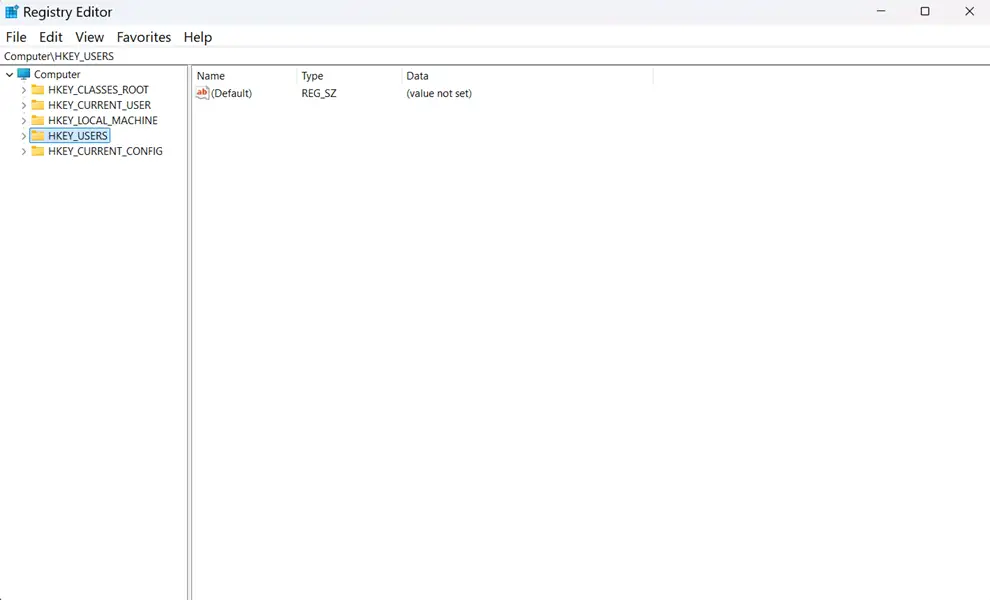
- Navigeer naar de registersleutel die u aan favorieten wilt toevoegen en klik erop. U kunt bijvoorbeeld HKEY_USERS selecteren, zoals in de schermafbeelding hieronder:
- Klik op Favorieten in de bovenste menubalk.
- Selecteer Aan Favorieten toevoegen.
- Voer een naam in voor de favoriet. Zorg ervoor dat er geen bestaande favorieten met dezelfde naam zijn.
- Klik op OK om op te slaan.
- Wanneer u op Favorieten in de bovenste menubalk klikt, staat de registersleutel die u hebt toegevoegd daar. (Staat hij er niet, probeer het probleem dan op te lossen.)
Een registersleutel uit favorieten verwijderen
- Klik op Start > zoek naar Register-editor> open de Register-editor.
- Klik op Favorieten in de menubalk.
- Klik in het menu op Favoriet verwijderen.
- Selecteer de items die u wilt verwijderen en kies OK.
- De geselecteerde registersleutel(s) worden uit de lijst met favorieten verwijderd.
Opgeslagen favorieten terugvinden
- Ga naar de menubalk en klik op Favorieten
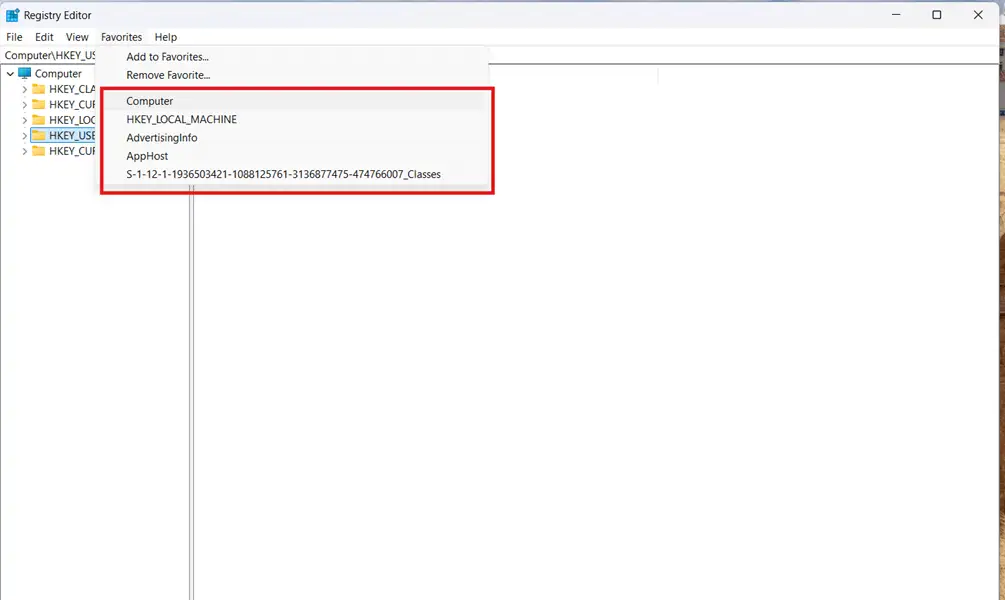
- U vindt uw favorieten in het gedeelte dat in de schermafbeelding hieronder is aangegeven:
Een back-up maken van registerfavorieten
Registerfavorieten zijn bijzonder handig en het is belangrijk om back-ups te hebben, zodat u geen gegevens verliest als er iets misgaat. Met deze handleiding maakt u ze aan en houdt u uw favorieten veilig:
- Klik op Start > zoek naar Register-editor> open de Register-editor.
- Typ dit in de adresbalk: HKEY_CURRENT_USER\Software\Microsoft\Windows\CurrentVersion\Applets\Regedit\Favorites
- Klik met de rechtermuisknop op de sleutel Favorites en klik op Exporteren.
- Voer een bestandsnaam in, kies de gewenste locatie en klik op Opslaan. Zoek ter controle het bestand op in de map die u hebt aangewezen.
Registerfavorieten hernoemen
Verwijder de favoriet en maak hem opnieuw aan met de naam van uw voorkeur.
Verwijderde favorieten herstellen
Het herstellen van een verwijderde favoriet gaat probleemloos als u een back-up hebt. Open de map waarin u uw REG-back-upbestand hebt opgeslagen, dubbelklik erop en volg de instructies.
Is een favoriet per ongeluk verwijderd en hebt u geen back-up, dan moet u hem handmatig opnieuw aan favorieten toevoegen.
De vereiste machtigingen controleren
Het Windows-register bevat de gegevens die nodig zijn om een computer draaiende te houden. Controleer daarom eerst het volgende voordat u het Windows-register gaat bewerken en beheren:
Controleer of u beheerdersrechten hebt
Alleen gebruikers met beheerdersrechten kunnen het Windows-register bewerken. Zo controleert u of u die hebt:
- Ga naar het Startmenu en klik op Instellingen.
- Ga naar Accounts > Uw gegevens.
- Daar ziet u het aangemelde gebruikersaccount. Onder de gebruikersnaam staat het woord “Administrator” als u een beheerdersaccount gebruikt.
Controleer of de Register-editor niet door groepsbeleid wordt beperkt
Een groepsbeleid kan de toegang tot het Windows-register beperken. Zo controleert u dat:
- Open Groepsbeleid via uw Windows Server
- Kijk of er een groepsbeleid is dat de toegang van het gebruikersaccount tot de Register-editor blokkeert of beperkt.
Veelvoorkomende problemen met favorieten in het Windows 10-register oplossen
De optie Favorieten ontbreekt in de menubalk
Controleer of het account beheerdersrechten heeft en of er geen groepsbeleid is dat de toegang blokkeert.
Ik kan een opgeslagen favoriet niet vinden
Het registerbestand is mogelijk gewijzigd en/of verwijderd. Controleer of het bestand nog bestaat door ernaar te zoeken in het Windows-register.
Staat het er nog, dan kunt u het weer toevoegen aan het menu Favorieten door deze stapsgewijze handleiding te volgen.
Mijn favorieten zijn na het opnieuw opstarten niet bewaard
Mogelijk worden ze beperkt door groepsbeleid of registerinstellingen. Toegang tot hulpprogramma’s voor het bewerken van het register voorkomen en Alleen opgegeven Windows-toepassingen uitvoeren zijn enkele van de meest gebruikte groepsbeleidsregels hiervoor.
U kunt ook controleren of toepassingen van derden de toegang van de computer tot het Windows-register beperken of verstoren.
Veelgestelde vragen (FAQ)
Werken met het Windows-register vraagt om vaardigheid, kennis en precisie. Hebt u nog vragen of loopt u tegen problemen aan? Bekijk dan het volgende:
1. Waar worden de favorieten van de Register-editor opgeslagen?
De favorieten van de Register-editor worden opgeslagen in een REG-bestand op deze locatie: HKEY_CURRENT_USER\Software\Microsoft\Windows\CurrentVersion\Applets\Regedit\Favorites
2. Hoe stel ik mijn registerfavorieten opnieuw in?
- Klik op Start > zoek naar Uitvoeren > open Uitvoeren
- Typ “regedit” en klik op OK.
- Ga naar de menubalk en klik op Favorieten > Favoriet verwijderen
- Selecteer alle items en klik op OK.
3. Hoe exporteer ik favorieten uit het register naar een andere pc?
Zodra u een back-up van uw favorieten hebt gemaakt, kunt u het REG-bestand naar een andere pc kopiëren en daar laden.
4. Zit er een limiet aan het aantal favorieten dat ik kan toevoegen?
Microsoft hanteert geen vastgestelde limiet voor het aantal favorieten dat u aan het Windows-register kunt toevoegen.
5. Kan ik mijn favorieten ordenen in mappen en categorieën?
Nee. Het Windows-register heeft geen functie waarmee u favorieten in mappen en categorieën kunt ordenen.
Haal meer uit het Windows-register met favorieten
Het Windows-register is een nuttig hulpmiddel voor IT-professionals om geavanceerde wijzigingen aan te brengen op de devices die zij beheren. Het biedt nauwkeurige en gedetailleerde controle over instellingen en systeemgedrag, waardoor zij precieze aanpassingen kunnen doen om technische problemen op te lossen en eenvoudig te voldoen aan organisatiespecifieke eisen.
Met favorieten krijgt u gemakkelijker toegang tot specifieke registersleutels. Bovendien zijn ze eenvoudig te beheren en in uw workflow op te nemen: voeg gaandeweg vermeldingen toe en verwijder ze, zodat alles overzichtelijk en geordend blijft. Neemt u de tijd om alle finesses van het Windows-register echt onder de knie te krijgen, dan lukt het u moeiteloos om met het register te zorgen dat elk device in uw systeem voldoet aan de branchestandaarden en aan de specificaties van uw organisatie.