


Belangrijkste punten
Met PowerShell automatiseert u de installatie van failover clustering in Windows Server voor hoge beschikbaarheid en een consistente configuratie
- Start PowerShell als administrator en importeer de module Failover Clusters met Import-Module FailoverClusters
- Maak een nieuw cluster aan met New-Cluster en geef daarbij de nodes en een statisch IP-adres op
- Voeg extra nodes toe met Add-ClusterNode en configureer opslag of netwerken met cmdlets zoals Add-ClusterSharedVolume en Set-ClusterNetworkRole
- Gebruik Test-Cluster om de configuratie te valideren en Restart-Service om problemen met de clusterservice op te lossen
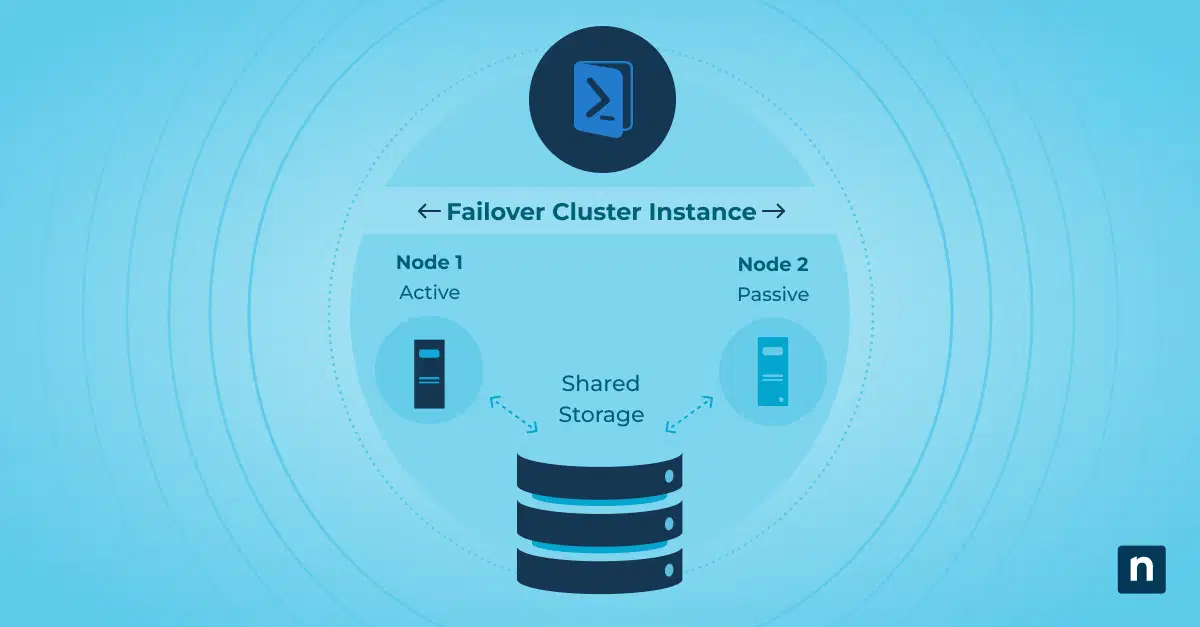
Failover clustering zorgt voor hoge beschikbaarheid en fouttolerantie van kritieke services in Windows Server-omgevingen. Gebruik PowerShell om de installatie en het beheer van failover clustering te automatiseren. Deze aanpak vereenvoudigt de uitrol en zorgt voor consistentie tussen systemen. Deze gids beschrijft stap voor stap hoe u failover clustering installeert met PowerShell en laat zien wat de mogelijkheden en voordelen zijn.
Vereisten voor failover clustering met PowerShell
Voordat we ingaan op de details van de installatie van failover clustering met PowerShell, is het belangrijk dat uw omgeving aan een aantal vereisten voldoet:
- Hardware- en softwarevereisten: controleer of uw servers voldoen aan de hardwarevereisten voor failover clustering, waaronder CPU, geheugen en schijfruimte. Zorg er bovendien voor dat op alle servers een ondersteunde versie van Windows Server draait.
- Rechten en beheerderstoegang: u hebt beheerdersrechten nodig op alle servers die bij het clusterproces betrokken zijn. Zorg dat u over de benodigde rechten beschikt om failover clustering te installeren en te configureren.
- Netwerkconfiguratie: een goede netwerkconfiguratie is cruciaal voor failover clustering. Zorg dat alle servers netwerkverbinding hebben en zijn geconfigureerd met de juiste IP-adressen en DNS-instellingen.
Aan de slag met PowerShell voor failover clustering
PowerShell is een scripttaal en command-line shell die het beheer van Windows Server vereenvoudigt. Leer de functies kennen om taken efficiënt te automatiseren. Gebruik PowerShell om failover clustering programmatisch uit te rollen en te beheren. Configureer het uitvoeringsbeleid en importeer de benodigde modules om clusterbewerkingen te ondersteunen.
Veelgebruikte PowerShell-cmdlets voor failover clustering
Kennis van de belangrijkste PowerShell-cmdlets voor het beheer van failover clustering is onmisbaar. Dit zijn enkele cmdlets die u vaak zult gebruiken:
- Get-Cluster: haalt informatie op over het failover cluster, waaronder de nodes, resources en configuratie.
- New-Cluster: maakt een nieuw failover cluster aan met opgegeven parameters.
- Add-ClusterNode: voegt een node toe aan een bestaand failover cluster.
- Test-Cluster: voert clustervalidatietests uit om te controleren of de configuratie klopt en het cluster gereed is.
- Move-ClusterGroup: verplaatst een clustergroep of resource naar een andere node in het cluster.
Failover clustering installeren met PowerShell: stap voor stap
- Start PowerShell met beheerdersrechten: start om te beginnen PowerShell met beheerdersrechten op uw Windows Server. Klik met de rechtermuisknop op het PowerShell-pictogram en kies “Als administrator uitvoeren” zodat u over de benodigde rechten beschikt om clustertaken uit te voeren.
- Importeer de failover clustering-module: voordat u PowerShell-cmdlets voor failover clustering kunt gebruiken, moet u de failover clustering-module importeren. Voer het volgende commando uit in PowerShell:
Import-Module FailoverClusters
Dit commando importeert de failover clustering-module, zodat u de benodigde cmdlets voor clusterbeheer kunt gebruiken.
- Maak een nieuw failover cluster aan: gebruik de cmdlet New-Cluster in PowerShell om een nieuw failover cluster aan te maken. Geef de clusternaam, het IP-adres en andere relevante parameters op. Hier volgt een voorbeeld:
New-Cluster -Name "MyCluster" -Node "Server1", "Server2" -StaticAddress 192.168.1.100 -NoStorage
Vervang “MyCluster” door de gewenste clusternaam, “Server1” en “Server2” door de namen van de servers die u in het cluster wilt opnemen en “192.168.1.100” door het gewenste IP-adres voor het cluster.
- Voeg nodes toe aan het failover cluster: hebt u nog andere servers (nodes) die u aan het failover cluster wilt toevoegen, dan gebruikt u de cmdlet Add-ClusterNode. Voer het volgende commando uit in PowerShell:
Add-ClusterNode -Cluster "MyCluster" -Name "Server3", "Server4"
Vervang “MyCluster” door de naam van uw cluster en “Server3” en “Server4” door de namen van de extra servers die u aan het cluster wilt toevoegen.
- Configureer clusterresources: nadat u het failover cluster hebt aangemaakt, kunt u clusterresources configureren, zoals gedeelde opslag en netwerkinstellingen. Gebruik de cmdlets die bij uw specifieke wensen passen:
Gebruik de cmdlet Add-ClusterSharedVolume om gedeelde opslag aan het cluster toe te voegen:Add-ClusterSharedVolume -Name "Cluster Disk 1" -Cluster "ClusterName"
Vervang “Cluster Disk 1” door de naam van de gedeelde schijf die u wilt toevoegen en “ClusterName” door de naam van uw cluster.
Gebruik de cmdlet Set-ClusterNetworkRole om de rol van een netwerkinterface in te stellen (bijvoorbeeld cluster- of clienttoegang):Set-ClusterNetworkRole -Name "ClusterNetworkName" -Role "ClusterOnly"
Vervang “ClusterNetworkName” door de naam van de netwerkinterface en “ClusterOnly” door de gewenste rol.
- Schakel services voor hoge beschikbaarheid in: configureer de clusterresources en -instellingen om services en applicaties met hoge beschikbaarheid binnen het cluster in te schakelen. Denk hierbij aan het instellen van clusterrollen, virtuele machines en andere resources.
- Test failoverscenario’s: zodra het failover cluster is geconfigureerd, is het belangrijk om failoverscenario’s te testen om de veerkracht en prestaties van het cluster te controleren. Gebruik de juiste cmdlets om een failover te starten en controleer of services en applicaties zonder onderbreking blijven werken.
Als u deze stappen volgt, installeert u failover clustering efficiënt en effectief met PowerShell.
Beste praktijken voor failover clustering met PowerShell
Volg deze beste praktijken voor optimale prestaties en betrouwbaarheid van uw failover cluster:
- Plan uw clusterconfiguratie: plan uw clusterconfiguratie grondig voordat u begint met configureren. Denk aan het aantal nodes, de netwerkinstellingen, de opslagvereisten en de services of applicaties die u hoogbeschikbaar wilt maken.
- Hanteer een vaste naamgevingsconventie: gebruik een vaste naamgevingsconventie voor clusterobjecten, waaronder nodes, netwerken en resources. Consistente naamgeving maakt het eenvoudiger om clusteronderdelen te herkennen en te beheren, zeker in grotere omgevingen met meerdere clusters.
- Schakel Cluster-Aware Updating (CAU) in: Cluster-Aware Updating (CAU) automatiseert het patchen en bijwerken van de nodes in een failover cluster, waardoor uitvaltijd en serviceonderbrekingen tot een minimum beperkt blijven. Gebruik PowerShell-cmdlets om CAU in te schakelen en te configureren, zodat uw cluster altijd over de nieuwste updates en patches beschikt.
- Documenteer configuratie en procedures: houd gedetailleerde documentatie bij van uw failover cluster-configuratie, inclusief clustertopologie, netwerkconfiguraties, resource-afhankelijkheden en failoverprocedures. Gebruik PowerShell-scripts om documentatie automatisch te genereren en bij te werken, zodat die accuraat en consistent blijft.
Problemen met failover clustering oplossen met PowerShell
Bij het oplossen van problemen met failover clustering kunt u met PowerShell verschillende cmdlets en scripts inzetten om veelvoorkomende problemen op te sporen en te verhelpen. Een paar voorbeelden:
- Controleer de status van de clusterservice: gebruik de cmdlet Get-ClusterNode om de status van de clusternodes te controleren en na te gaan of alle nodes online en bereikbaar zijn.
Get-ClusterNode
- Controleer clusterresources: gebruik de cmdlet Get-ClusterResource om alle resources in het cluster weer te geven en hun status te controleren.
Get-ClusterResource
- Controleer clustergebeurtenissen: gebruik de cmdlet Get-ClusterLog om het clusterlogboek op te halen en te zoeken naar foutmeldingen of waarschuwingen die op mogelijke problemen wijzen.
Get-ClusterLog -Node <NodeName> -StartTime (Get-Date).AddHours(-1)
- Valideer de clusterconfiguratie: gebruik de cmdlet Test-Cluster om een clustervalidatietest uit te voeren en eventuele configuratieproblemen op te sporen.
Test-Cluster
- Start de clusterservice opnieuw: gebruik de cmdlet Restart-Service om de clusterservice op een specifieke node opnieuw te starten.
Restart-Service -Name ClusSvc -ComputerName <NodeName>
PowerShell voor automatisering en efficiëntie
Failover clustering zorgt voor hoge beschikbaarheid en fouttolerantie in Windows Server-omgevingen. Gebruik PowerShell om failover clusters te installeren en te beheren: zo stroomlijnt u de uitrol, verhoogt u de efficiëntie en zorgt u voor consistentie. Pas PowerShell ook toe op andere beheertaken om automatisering en operationele controle verder uit te breiden.
Bekijk de videogids Zo installeert u failover clustering met PowerShell.