


Heeft uw computer een frisse start nodig? Een clean boot uitvoeren is een goede manier om softwareconflicten of problemen op te sporen die uw systeem vertragen of onvoorspelbaar laten reageren.
Met een clean startup brengt u de processen van uw computer terug tot het absolute minimum, waardoor softwareconflicten snel zichtbaar worden. In deze uitgebreide gids bespreken we de stappen voor het uitvoeren van een clean boot in verschillende Windows-versies en geven we tips en troubleshootingtechnieken voor een gezond clean-bootproces.
Wat is een clean boot in Windows?
Een clean boot in Windows betekent dat u uw computer start met alleen de services en stuurprogramma’s die strikt noodzakelijk zijn om te functioneren. Zo isoleert u problemen door onnodige opstartprogramma’s of services uit te schakelen die mogelijk storen. Lost de clean boot het probleem op, dan kunt u de services en opstartprogramma’s één voor één weer inschakelen om te achterhalen welke het probleem veroorzaakt.
Wat is het verschil tussen een clean boot en de veilige modus?
Een clean boot lijkt op het starten van uw computer in de veilige modus, maar is er niet hetzelfde als. Beide dienen om systeemproblemen op te sporen en op te lossen, maar ze werken anders.
Veilige modus
De veilige modus start uw computer met uitsluitend de basisstuurprogramma’s en services die nodig zijn om het besturingssysteem te draaien. Overbodige programma’s en stuurprogramma’s worden uitgeschakeld, waardoor problemen makkelijker te diagnosticeren en te verhelpen zijn. De veilige modus is vooral nuttig bij problemen door malware-infecties, conflicterende stuurprogramma’s of problematische updates.
Moet u een systeemprobleem diagnosticeren?
📺 Bekijk deze interactieve video over het starten van de veilige modus met CMD
Clean boot
Een clean boot of clean startup, gaat een stap verder: alle applicaties en services van derden worden uitgeschakeld, zodat alleen de essentiële Microsoft-services en -stuurprogramma’s actief blijven. Daarmee spoort u softwareconflicten op die worden veroorzaakt door niet-Microsoft-programma’s. Het is een effectieve methode om problemen als traag opstarten, vastlopers of crashes te onderzoeken.
De verschillen tussen een clean boot en de veilige modus op een rijtje:
- Toepassingen: een clean boot gebruikt u bij vermoedelijke conflicten met software of services van derden, de veilige modus bij vermoedelijke conflicten met kernonderdelen of stuurprogramma’s van Windows.
- Toegang: een clean boot start u via het hulpprogramma Systeemconfiguratie in Windows, terwijl u de veilige modus bereikt via het opstartproces van Windows (bijvoorbeeld door op een bepaalde toets te drukken).
- Onderdelen: een clean boot schakelt alle niet-Microsoft-services en opstartprogramma’s uit, terwijl de veilige modus een minimale set stuurprogramma’s en services laadt.
Zo voert u een clean boot uit in Windows (7/8/10/Vista)
Een clean boot uitvoeren kan iets verschillen per Windows-versie. Hieronder lopen we de stappen door voor Windows Vista, Windows 7, Windows 8 en Windows 10.
Windows Vista/7/8
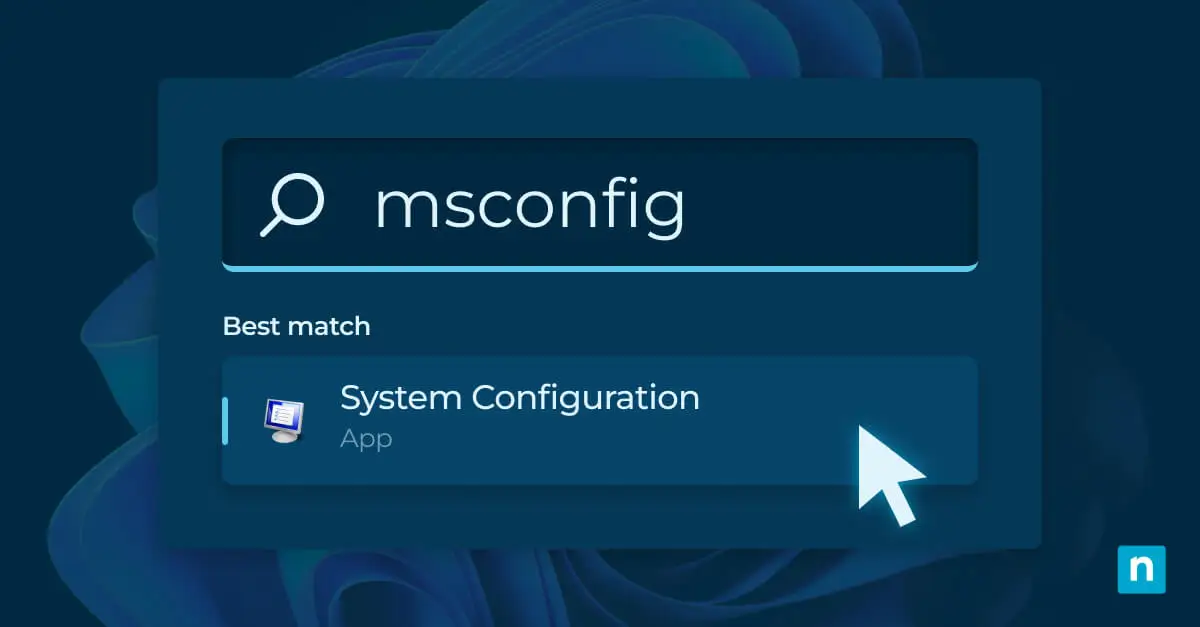
- Druk op de Windows-toets en typ “msconfig” in de zoekbalk.
- Klik in de zoekresultaten op “Systeemconfiguratie”.
- Ga in het venster Systeemconfiguratie naar het tabblad “Algemeen”.
- Schakel onder “Selectief opstarten” het selectievakje “Opstartitems laden” uit.
- Ga naar het tabblad “Services” en vink “Alle Microsoft-services verbergen” aan.
- Klik op de knop “Alles uitschakelen” om alle niet-Microsoft-services uit te schakelen.
- Ga daarna naar het tabblad “Opstarten” en klik op “Taakbeheer openen”.
- Schakel in Taakbeheer alle opstartitems uit door met de rechtermuisknop op elk item te klikken en “Uitschakelen” te kiezen.
- Sluit Taakbeheer en klik op “OK” in het venster Systeemconfiguratie.
- Start uw computer opnieuw op om de clean boot te starten.
Windows 10
- Druk op de Windows-toets en typ “msconfig” in de zoekbalk.
- Klik in de zoekresultaten op “Systeemconfiguratie”.
- Ga in het venster Systeemconfiguratie naar het tabblad “Services”.
- Vink “Alle Microsoft-services verbergen” aan.
- Klik op de knop “Alles uitschakelen” om alle niet-Microsoft-services uit te schakelen.
- Ga naar het tabblad “Opstarten” en klik op “Taakbeheer openen”.
- Schakel in Taakbeheer alle opstartitems uit door met de rechtermuisknop op elk item te klikken en “Uitschakelen” te kiezen.
- Sluit Taakbeheer en klik op “OK” in het venster Systeemconfiguratie.
- Start uw computer opnieuw op om de clean boot te starten.
Los problemen op en gebruik software efficiënter in uw gedistribueerde IT-netwerk.
🥷 Ontdek NinjaOne in actie met deze gratis IT Management-demo
Tips en troubleshooting voor een gezond clean-bootproces in Windows
Weten hoe u een clean boot uitvoert op uw Windows-computer is een effectieve manier om softwareconflicten en prestatieproblemen op te sporen en te verhelpen. Houd de volgende tips en troubleshootingtechnieken aan voor een gezond clean-bootproces.
Softwareconflicten opsporen
Houd na een clean boot in Windows de prestaties van uw systeem in de gaten en schakel de uitgeschakelde services en opstartitems één voor één weer in. Door ze afzonderlijk in te schakelen, ontdekt u welke softwareconflicten problemen veroorzaken. Treedt er een probleem op nadat u een bepaalde service of een bepaald opstartitem hebt ingeschakeld, dan is dat vrijwel zeker de boosdoener. Schakel de conflicterende software uit of verwijder deze en start Windows weer volledig op.
Besturingssysteem en stuurprogramma’s regelmatig bijwerken
Een actueel besturingssysteem en actuele stuurprogramma’s zijn cruciaal voor een soepel en stabiel clean-bootproces. Verouderde software kan bugs of compatibiliteitsproblemen bevatten die de clean boot verstoren. Controleer regelmatig op updates van Microsoft en van uw hardwarefabrikanten, zodat u altijd over de nieuwste patches en stuurprogramma’s beschikt.
Opstartprogramma’s optimaliseren
Ook na een clean boot in Windows loont het om uw opstartprogramma’s te optimaliseren: dat komt de systeemprestaties en de opstarttijd ten goede. Open Taakbeheer en ga naar het tabblad “Opstarten”. Daar schakelt u alle overbodige programma’s uit die niet tijdens het opstarten hoeven te starten.
Systeemtools gebruiken
Windows beschikt over ingebouwde hulpprogramma’s waarmee u een clean boot kunt optimaliseren en onderhouden. Gebruik Schijfopruiming om overbodige bestanden te verwijderen, Schijfdefragmentatie om uw harde schijf te optimaliseren en Systeembestandscontrole om beschadigde systeembestanden te scannen en te repareren. Voer dit onderhoud met regelmaat uit om uw systeem soepel te laten draaien.
Normaal opstarten herstellen na een clean boot
Hebt u de softwareconflicten via een clean boot opgespoord en opgelost, dan wilt u uw computer weer volledig laten functioneren in de normale opstartmodus. Volg daarvoor dezelfde stappen als hierboven om het venster Systeemconfiguratie te openen:
- Druk op de Windows-toets en typ “msconfig” in de zoekbalk.
- Klik in de zoekresultaten op “Systeemconfiguratie”.
Selecteer op het tabblad “Algemeen” de optie “Normaal opstarten” en klik op “OK”. Start uw computer opnieuw op: hij start dan weer met alle services en opstartitems ingeschakeld.
Is een clean boot in Windows iets voor u?
Regelmatig een clean boot uitvoeren bij IT-problemen helpt u bij het systeemonderhoud en zorgt voor een soepelere, efficiëntere computerervaring. Lukt het niet om computerproblemen of crashes te verhelpen, volg dan de bovenstaande stappen voor een clean boot in Windows – uw computer zal u dankbaar zijn!