
Belangrijkste punten
- Controlled folder access is een ingebouwde beveiligingsfunctie van Windows 10/11 die voorkomt dat onbevoegde en onbekende applicaties bestanden in aangewezen beveiligde mappen wijzigen.
- U schakelt controlled folder access in via Windows-beveiliging → Virus- en bedreigingsbeveiliging → Ransomwarebeveiliging beheren. Daar zet u de functie aan en voegt u mappen toe naast de standaard beveiligde mappen.
- Standaard beschermt controlled folder access de belangrijkste systeemmappen, maar IT-beheerders moeten eigen projectmappen, financiële administratie of compliancegevoelige mappen met bedrijfskritieke gegevens handmatig toevoegen.
- Legitieme applicaties die door controlled folder access worden geblokkeerd, kunt u toelaten door hun uitvoerbare bestanden toe te voegen via de instelling “Een app toestaan via Beheerde toegang tot mappen”.
- Combineer controlled folder access met antivirussoftware, BitLocker-versleuteling, MFA, access policies op basis van minste voorrecht en regelmatig patchbeheer voor een complete verdediging tegen ransomware.
In deze gids bespreken we de stappen om controlled folder access (CFA) te configureren, een ingebouwde beveiligingsfunctie in Windows 10/11 die uw belangrijke bestanden beschermt tegen ransomware en onbevoegde toegang. Zoals de naam al aangeeft, voorkomt controlled folder access dat niet-goedgekeurde applicaties, waaronder schadelijke software, beveiligde mappen wijzigen. Door de toegang tot uw belangrijkste mappen te beperken, voegt controlled folder access een extra – en essentiële – verdedigingslaag toe tegen de meest voorkomende cyberaanvallen.
Lever veiligere Windows IT-diensten met de best beoordeelde RMM-software.
Stap voor stap beveiligde mappen configureren
Controleer voordat u controlled folder access configureert of aan de volgende voorwaarden is voldaan:
- Windows-beveiliging is ingeschakeld en up-to-date: zorg ervoor dat uw Windows-beveiliging de nieuwste updates draait voor optimale bescherming.
- Beheerdersrechten: u hebt beheerdersrechten nodig om deze functie in te schakelen en te configureren.
Zo schakelt u controlled folder access in voor gevoelige gegevens
- Open het Startmenu en zoek naar Windows-beveiliging.
- Kies Virus- en bedreigingsbeveiliging in het menu.
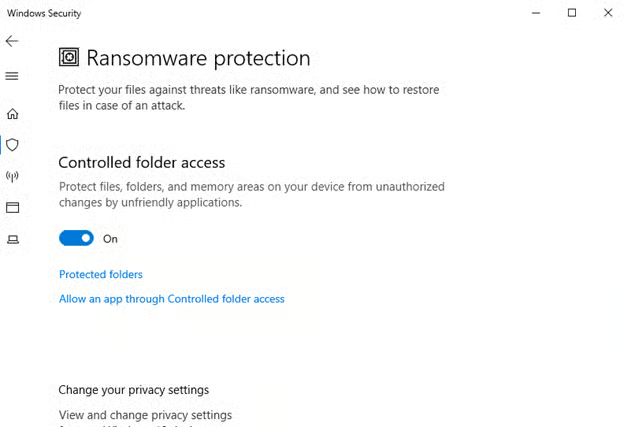
- Scroll omlaag en klik op Ransomwarebeveiliging beheren onder het gedeelte Ransomwarebeveiliging.
- Zet de schakelaar om om Beheerde toegang tot mappen in te schakelen.
Beveiligde mappen toevoegen
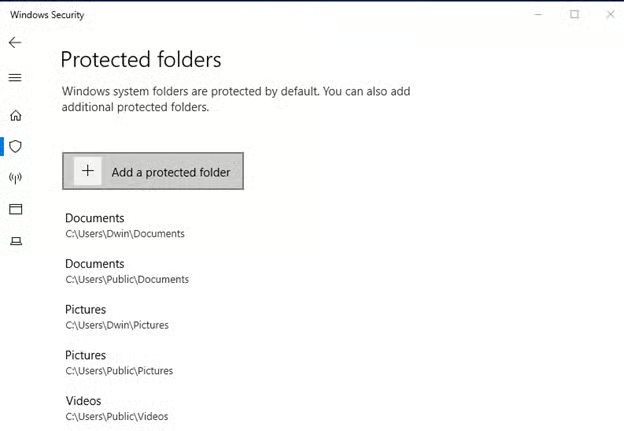
Standaard beschermt controlled folder access essentiële systeemmappen zoals Documenten, Afbeeldingen en Video’s. U kunt echter handmatig extra mappen toevoegen voor volledige dekking:
- Klik binnen Beheerde toegang tot mappen op Beveiligde mappen.
- Kies Een beveiligde map toevoegen en ga naar de map die u wilt beschermen.
- Herhaal dit voor alle mappen met gevoelige gegevens, zoals Downloads, eigen projectmappen of financiële documenten.
Toegestane apps beheren
Soms worden legitieme applicaties geblokkeerd door controlled folder access. Zo staat u vertrouwde apps toe:
- Klik in het instellingenmenu op Een app toestaan via Beheerde toegang tot mappen.
- Blader naar het uitvoerbare bestand van de applicatie en selecteer het.
- Bevestig uw keuze en zorg ervoor dat alleen vertrouwde software wordt toegelaten.
Hoe werkt controlled folder access?
Controlled folder access bewaakt applicaties in realtime en blokkeert onbevoegde pogingen om bestanden in aangewezen mappen te wijzigen. Wanneer de functie actief is, legt ze een virtueel veld rond de geselecteerde mappen waardoor alleen vertrouwde applicaties toegang krijgen.
Elk onbekend of mogelijk schadelijk programma dat wijzigingen probeert aan te brengen, wordt dan ook direct geblokkeerd en aan u gemeld. Deze proactieve aanpak is een van de vele beveiligingsfuncties van Windows 10 en 11 en verkleint het risico op gemanipuleerde bestanden en malware aanzienlijk.
Hoe verhoudt het zich tot andere beveiligingsfuncties?
Controlled folder access vormt een aanvulling op andere functies van Windows-beveiliging, zoals antivirus- en firewallbescherming. Waar volledige schijfversleuteling (bijvoorbeeld BitLocker) data at rest beveiligt, richt controlled folder access zich op het voorkomen van onbevoegde bestandswijzigingen.
Voordelen van kennis over het configureren van controlled folder access
Zelfs met de beste softwareoplossingen blijft het essentieel dat u elke beschikbare maatregel neemt om uw endpoints en de gegevens daarop te beschermen. Cyber Insights 2026 van SecurityWeek waarschuwt dat “aanvallen zullen toenemen in volume, snelheid en gerichtheid, geholpen door kunstmatige intelligentie”.
Weten hoe u specifieke mappen in Windows 10 beschermt, levert veel op. We bespreken vijf voordelen:
- Betere bescherming tegen ransomware: controlled folder access biedt een stevige verdediging tegen ransomware, een van de meest destructieve vormen van malware. Door onbevoegde programma’s te blokkeren, voorkomt het dat aanvallers uw gegevens versleutelen en losgeld eisen. (Let op: in Cyber Insights 2025 bleek dat moderne threat actors uw gegevens tegenwoordig simpelweg kunnen “wipen”, oftewel volledig verwijderen, in plaats van ze alleen te versleutelen.) Die extra bescherming zorgt ervoor dat uw essentiële bestanden ook bij geavanceerde dreigingen veilig blijven.
- Behoud van de integriteit van gegevens: de integriteit van uw bestanden waarborgen is cruciaal, zowel privé als zakelijk. Door controlled folder access te configureren, voorkomt u onbevoegde wijzigingen en verkleint u het risico op beschadigde gegevens of verlies door schadelijke software. Dat is vooral belangrijk om de juistheid van financiële administratie, juridische documenten en projectbestanden te bewaken en om te voldoen aan uiteenlopende regelgeving zoals de GDPR en HIPAA.
- Eenvoudiger beveiligingsbeheer: als ingebouwde functie van Windows-beveiliging past controlled folder access naadloos in uw systeem zonder dat u extra software nodig hebt. Daardoor kunnen gebruikers de bescherming van mappen eenvoudig instellen en beheren.
- Bescherming van kritieke bestanden: controlled folder access beveiligt bedrijfskritieke bestanden tegen onbedoelde wijzigingen of kwaadwillende aanvallen door insider threats.
- Voldoen aan beveiligingsnormen: controlled folder access helpt organisaties aan compliancenormen te voldoen door gevoelige bestanden extra te beschermen. De functie versterkt de algehele cybersecurity-strategie en ondersteunt het naleven van wettelijke en branchespecifieke regelgeving.
Problemen met controlled folder access oplossen
In dit gedeelte bespreken we veelvoorkomende problemen met controlled folder access, inclusief de oorzaak ervan.
1. Legitieme applicatie geblokkeerd
Soms krijgt een vertrouwde applicatie geen toegang tot een beveiligde map, waardoor ze niet goed werkt of bestanden niet kan opslaan.
Waarom dit gebeurt: controlled folder access, onderdeel van de ransomwarebeveiliging in Windows 10 en 11, kan vertrouwde apps blokkeren als Windows-beveiliging ze niet als veilig herkent.
Zo lost u dit op: voeg de applicatie toe aan de lijst met toegestane apps via de instellingen van controlled folder access en kies Een app toestaan via Beheerde toegang tot mappen. Zoek het uitvoerbare bestand van de app op en voeg het handmatig toe.
2. Beveiligde map wordt niet automatisch bijgewerkt
Sommige applicaties kunnen wijzigingen niet opslaan of bestanden in beveiligde mappen niet bijwerken.
Waarom dit gebeurt: bepaalde applicaties kunnen wijzigingen in beveiligde mappen niet opslaan door de beperkte toegang.
Zo lost u dit op: controleer of de app op de lijst met toegestane apps staat en de juiste machtigingen heeft. Start de applicatie zo nodig opnieuw.
3. Meldingen over geblokkeerde activiteit
Veelvuldige meldingen kunnen erop wijzen dat een applicatie of proces geen toegang krijgt tot een beveiligde map.
Waarom dit gebeurt: controlled folder access blokkeert regelmatig onbevoegde toegangspogingen en genereert meldingen om u daarover te informeren.
Zo lost u dit op: bekijk de meldingen in Windows-beveiliging. Is de geblokkeerde app legitiem, voeg deze dan toe aan de lijst met toegestane apps om verdere meldingen te stoppen.
4. Problemen bij het toevoegen van een beveiligde map
Gebruikers kunnen problemen ondervinden bij het toevoegen van bepaalde mappen aan de beveiligde lijst, zoals foutmeldingen of instellingen die niet reageren.
Waarom dit gebeurt: beperkte mappaden of onvoldoende beheerdersrechten kunnen het toevoegen van mappen verhinderen.
Zo lost u dit op: voer Windows-beveiliging uit als beheerder en controleer of het mappad toegankelijk is. Voeg geen systeemkritieke mappen toe om conflicten te voorkomen.
5. Vals-positieve malwaredetectie
Controlled folder access kan een legitieme applicatie ten onrechte als schadelijk aanmerken.
Waarom dit gebeurt: controlled folder access kan legitieme apps als mogelijke bedreiging zien door verouderde beveiligingsdefinities of ongebruikelijk gedrag van de applicatie.
Zo lost u dit op: zorg ervoor dat Windows-beveiliging is bijgewerkt. U kunt controlled folder access ook tijdelijk uitschakelen om te testen en daarna direct weer inschakelen. Blijven de vals-positieve meldingen terugkomen, meld dit dan rechtstreeks bij Microsoft.
Beste praktijken voor mapbeveiliging in Windows 10/11
- Gebruik sterke wachtwoorden en multi-factor authentication (MFA): beveilig uw Windows 10-account altijd met een sterk, uniek wachtwoord. Schakel MFA in voor een extra beveiligingslaag, waarbij een tweede verificatiestap nodig is om toegang te krijgen tot uw account.
- Werk Windows en software regelmatig bij: zorg ervoor dat uw systeem en geïnstalleerde applicaties zijn voorzien van de nieuwste beveiligingspatches. Overweeg een Windows RMM-tool zoals NinjaOne om patchbeheer te automatiseren.
- Schakel controlled folder access in: activeer controlled folder access om uw belangrijkste mappen te beschermen tegen onbevoegde wijzigingen. Bekijk en werk de lijst met beveiligde mappen regelmatig bij, zodat alle kritieke gegevens gedekt zijn.
- Gebruik betrouwbare antivirussoftware: vul controlled folder access aan met een stevig antivirusprogramma om u te wapenen tegen een breed scala aan malwaredreigingen.
- Beperk gebruikersmachtigingen: beperk de toegang tot gevoelige mappen door gebruikersmachtigingen in te perken. Hanteer een beleid van toegang met minste voorrecht.
- Maak regelmatig een back-up: maak regelmatig een back-up van uw belangrijke gegevens op externe schijven of in cloudopslag.
- Download geen ongeverifieerde bestanden: wees voorzichtig met het downloaden van bestanden of software uit verdachte bronnen.
- Controleer toegangslogboeken: gebruik de functies van Windows-beveiliging om toegangslogboeken te controleren en onbevoegde pogingen om uw bestanden te wijzigen op te sporen.
- Informeer gebruikers over beveiligingsrisico’s: train medewerkers of gezinsleden regelmatig in het herkennen van phishing en het vermijden van riskant gedrag, zoals klikken op onbekende links. We schreven hier een gids over het opbouwen van een beveiligingscultuur.
- Zet bestandsversleuteling in: overweeg voor zeer gevoelige gegevens versleutelingstools om bestanden te beveiligen.
Sluit uw bestanden af voor ransomware met controlled folder access. Bekijk Zo configureert u controlled folder access.
Moet ik controlled folder access configureren?
Beveiligde mappen instellen binnen controlled folder access is een essentiële stap om uw gegevens te beschermen tegen ransomware en onbevoegde toegang. Door de naadloze integratie in Windows 10 is deze functie toegankelijk en eenvoudig te gebruiken, zowel voor particulieren als voor bedrijven. U bent niet verplicht om Windows-beveiliging te configureren, maar het is wel sterk aan te raden.