Belangrijkste punten
De functie Secure Boot in Windows configureren
- Secure Boot beschermt uw pc tijdens het opstarten tegen verborgen dreigingen. Daarom is het essentieel om te weten of de functie aan- of uitstaat.
- Zo controleert u of Secure Boot aan- of uitstaat:
- Methode 1: open Systeeminformatie via Uitvoeren > msinfo32 en bekijk de waarde Status van Beveiligd opstarten om te zien of Secure Boot aan of uit staat.
- Methode 2: voer PowerShell uit als administrator. Gebruik het commando Confirm-SecureBootUEFI, dat True (aan) of False (uit) teruggeeft.
- Methode 3: open tijdens het opstarten de BIOS/UEFI-setup en bekijk de instelling Secure Boot in de UEFI-firmware onder het gedeelte voor opstarten of beveiliging.
- Door de status van Secure Boot te controleren, weet u zeker dat uw device moderne firmwarebescherming gebruikt. Het helpt bovendien bij probleemoplossing en bij het plannen van een dual-bootopstelling en het bevestigt de compliance met regelgeving zoals de GDPR, die stevige beveiligingsmaatregelen vereist.
Deze tutorial legt stap voor stap uit hoe u in Windows 11 kunt controleren of Secure Boot is ingeschakeld of uitgeschakeld. U leest wat Secure Boot is, waarom het belangrijk is voor de beveiliging van uw pc en met welke methoden u de Secure Boot-status van uw systeem kunt nagaan.
Neem de controle over uw Windows-systemen met NinjaOne.
Liever een visuele uitleg? Bekijk dan Zo controleert u of Secure Boot is ingeschakeld of uitgeschakeld in Windows.
Wat is Secure Boot?
Secure Boot is het proces waarmee moderne pc’s voorkomen dat niet-vertrouwde of schadelijke software wordt uitgevoerd wanneer uw computer opstart. Secure Boot wordt ondersteund in Windows 11 en in de meeste moderne Linux-distributies. Om Secure Boot te kunnen gebruiken, hebt u een pc met UEFI-firmware nodig, want het verouderde Legacy BIOS beschikt niet over deze functionaliteit.
Secure Boot vergelijkt de cryptografische handtekening van software die bij het opstarten wordt uitgevoerd met een database met vertrouwde handtekeningen van bekende leveranciers (of met uw eigen handtekeningen als u zelf software of drivers ontwikkelt).
Software die niet door die controle komt, wordt door Secure Boot tegengehouden. Zo kan malware niet vóór Windows laden en zich verbergen voor de ingebouwde beveiligingsfuncties en voor anti-malware-software van derden. Het waarborgt ook de integriteit van firmware, drivers, bootloaders en het Windows-besturingssysteem zelf.
Waarom de Secure Boot-status controleren?
Secure Boot biedt betere beveiliging en snellere opstarttijden dan Legacy Boot. Het is belangrijk dat Secure Boot is ingeschakeld waar dat wordt ondersteund. Toch zijn er situaties waarin het uitgeschakeld is om specifieke software of hardware te ondersteunen of waarin het tijdelijk is uitgezet voor probleemoplossing (en daarna per ongeluk niet weer is aangezet).
De Secure Boot-status van uw pc controleren helpt bij probleemoplossing en bevestigt dat Secure Boot is ingeschakeld, zodat uw Windows-devices beveiligd zijn. U kunt de status ook nagaan voordat u een dual-bootopstelling inricht met een ander besturingssysteem dat Secure Boot niet ondersteunt.
In zakelijke situaties kan het bovendien voor compliance nodig zijn om te bevestigen dat Secure Boot werkt. Veel wetgeving rond gegevensbescherming (zoals de GDPR) vereist dat u alle passende beschikbare beveiligingstechnologieën inzet om de gegevens van uw klanten te beschermen.
Tutorial: zo controleert u of Secure Boot is ingeschakeld of uitgeschakeld
Er zijn verschillende methoden om te controleren of Secure Boot is ingeschakeld. Dat kan binnen Windows (zonder toegang tot het BIOS) en via de UEFI-firmware-interface van uw systeem.
Methode 1: de Secure Boot-status weergeven in Systeeminformatie
Volg deze stappen om met het hulpprogramma Systeeminformatie in Windows 11 te controleren of Secure Boot is ingeschakeld of uitgeschakeld:
- Klik met de rechtermuisknop op de Start-knop en selecteer Uitvoeren
- Typ msinfo32 in het dialoogvenster Uitvoeren en klik op OK
- Klik op Systeemoverzicht
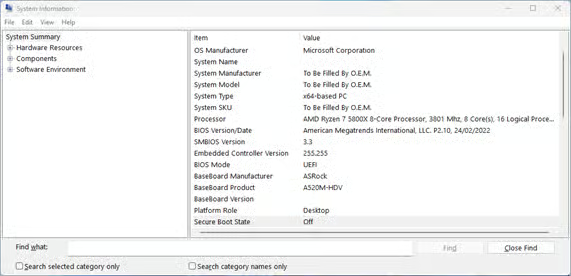
- Scroll in de lijst met items omlaag naar Status van Beveiligd opstarten
- Er staat Uit of Aan, wat aangeeft of Secure Boot ingeschakeld of uitgeschakeld is
Methode 2: Secure Boot controleren met PowerShell
Wilt u de status van Secure Boot met PowerShell controleren? Open PowerShell als administrator en voer het volgende commando uit:
Confirm-SecureBootUEFI
Dit commando geeft True of False terug, wat aangeeft of Secure Boot aan of uit staat.
Methode 3: de UEFI/BIOS-instellingen openen
U kunt de Secure Boot-status van uw systeem controleren in de setup-interface van de UEFI-firmware. Deze methode werkt op elk besturingssysteem, omdat de status rechtstreeks via de firmware van uw device wordt gecontroleerd. Om de UEFI-firmware te openen, drukt u tijdens het opstarten op een bepaalde toets om het opstartproces te onderbreken. Welke toets dat is, verschilt per fabrikant, maar meestal gaat het om DELETE, ESCAPE, F1, F2, F10 of F12.
Veel moederborden tonen bij het opstarten kort welke toets dat is (bijvoorbeeld een melding als “Press ESC to enter setup”). In de handleiding van uw device of moederbord staat ook precies om welke toets het gaat. U kunt het daarnaast via trial-and-error achterhalen – een prima methode die veel ervaren IT-technici gebruiken.
Zodra u in de setup-interface van de UEFI-firmware bent, gaat u naar het gedeelte voor opstarten of beveiliging om te zien of Secure Boot is ingeschakeld of uitgeschakeld.
💡Liever een visuele uitleg? Bekijk dan deze video over Zo controleert u of Secure Boot is ingeschakeld of uitgeschakeld.
Problemen met Secure Boot oplossen
Controleren of Secure Boot aan- of uitstaat bevestigt niet alleen de beveiliging van uw Windows 11-systeem, maar helpt u ook bij het oplossen van opstartproblemen.
Wijzigingen aan Secure Boot kunnen ervoor zorgen dat uw systeem niet meer opstart, waardoor u via Systeemherstel het hulpprogramma Opstartherstel moet gebruiken. Mogelijk hebt u na een wijziging in de Secure Boot-configuratie ook een BitLocker-herstelsleutel nodig om bij uw gegevens te komen. Het is dus belangrijk dat u de status binnen Windows kunt controleren – zo kunt u uw herstelsleutel en belangrijke gegevens veiligstellen voordat u uw UEFI-configuratie aanpast.
Beheer en beveilig uw devices met de alles-in-één tool van NinjaOne.
Secure Boot in zakelijke en onderwijsomgevingen
Voor de bescherming van uw essentiële bedrijfsgegevens en de gegevens van uw klanten en medewerkers is het cruciaal dat Secure Boot is ingeschakeld op uw Windows 11-devices. Zo beschermt u de operationele gegevens van uw bedrijf en voldoet u aan de steeds strengere wetgeving rond gegevensbescherming.
Controleren of Secure Boot is ingeschakeld hoort thuis in uw reguliere securityaudits. Met Monitoring en beheer op afstand van NinjaOne bewaakt u de beveiligingsstatus van al uw devices en rolt u beveiligingsbeleid uit. Zo beschermt u uw devices en de gegevens erop bij verlies, diefstal, malware of andere cybersecurity-incidenten.