In deze gids beschrijven we stap voor stap hoe u een Windows 11 ISO omzet van Legacy BIOS naar UEFI. Misschien overweegt u de overstap naar UEFI om moderne hardware te ondersteunen, schijven groter dan 2 TB te beheren met GPT of om functies zoals Secure Boot te gebruiken die beschermen tegen ongeautoriseerde bootloaders en malware.
Wat uw reden ook is, de overstap naar UEFI kan uw bedrijf voordeel opleveren, zeker wanneer u geavanceerde beveiligingsfuncties nodig hebt. We hebben deze gids zo overzichtelijk mogelijk gehouden om de conversie naar UEFI eenvoudiger te maken en gegevensverlies te voorkomen.
💡Kijkt u liever dan dat u leest? Bekijk dan onze videogids Een Windows 11 ISO omzetten van Legacy BIOS naar UEFI.
Waarom een upgrade van Legacy BIOS het overwegen waard is
Computers hebben twee fundamentele systemen om hardware aan te sturen en het besturingssysteem op te starten: Legacy BIOS en UEFI. Legacy BIOS was jarenlang de standaard, maar UEFI (unified extensible firmware interface) is uitgegroeid tot het modernere alternatief. De National Security Agency (NSA) publiceerde zelfs een gids over de voordelen van UEFI ten opzichte van Legacy Mode. Opvallend is dat UEFI verschillende voordelen biedt boven Legacy BIOS, zoals snellere opstarttijden en betere beveiliging.
Wat is het verschil tussen Legacy BIOS en UEFI?
Legacy BIOS is beperkt tot 16-bits code en kan alleen opstarten vanaf schijven met een Master Boot Record (MBR) partitiestijl, waardoor de schijfgrootte beperkt blijft tot 2 TB. UEFI ondersteunt daarentegen 64-bits architectuur en kan opstarten vanaf schijven met een GUID Partition Table (GPT), waardoor veel grotere schijven mogelijk zijn. Daarnaast biedt UEFI een grafische interface, netwerkverbinding tijdens het opstarten en geavanceerde functies zoals Secure Boot.
Een conversie naar UEFI is dus zeker het overwegen waard voor iedereen die de voordelen van modern computergebruik wil benutten.
Vereisten en voorzorgsmaatregelen
Voordat u uw Windows 11 ISO omzet van Legacy BIOS naar UEFI, is het cruciaal om uw systeem voor te bereiden en de mogelijke risico’s te begrijpen.
Controleer of uw systeem UEFI ondersteunt
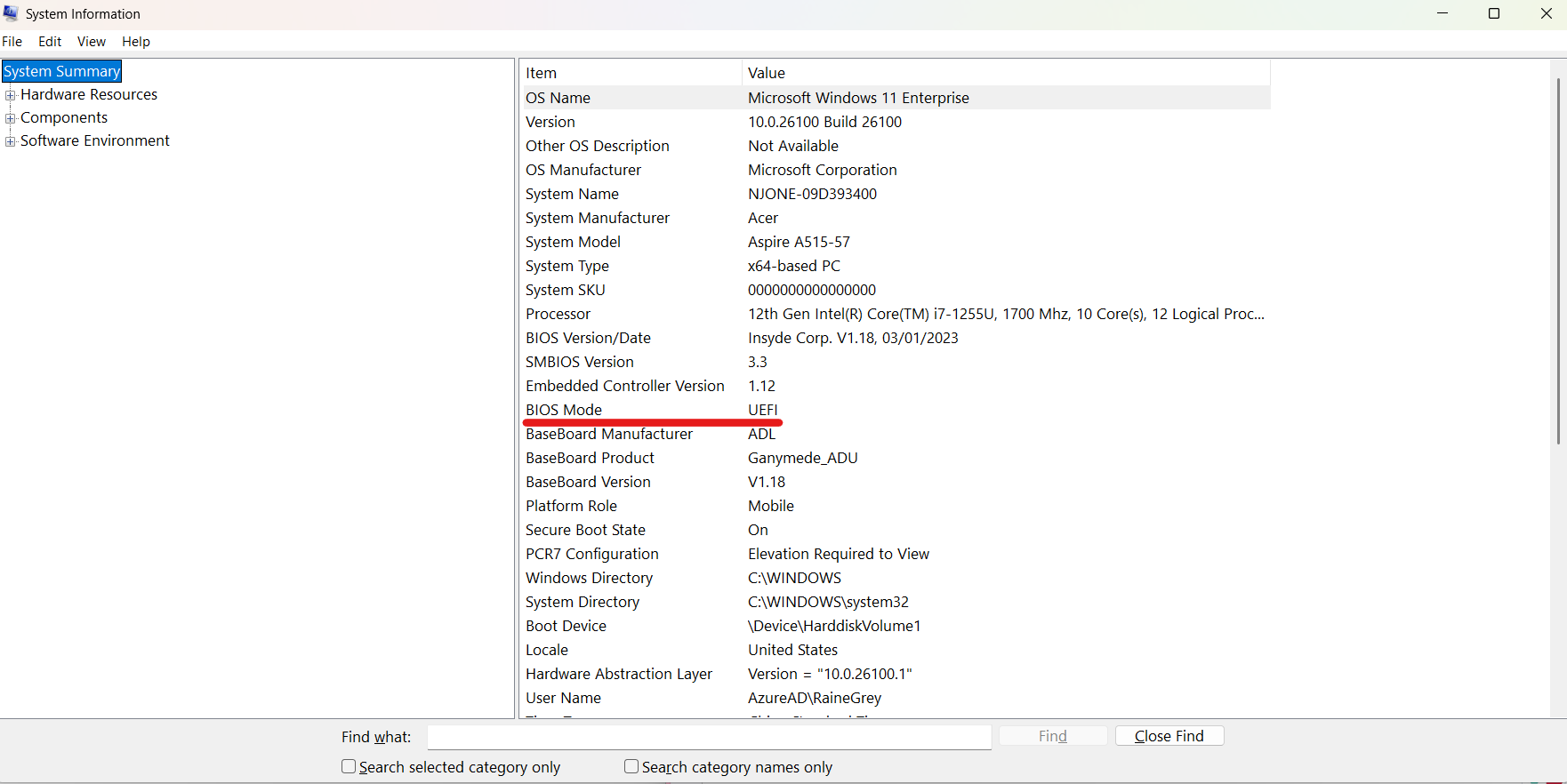
De meeste moderne systemen ondersteunen UEFI. Toch is het verstandig om dit te controleren. Raadpleeg daarvoor de documentatie van uw moederbord of bezoek de website van de fabrikant. U kunt het firmwaretype van uw systeem ook in Windows controleren via het hulpprogramma Systeeminformatie.
- Druk tegelijkertijd op Windows-toets + R, typ “msinfo32” en druk op Enter. U kunt ook “Systeeminformatie” intypen in de zoekbalk van Windows.
- Zoek naar het item “BIOS-modus”. Staat daar “Legacy”, dan gebruikt uw systeem Legacy BIOS. Zo niet, dan staat er “UEFI”
Maak een back-up van uw gegevens
Bij de conversie van Legacy BIOS naar UEFI worden kritieke systeeminstellingen en schijfconfiguraties gewijzigd. Maak daarom een volledige back-up van uw belangrijke bestanden om gegevensverlies te voorkomen. Overweeg tools als NinjaOne om bedrijfskritische gegevens veilig te stellen.
Partitiestijlen begrijpen: MBR versus GPT
Legacy BIOS gebruikt de MBR-partitiestijl, terwijl UEFI GPT vereist. MBR is beperkt tot vier primaire partities en een maximale schijfgrootte van 2 TB. GPT ondersteunt daarentegen tot 128 partities en aanzienlijk grotere schijven. Gebruikt uw schijf MBR, dan moet die eerst naar GPT worden geconverteerd voordat u UEFI inschakelt. Meer informatie vindt u in onze gids Een harde schijf partitioneren in Windows 10.
Verzamel de benodigde tools
U hebt nodig: 1. ingebouwde Windows-hulpprogramma’s zoals Schijfbeheer en de Opdrachtprompt en 2. de MBR2GPT-tool voor de partitieconversie.
Stapsgewijze gids: van BIOS naar UEFI
1. Controleer de huidige firmwaremodus.
a. Controleer met de hierboven genoemde stappen of uw systeem momenteel in “BIOS” draait. Staat er “Legacy” of “BIOS”, dan kunt u verdergaan met de conversie.
2. Bereid het systeem voor.
a. Maak een back-up van uw gegevens.
b. Controleer uw partitiestijl. Dit doet u zo:
i. Open Schijfbeheer door op Windows + X te drukken en “Schijfbeheer” te selecteren
ii. Klik met de rechtermuisknop op uw systeemschijf en kies “Eigenschappen”.
iii. Ga naar “Volumes” en controleer “Partitiestijl”.
iv. Staat daar MBR, ga dan door naar de volgende stap.
3. Converteer MBR naar GPT met MBR2GPT.
a. Open de Opdrachtprompt als administrator. Dat doet u zo:
i. Druk op Windows + X, selecteer “Afsluiten” en klik op “Opnieuw opstarten” terwijl u de Shift-toets ingedrukt houdt.
ii. Uw systeem start opnieuw op in het scherm Geavanceerd opstarten.
iii. Klik op Problemen oplossen.
iv. Selecteer Geavanceerde opties.
v. Klik op Opdrachtprompt.
b. Typ de volgende opdracht, “mbr2gpt / validate”, om uw schijf te valideren en te controleren of die aan de conversievereisten voldoet.
c. Voer de conversieopdracht “mbr2gpt / convert” uit
d. Wacht tot het proces is voltooid.
4. Schakel UEFI in de systeemfirmware in.
a. Start uw computer opnieuw op en open de firmware-instellingen (meestal door tijdens het opstarten op Del, F2 of Esc te drukken).
b. Ga naar de opstartinstellingen en wijzig de opstartmodus van “Legacy” naar “UEFI”.
c. Sla de wijzigingen op en verlaat de firmware-instellingen.
5. Controleer de conversie.
a. Start Windows op.
b. Open Systeeminformatie en controleer of bij “BIOS-modus” nu “UEFI” staat.
UEFI-opstartmodus inschakelen op laptops van Dell, HP en Lenovo
Het inschakelen van de UEFI-opstartmodus verschilt licht per fabrikant. Hieronder staan de algemene stappen voor populaire merken.
Dell-laptops
- Start de laptop opnieuw op en druk tijdens het opstarten herhaaldelijk op F2 om de BIOS-instellingen te openen.
- Ga naar “Boot” of “Boot Sequence”.
- Selecteer de opstartmodus en zet die om naar UEFI.
- Sla de wijzigingen op en verlaat de BIOS-instellingen.
HP-laptops
- Start de laptop opnieuw op en druk tijdens het opstarten op Esc of F10 om het BIOS te openen.
- Ga naar “System Configuration” of “Boot Options”
- Zoek “Legacy Support” en schakel dit uit.
- Schakel “Secure Boot” in (optioneel) en stel de opstartmodus in op UEFI.
Lenovo-laptops
- Start de laptop opnieuw op en druk tijdens het opstarten herhaaldelijk op F2 en Enter.
- Selecteer “Boot”.
- Wijzig de opstartmodus naar UEFI en schakel Legacy Boot uit, als die aanwezig is.
- Sla de wijzigingen op en verlaat het BIOS.
Checklist na de conversie
Ook wanneer de upgrade van Legacy BIOS vlekkeloos verloopt is het belangrijk te controleren of het besturingssysteem correct opstart. We raden daarnaast aan de opstarttijden, de reactiesnelheid van applicaties en het algehele systeemgedrag in de gaten te houden. Treden er problemen op, overweeg dan stuurprogramma’s bij te werken of diagnosetools uit te voeren.
Veelvoorkomende problemen oplossen
In dit deel van de gids bespreken we hoe u fouten bij de conversie van Legacy BIOS naar UEFI oplost.
Opstartfouten
Een van de meest voorkomende problemen is dat het systeem na het inschakelen van UEFI niet meer opstart. Dit gebeurt meestal wanneer de firmware-instellingen onjuist zijn of Secure Boot verkeerd is geconfigureerd. Zo lost u dit op:
- Open de firmware-instellingen opnieuw door tijdens het opstarten op Del, F2 of Esc te drukken.
- Controleer of in de opstartvolgorde de juiste schijf met het besturingssysteem bovenaan staat.
- Veroorzaakt Secure Boot problemen, schakel het dan tijdelijk uit om te zien of het systeem opstart. Zodra het probleem is verholpen, kunt u Secure Boot weer inschakelen, nadat u de compatibiliteit hebt gecontroleerd.
Ontbrekende schijven of partities
Soms verschijnen schijven na de conversie niet in Windows. Dit kan komen door de toewijzing van stationsletters of door beschadigde partitietabellen. Zo lost u dit op:
- Open Schijfbeheer door op Windows + X te drukken en “Schijfbeheer” te selecteren.
- Zoek de ontbrekende schijf op. Staat die wel in de lijst maar zonder stationsletter, klik er dan met de rechtermuisknop op en kies “Stationsletter en paden wijzigen” om een letter toe te wijzen.
- Staat de schijf helemaal niet in de lijst, gebruik dan hersteltools voor schijven of professionele hersteldiensten om verder onderzoek te doen.
Foutmeldingen tijdens de conversie
Fouten als “validation failed” tijdens het uitvoeren van de MBR2GPT-tool worden meestal veroorzaakt door niet-ondersteunde partitie-indelingen. Zo lost u dit op:
- Controleer of de schijf meer dan drie primaire partities bevat. Is dat zo, consolideer dan uw gegevens en verwijder overbodige partities voordat u het opnieuw probeert.
- Controleer of de systeemschijf is geselecteerd. Alleen de systeemschijf kan met MBR2GPT worden geconverteerd.
Compatibiliteitsproblemen met oudere hardware
Sommige oudere hardwarecomponenten werken mogelijk niet goed in UEFI-modus. Ondervindt u problemen, zoals randapparatuur die niet reageert of weergaveproblemen:
- Werk uw stuurprogramma’s bij naar de nieuwste versies van de website van de fabrikant. Gebruik een tool als NinjaOne om uw patchbeheer te automatiseren.
- Controleer of er voor het device specifieke software- of firmware-updates beschikbaar zijn die de UEFI-compatibiliteit verbeteren.
Prestatieproblemen
Verslechteren de systeemprestaties na de conversie, probeer dan het volgende:
- Werk alle stuurprogramma’s bij, met focus op kritieke componenten zoals de chipset, grafische kaart en netwerkadapters.
- Voer een systeemdiagnosetool uit om knelpunten of fouten op te sporen.
- Controleer op Windows-updates en installeer deze voor optimale prestaties.
Windows 11 ISO omzetten van Legacy BIOS naar UEFI: de voordelen van UEFI-firmware
De overstap van Legacy BIOS naar UEFI biedt tal van voordelen, waaronder snellere opstarttijden, betere beveiliging en ondersteuning voor moderne hardware. Toch raden we sterk aan het proces aan te vullen met een robuuste back-upoplossing zoals NinjaOne. NinjaOne wordt vertrouwd door duizenden klanten wereldwijd en biedt een back-upoplossing waarmee alle bestanden die uw gebruikers aanmaken sneller dan ooit veilig worden opgeslagen.
Bent u er klaar voor? Vraag dan een gratis offerte aan, meld u aan voor een gratis trial van 14 dagen of bekijk een demo.