Belangrijkste punten
- Open Chrome Taakbeheer met Shift + Esc op Windows en Linux, Search + Esc op ChromeOS of via het menu Venster op macOS.
- Bekijk de kolommen Geheugengebruik, CPU en Netwerk om te zien welk tabblad, welke extensie of welke achtergrondservice de meeste resources in Chrome verbruikt.
- Schakel extensies uit of verwijder ze als ze voortdurend veel geheugen of CPU gebruiken, want ze vertragen Chrome ook wanneer u ze niet gebruikt.
- Selecteer een vastgelopen Chrome-proces of een proces met een hoog verbruik en klik op Proces beëindigen om het meteen af te sluiten en geheugen vrij te maken.
- Lost u een Chrome Taakbeheer op dat niet opent door Chrome het actieve venster te maken, het menu Meer hulpprogramma’s te gebruiken of de instellingen van Chrome te resetten
Google Chrome is een van de populairste webbrowsers ter wereld. Haal meer uit uw browser door met Chrome Taakbeheer uw systeem te optimaliseren en uw surfervaring te verbeteren.
Bekijk de videogids Chrome Taakbeheer openen, gebruiken en problemen oplossen.
Waarom Google Chrome Taakbeheer gebruiken?
Google Chrome Taakbeheer is een Chrome-tool om browserprocessen te beheren. Chrome voert voor elk tabblad een apart proces uit, zodat één vastgelopen element niet de hele browser meesleurt. Dit ontwerp kan uw systeem echter vertragen.
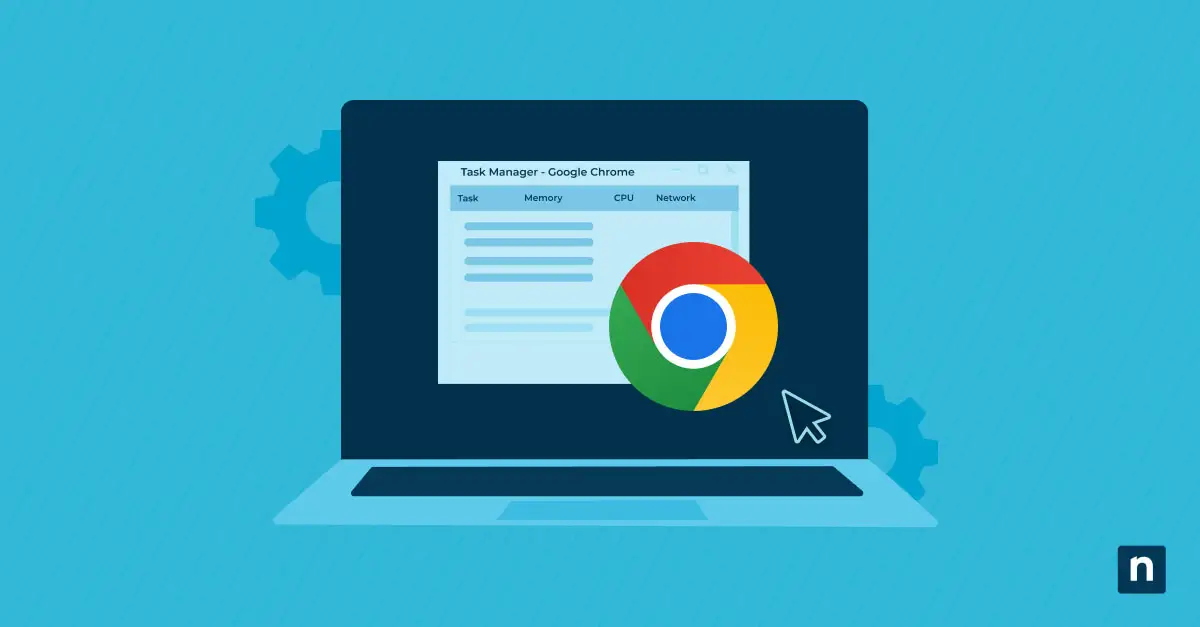
Chrome Taakbeheer laat ook zien hoeveel geheugen, CPU en netwerkcapaciteit elk proces gebruikt, zodat u een tabblad of extensie met een te hoog verbruik kunt opsporen en afsluiten.
Met de software voor Beheer van IT-activiteiten van NinjaOne optimaliseert u de efficiëntie van uw browser en beheert u al uw IT-assets vanuit één platform.
Chrome Taakbeheer openen
U kunt Chrome Taakbeheer openen met een sneltoets of via het menu van Chrome.
| Platform | Sneltoets | Menupad |
| Windows | Shift + Esc | Menu met drie puntjes, dan Meer hulpprogramma’s, dan Taakbeheer |
| Linux | Shift + Esc | Menu met drie puntjes, dan Meer hulpprogramma’s, dan Taakbeheer |
| ChromeOS | Search + Esc | Menu met drie puntjes, dan Meer hulpprogramma’s, dan Taakbeheer |
| macOS | Standaard geen (zie hieronder) | Menu Venster, dan Taakbeheer |
U kunt ook met de rechtermuisknop klikken op de ruimte rechts van uw tabbladen en Taakbeheer selecteren. Zodra het is geopend, ziet u alle actieve processen, waaronder tabbladen, extensies en achtergrondservices.
Een sneltoets voor Taakbeheer maken op macOS
Chrome heeft op macOS standaard geen sneltoets voor Taakbeheer, maar u kunt er zelf een maken. Open Systeeminstellingen, selecteer Toetsenbord, selecteer Toetscombinaties en kies daarna App-snelkoppelingen. Klik op de knop +, kies Google Chrome als applicatie, voer Taakbeheer exact in zoals de menutitel luidt en druk op de gewenste toetsencombinatie.
De volledige lijst met sneltoetsen voor Chrome vindt u bij Sneltoetsen voor Chrome in de Google Chrome Help.
De interface van Chrome Taakbeheer begrijpen
Zodra u Chrome Taakbeheer opent, krijgt u een volledig overzicht van alle processen die in uw browser draaien, inclusief geopende tabbladen, extensies en achtergrondtaken. Dit zijn de belangrijkste gegevens die Chrome Taakbeheer toont:
- Geheugengebruik: geeft aan hoeveel RAM elk proces verbruikt.
- CPU-gebruik: dit toont welk percentage van de rekenkracht van uw computer elke taak gebruikt.
- Netwerkactiviteit: toont het actuele netwerkgebruik per proces, zodat u ziet welke taken op dit moment uw internetverbinding gebruiken.
- Extra kolommen: klik met de rechtermuisknop ergens in de tabel om kolommen toe te voegen zoals Proces-ID, GPU-geheugen, Gedeeld geheugen, Privégeheugen, Afbeeldingscache, Scriptcache en JavaScript-geheugen. Klik op een kolomkop om daarop te sorteren.
Lijkt het geheugengebruik van Chrome hoog, dan biedt onze videogids over het beheren van het RAM-gebruik van Chrome eenvoudige en effectieve manieren om dit te verlagen.
Extensies en achtergrondprocessen monitoren
Volg deze stappen om extensies en achtergrondprocessen op te sporen en te beheren:
- Spoor extensies op die veel resources verbruiken: open Chrome Taakbeheer door op “Shift + Esc” te drukken. Zoek naar items die beginnen met “Extensie:” of “Service Worker:”; dat zijn de processen achter uw geïnstalleerde extensies. Bekijk de kolommen Geheugengebruik en CPU en let op extensies die hoog blijven terwijl u ze niet gebruikt
- Verwijder wat u niet nodig hebt: sluit tabbladen die u niet gebruikt en schakel extensies die u niet meer gebruikt uit of verwijder ze via chrome://extensions/.
Processen beëindigen die niet reageren of veel resources gebruiken
Gebruik deze opties om een vastgelopen of resource-intensief proces af te sluiten:
Afzonderlijke processen beëindigen: druk op Shift + Esc, selecteer het proces dat u wilt afsluiten en klik daarna op Proces beëindigen. Chrome stopt dat proces direct en de meeste van uw andere tabbladen en extensies blijven gewoon draaien. Sla uw werk eerst op, want bij het sluiten van een tabblad wordt de pagina beëindigd.
Alle Chrome-processen beëindigen: reageren er meerdere processen niet meer, dan kunt u in één keer elk Chrome-proces afsluiten. Open op Windows de Opdrachtprompt en voer taskkill /F /IM chrome.exe /T in. Hiermee worden alle Chrome-vensters en achtergrondprocessen onmiddellijk geforceerd afgesloten, dus sla uw werk eerst op. Druk op macOS op Option + Command + Esc, selecteer Google Chrome en kies Forceer stoppen. Ook een herstart van uw computer beëindigt alle Chrome-processen.
Geheugenbesparing inschakelen: ga in Chrome naar Meer > Instellingen > Prestaties en schakel Geheugenbesparing in. Chrome deactiveert dan tabbladen die u niet gebruikt en laadt ze opnieuw zodra u terugkeert. U kunt kiezen uit Gematigd, Gebalanceerd of Maximaal deactiveren.
De juiste tool voor endpoint management vereenvoudigt deze processen en biedt u tegelijk ongeëvenaarde efficiëntie, beveiliging en ondersteuning.
Plan vandaag nog uw gratis trial van 14 dagen met NinjaOne.
Een trage Chrome-browser oplossen
Is Chrome traag, probeer dan deze oplossingen. Begin bij het zwaarste proces in Chrome Taakbeheer
- Schakel achtergrondapps uit. Ga in Chrome naar Instellingen, selecteer Systeem en schakel Achtergrondapps blijven uitvoeren wanneer Google Chrome is gesloten uit. Chrome draait dan niet meer op de achtergrond nadat u het laatste venster hebt gesloten.
- Sluit overbodige tabbladen en vensters terwijl u Chrome gebruikt. Elk geopend tabblad en venster verbruikt resources. Door die ongebruikte applicaties regelmatig te sluiten, maakt u geheugen en CPU-capaciteit vrij.
- Bekijk uw extensies via “chrome://extensions/” en schakel overbodige extensies uit om het geheugengebruik te verlagen.
- Werk Chrome en uw extensies regelmatig bij, zodat u de nieuwste bugfixes en prestatieverbeteringen hebt.
- Wis gecachte afbeeldingen en bestanden als een site traag laadt of zich onverwacht gedraagt.
- Scan op virussen en malware. Schadelijke software veroorzaakt vaak onverwacht gedrag in Chrome. Gebruik een betrouwbaar antivirusprogramma om bedreigingen op te sporen en te verwijderen.
Chrome bijwerken, extensies beheren en Chrome Taakbeheer controleren zodra er vertraging optreedt helpt uw browser responsief te houden.
Wat te doen als Chrome Taakbeheer niet opent
Werkt Chrome Taakbeheer niet, dan kunt u met deze stappen de oorzaak achterhalen en het probleem oplossen.
1. Maak Chrome het actieve venster
De sneltoets Shift + Esc werkt alleen wanneer Chrome is geselecteerd en niet geminimaliseerd is of op de achtergrond draait. Werkt de sneltoets niet, probeer Taakbeheer dan te openen via het menu van Chrome.
2. Controleer of u niet in volledig scherm of kioskmodus zit
In volledig scherm (F11) of in de kioskmodus reageert de sneltoets voor Taakbeheer mogelijk niet. Verlaat het volledige scherm of open Taakbeheer via het menu van Chrome. Bij beheerde kioskconfiguraties kan een beleid van de beheerder dit blokkeren. Verlaat een van beide modi. In organisaties die Chrome met beleidsregels beheren kunt u mogelijk niet afsluiten zonder beheerderstoegang.
3. Reset Chrome
Beschadigde profielen of experimentele Chrome-flags kunnen standaardsneltoetsen ook uitschakelen. Werken de andere stappen niet, reset Chrome dan. Doe dit pas nadat u uw bladwijzers als HTML hebt geëxporteerd of hebt gecontroleerd of ze synchroniseren met uw Google-account. Ga daarna naar Instellingen, selecteer Instellingen resetten en kies Oorspronkelijke standaardwaarden herstellen. Bij een reset worden ook uw extensies uitgeschakeld, dus zet de extensies die u nodig hebt weer aan. Start Chrome opnieuw op en test Taakbeheer nogmaals.
Optimaliseer uw surfervaring in Chrome
De meeste gebruikers verwachten van Chrome een snelle en veilige surfervaring. Laadt uw browser traag of hebt u last van haperingen, dan kunt u met kennis van het openen, gebruiken en oplossen van problemen in Chrome Taakbeheer de prestaties van de app en uw efficiëntie flink verbeteren. Met Google Chrome Taakbeheer optimaliseert u de app voor betere prestaties en meer stabiliteit.