Belangrijkste punten
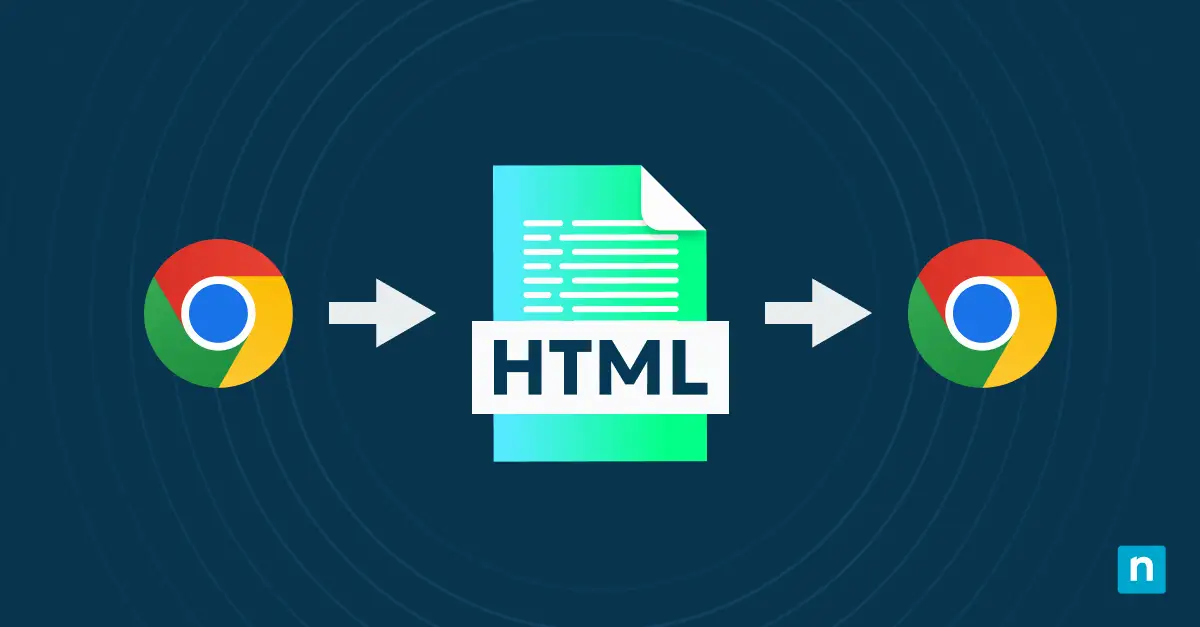
- Met Chrome kunnen gebruikers hun volledige bladwijzercollectie als één HTML-bestand exporteren via het ingebouwde bladwijzerbeheer.
- Het bladwijzerbeheer vindt u onder het menu ⁝ bij Bladwijzers en lijsten in de werkbalk van Chrome.
- Bij het importeren van een HTML-bestand met bladwijzers komen de opgeslagen sites in een nieuwe map terecht, zodat gebruikers ze kunnen bekijken voordat ze samenvoegen.
- Chrome bewaart bladwijzers lokaal in een profielspecifiek bestand en synchroniseert ze met een Google-account als synchronisatie is ingeschakeld.
- Een geëxporteerd bladwijzerbestand behoudt de mapstructuur, de titels, de URL’s en de datum waarop elke bladwijzer is toegevoegd.
- Door Chrome-bladwijzers regelmatig te exporteren, beschermt u zich tegen gegevensverlies door beschadigde bestanden, synchronisatieconflicten of een mislukte browserinstallatie.
Uw webbrowser verbindt u met alles, van werkbronnen tot entertainment. Daardoor zijn bladwijzers onmisbaar om online georganiseerd te blijven. Na verloop van tijd verzamelt u mogelijk honderden bladwijzers in Google Chrome: een waardevolle collectie webbronnen. Of u nu van computer wisselt, een back-up maakt of gewoon orde wilt scheppen, het helpt om te weten hoe u Chrome-bladwijzers als HTML exporteert en beheert in Windows 10 of 11.
Krijg volledige controle over Windows-apps zoals Chrome met NinjaOne.
Chrome-bladwijzers beheren in Windows 10 of 11
Chrome slaat uw bladwijzers op in een eigen bestandssysteem in Windows dat toegankelijkheid en beveiliging combineert. Anders dan de eenvoudige bladwijzersystemen van de eerste browsers ondersteunt de opslag van Chrome synchronisatie, ordening en back-ups van uw opgeslagen websites.
Uw bladwijzers bestaan in twee vormen: de actieve versie die u in Chrome gebruikt en het lokale bestand op uw Windows-systeem. Door die opzet kunt u uw bladwijzers herstellen, zelfs als Chrome problemen krijgt.
Het lokale opslagsysteem is als volgt opgebouwd:
- Het belangrijkste bladwijzerbestand staat in uw Windows-gebruikersprofiel.
- Elk Chrome-gebruikersprofiel houdt aparte bladwijzerbestanden bij.
- Bladwijzers synchroniseren met uw Google-account als dat is ingeschakeld.
- Lokale bestanden worden automatisch bijgewerkt wanneer u bladwijzers toevoegt of verwijdert.
- Windows bewaart deze bestanden in een beveiligde systeemmap.
Vraagt u zich af waar Chrome-bladwijzers in Windows worden opgeslagen? Ze staan in de map van uw gebruikersprofiel.
Chrome-bladwijzers naar een bestand exporteren
Weten hoe u Chrome-bladwijzers naar een bestand exporteert is handig om back-ups te maken of ze naar een andere browser of computer te verplaatsen. Daarvoor gebruikt u de ingebouwde tools voor bladwijzerbeheer van Chrome om uw collectie als HTML-bestand op te slaan.
Volg deze stappen om Chrome-bladwijzers naar een bestand te exporteren:
- Open Chrome en klik op het menu Meer (⁝).
- Ga naar Bladwijzers en lijsten > Bladwijzerbeheer.
- Klik op ⁝ in het beheerscherm.
- Selecteer Bladwijzers exporteren.
- Kies waar u het bestand wilt opslaan.
- Geef het bestand een duidelijke naam, inclusief de datum zodat u het makkelijk terugvindt.
- Controleer het HTML-bestand na het opslaan.
Uw geëxporteerde bestanden een naam geven
Gebruik bij het benoemen van uw geëxporteerde bladwijzerbestanden een duidelijke naamgeving, zodat u ze later herkent. Neem de huidige datum op, bijvoorbeeld “Chrome_Bookmarks_2024_10_29”. Gebruikt u meerdere Chrome-profielen, voeg dan de profielnaam toe om onderscheid te maken tussen de bladwijzers van verschillende gebruikers, zoals “Work_Chrome_Bookmarks_2024_10_29”.
Gebruik bij meerdere back-ups beschrijvende namen die het doel of de inhoud van elk bestand aangeven, zoals “Chrome_Bookmarks_Work_Projects_2024_10_29” of “Chrome_Bookmarks_Research_2024_10_29”. Behoud altijd de bestandsextensie .html, zodat u Chrome-bladwijzers als HTML probleemloos in Chrome of andere browsers kunt uploaden.
Wat er in het geëxporteerde HTML-bestand staat
Uw geëxporteerde HTML-bestand bevat meer dan alleen een lijst met webadressen. Het behoudt de volledige structuur van uw bladwijzercollectie, inclusief alle mappen en submappen die u hebt aangemaakt. Elke bladwijzer bewaart de oorspronkelijke URL, de titel die u zelf hebt gegeven en eventuele beschrijvingen die u hebt toegevoegd.
Het bestand bewaart ook de datum waarop elke bladwijzer is toegevoegd en de maplocatie, zodat uw ordening intact blijft wanneer u het bestand uploadt naar Chrome of een andere browser. Browsegeschiedenis, tijdstippen van het laatste bezoek en opgeslagen wachtwoorden horen er niet bij: die blijven in de afzonderlijke interne profielgegevens van Chrome en maken geen deel uit van de HTML-export.
Bladwijzers importeren uit een HTML-bestand
Nadat u Chrome-bladwijzers naar een bestand hebt geëxporteerd, kunt u ze herstellen of overzetten naar een andere Chrome-installatie. Het importeren verloopt spiegelbeeldig aan het exporteren en houdt uw ordening intact.
Zo importeert u bladwijzers:
- Open het bladwijzerbeheer.
- Selecteer Importeren in het menu.
- Zoek uw HTML-bladwijzerbestand op.
- Bevestig het importeren.
- Bekijk de geïmporteerde bladwijzers.
Chrome maakt een nieuwe map aan voor geïmporteerde bladwijzers om conflicten met bestaande bladwijzers te voorkomen. Zo kunt u:
- Geïmporteerde items bekijken voordat u ze samenvoegt.
- Dubbele items verwijderen.
- Mappen opnieuw indelen als dat nodig is.
- Controleren of alle links goed werken.
Chrome-bladwijzers vinden in Windows 10 of 11
Als u handmatig een back-up wilt maken of problemen wilt oplossen, wilt u waarschijnlijk weten waar Chrome-bladwijzers in Windows worden opgeslagen. Chrome bewaart bladwijzers op specifieke locaties in Windows, wat helpt bij handmatige back-ups en probleemoplossing.
Standaardlocatie van het bladwijzerbestand
Het belangrijkste bladwijzerpad is:
“C:\Users\[YourUsername]\AppData\Local\Google\Chrome\User Data\Default”
Voor extra profielen is het pad:
“C:\Users\[YourUsername]\AppData\Local\Google\Chrome\User Data\Profile [X]”
Toegang via Chrome
- Gebruik “Ctrl + Shift + O” om het bladwijzerbeheer te openen.
- Klik op het stericoon om bladwijzers te bekijken en te bewerken.
- Schakel de bladwijzerbalk in voor snelle toegang.
- Zoek bladwijzers via de adresbalk van Chrome.
Andere manieren om toegang te krijgen:
- Gebruik de zoekfunctie van Windows om bladwijzerbestanden te vinden.
- Navigeer met Verkenner (zorg dat verborgen bestanden zichtbaar zijn).
- Gebruik de opdrachtprompt of PowerShell voor geavanceerde navigatie.
Problemen met bladwijzers oplossen
Bij het beheren van bladwijzers kunt u tegen problemen aanlopen. Hier zijn oplossingen voor veelvoorkomende kwesties:
Problemen met exporteren
- Toegang geweigerd: voer Chrome uit als administrator.
- Bestandslocatie niet toegankelijk: kies een andere opslaglocatie.
- Export loopt vast: start Chrome opnieuw op.
- Beschadigd bestand: sla op meerdere locaties op.
Uitdagingen bij importeren
- Bestand wordt niet herkend: controleer of het bestand de HTML-indeling heeft.
- Gedeeltelijke import: controleer of het bestand intact is.
- Import mislukt: wis de cache van de browser.
- Dubbele items: gebruik het bladwijzerbeheer om op te ruimen.
Synchronisatieproblemen
- Bladwijzers verschijnen niet: controleer de synchronisatie-instellingen.
- Wijzigingen worden niet opgeslagen: controleer uw internetverbinding.
- Profielconflicten: meld u af en weer aan.
- Datalimieten: bekijk de opslag van uw Google-account.
Maak back-ups en migratie van Chrome-bladwijzers eenvoudiger. Bekijk Google Chrome-bladwijzers als HTML importeren of exporteren in Windows.
Beste praktijken voor het beheer van Chrome-bladwijzers
Een geordend bladwijzersysteem en een goede back-upstrategie maken uw browsen efficiënter en zorgen dat belangrijke links bereikbaar blijven.
Een vaste back-upstrategie
Versterk uw back-upstrategie met betrouwbare back-upsoftware.
Maak systematisch exports met deze tussenpozen:
- Wekelijks voor actieve gebruikers
- Maandelijks voor incidentele gebruikers
- Vóór grote Chrome-updates
- Bij het wisselen van device
Ordeningstechnieken
Zet een duidelijke structuur op om uw bladwijzers te ordenen:
- Werkgerelateerde bladwijzers in aparte mappen
- Persoonlijke links gescheiden per categorie
- Tijdelijke bladwijzers in een map om later te bekijken
- Belangrijke links op de bladwijzerbalk
Bladwijzerfuncties effectief gebruiken
Maak gebruik van de tools van Chrome:
- Stericoon om snel op te slaan
- Maphiërarchieën voor categorieën
- Tags om makkelijk te zoeken
- Sneltoetsen voor meer efficiëntie
Synchronisatie tussen devices
Houd bladwijzers op al uw devices beschikbaar:
- Schakel Chrome-synchronisatie in
- Bekijk de synchronisatie-instellingen regelmatig
- Beheer opslaglimieten
- Werk uw beveiligingsvoorkeuren bij
Geavanceerde beheertips
Volg deze stappen om uw bladwijzersysteem optimaal te houden:
- Controleer uw bladwijzers elk kwartaal
- Verwijder dode links
- Werk mapstructuren bij
- Maak een back-up naar cloudopslag
Uw bladwijzercollectie is een waardevolle bron die goed beheer verdient. Door deze richtlijnen te volgen om Chrome-bladwijzers naar een bestand te exporteren, houdt u een geordend, efficiënt en veilig bladwijzersysteem aan in al uw Chrome-installaties.
Regelmatig onderhoud van uw bladwijzers houdt niet alleen uw browser overzichtelijk, maar verhoogt ook uw productiviteit. Neem de tijd om Chrome-bladwijzers naar een bestand te exporteren en om uw bladwijzers te bekijken en te ordenen, zodat u altijd toegang hebt tot uw belangrijke webbronnen.
Met goed bladwijzerbeheer kunt u zich richten op efficiënt internetgebruik in plaats van tijd te verspillen met zoeken naar opgeslagen sites. Houd uw bladwijzers schoon, geordend en voorzien van een back-up voor een soepelere browse-ervaring op al uw devices.