Belangrijkste punten
- Met Chrome browser management beheert IT op één plek de browserinstellingen, policies, extensies en rapportage binnen de hele organisatie.
- Organisaties kunnen Chrome beheren via Chrome Enterprise Core, Group Policy, MDM- of UEM-platformen of een combinatie van deze tools.
- Chrome-browserpolicies houden browserinstellingen consistent, verkleinen beveiligingsrisico’s en maken Chrome eenvoudiger te beheren voor alle gebruikers en devices.
- Het beheren van Chrome-extensies begint met weten wat er geïnstalleerd is, alleen goedkeuren wat nodig is en extensies opnieuw beoordelen wanneer ze in de loop van de tijd veranderen.
- Met Chrome-browserrapportage controleert IT of policies zijn toegepast, signaleert het configuratieproblemen en herkent het risico’s voordat ze uitgroeien tot grotere problemen.
Voor veel medewerkers is Chrome de plek waar het meeste werk gebeurt. Daar openen ze SaaS-applicaties, cloudopslag, interne portalen, AI-tools, samenwerkingsplatformen en andere bedrijfssystemen die ze vrijwel dagelijks gebruiken. Naarmate meer werk zich naar de browser verplaatst, wordt Chrome een volgend onderdeel van de bedrijfsomgeving dat IT moet beheren.
Daarom is gecentraliseerd Chrome-beheer onmisbaar. Het houdt browserinstellingen consistent binnen de hele organisatie en geeft IT één plek om Chrome te beheren. Zonder dat beheer, wijken browsers al snel af van de bedrijfsstandaard en worden beveiliging, compliance en support lastiger.
In deze gids leest u wat Chrome browser management is en hoe het IT-teams helpt om browserpolicies, extensies, instellingen en rapportage binnen de hele organisatie te beheren.
Wat is Chrome browser management?
Chrome browser management is de praktijk waarbij u centraal bepaalt hoe Chrome wordt geconfigureerd, beveiligd, bijgewerkt, gemonitord en gebruikt op elk device binnen een organisatie.
Veel organisaties gebruiken hiervoor Chrome Enterprise Core. Dat is het cloud-based browserbeheerplatform van Google waarmee IT-teams Chrome kunnen beheren op Windows, macOS, Linux en ChromeOS.
| Beheergebied | Wat IT kan beheren |
| Configuratie- en policybeheer | Homepage- en opstartinstellingen, browserupdates, wachtwoordbeheer, synchronisatie, bladwijzers, downloads en siterechten configureren. |
| Extensiebeheer | Browserextensies toestaan, blokkeren, geforceerd installeren, verwijderen en controleren. Rechten en installatiebronnen van extensies bepalen. |
| Beveiliging en compliance | Beveiligingsinstellingen toepassen, downloads beperken, blootstelling van gegevens verkleinen en browserpolicies van het bedrijf afdwingen. |
| Rapportage en inzicht | Browserversies, geïnstalleerde extensies, toegepaste policies en de algehele compliance binnen de omgeving volgen. |
Manieren om Chrome-browsers te beheren
De meeste organisaties vertrouwen niet op één enkele tool om Chrome te beheren. De aanpak hangt meestal af van de devices die ze hebben en de manier waarop die devices worden beheerd. Dit zijn de belangrijkste opties.
Cloud-based beheer (Chrome Enterprise Core)
Dit is het gecentraliseerde platform dat hierboven al aan bod kwam. Chrome Enterprise Core is het cloud-based beheerplatform van Google dat één plek biedt om policies in te stellen, extensies te beheren en rapportages op te halen voor devices met Windows, macOS, Linux en ChromeOS.
On-premises Group Policy (alleen Windows)
In Windows kunt u Chrome beheren via Group Policy door de Chrome ADMX-sjablonen van Google te importeren. Zo voegt u Chrome-policies toe aan hetzelfde Group Policy-portaal dat beheerders al voor Windows gebruiken.
MDM/UEM en tools voor endpoint management
Veel organisaties beheren hun devices al via een MDM– of UEM-platform. Is dat het geval, dan kunt u Chrome daar meestal ook beheren, samen met andere applicaties en device-instellingen.
Rapportage via scripts en securitytools
Sommige organisaties gebruiken daarnaast scripts of securitytools van derden voor browserinventarisatie, monitoring van extensies en rapportage die verder gaat dan wat ingebouwde beheertools bieden.
Wat kan IT beheren in Chrome?
Zodra het beheer is ingericht, is de volgende stap bepalen wat u precies configureert. Chrome bevat policies voor identiteit, beveiliging, browsergedrag en doorlopend onderhoud. De meeste van die policies kunt u verplicht of als aanbeveling toepassen, afhankelijk van hoeveel controle de organisatie wil.
| Beheergebied | Wat IT kan beheren | Voorbeeld |
| Identiteit en authenticatie | Aanmelden bij de browser, synchronisatie, persoonlijke versus zakelijke profielen, accountbeperkingen en sessiebeheer | Medewerkers verplichten zich aan te melden met een bedrijfsaccount en synchronisatie alleen toestaan voor beheerde profielen. |
| Beveiliging | Safe Browsing, downloadbeperkingen, siterechten, controle over extensies, wachtwoordmanager, automatisch invullen, incognitomodus, site-isolatie en cookie-instellingen | Niet-goedgekeurde extensies blokkeren, downloads van onbetrouwbare bronnen beperken of wachtwoordopslag uitschakelen op gedeelde devices |
| UX | Homepage- en opstartpagina’s, beheerde bladwijzers, standaard browserinstellingen, pop-ups en toegang tot specifieke websites | Het bedrijfsintranet instellen als homepage en bladwijzers voor interne tools vooraf configureren. |
| Updates en onderhoud | Automatische updates, versiebeheer, updateschema’s en ondersteuning voor oudere browsers | Een minimale Chrome-versie afdwingen of updates uitstellen tot interne applicaties zijn gevalideerd. |
Chrome-extensies beheren
Chrome-extensies voegen handige functies toe maar brengen ook risico’s met zich mee. Anders dan bij ingebouwde browserfuncties kunnen gebruikers extensies zelf installeren en sommige vragen brede toegang tot websites, browsegegevens of andere browseractiviteit. Daarom is extensiebeheer een belangrijk onderdeel van Chrome browser management.
Beste praktijken voor extensies
Houd deze beste praktijken in gedachten om extensies effectief te beheren:
Weet wat gebruikers al hebben
Stel vóór het opstellen van policies een inventaris op van de extensies die al op beheerde browsers zijn geïnstalleerd. Onthoud: u kunt niet beheren wat u niet ziet.
Keur extensies bewust goed
Gebruik een allowlist in plaats van een blocklist. Beoordeel de rechten van een extensie voordat u deze goedkeurt en geef daarna alleen toegang aan de teams die de extensie echt nodig hebben.
Beoordeel goedgekeurde extensies opnieuw
Een goedkeuring hoeft niet permanent te zijn. Controleer regelmatig op versie-updates en wijzigingen in rechten, want een extensie kan na verloop van tijd nieuwe risico’s introduceren.
Installeer en beperk waar nodig
Installeer bedrijfskritische extensies geforceerd in plaats van dat gebruikers dit zelf moeten doen. Heeft uw organisatie strenge beveiligingseisen, overweeg dan extensies te blokkeren die niet uit de Chrome Web Store komen.
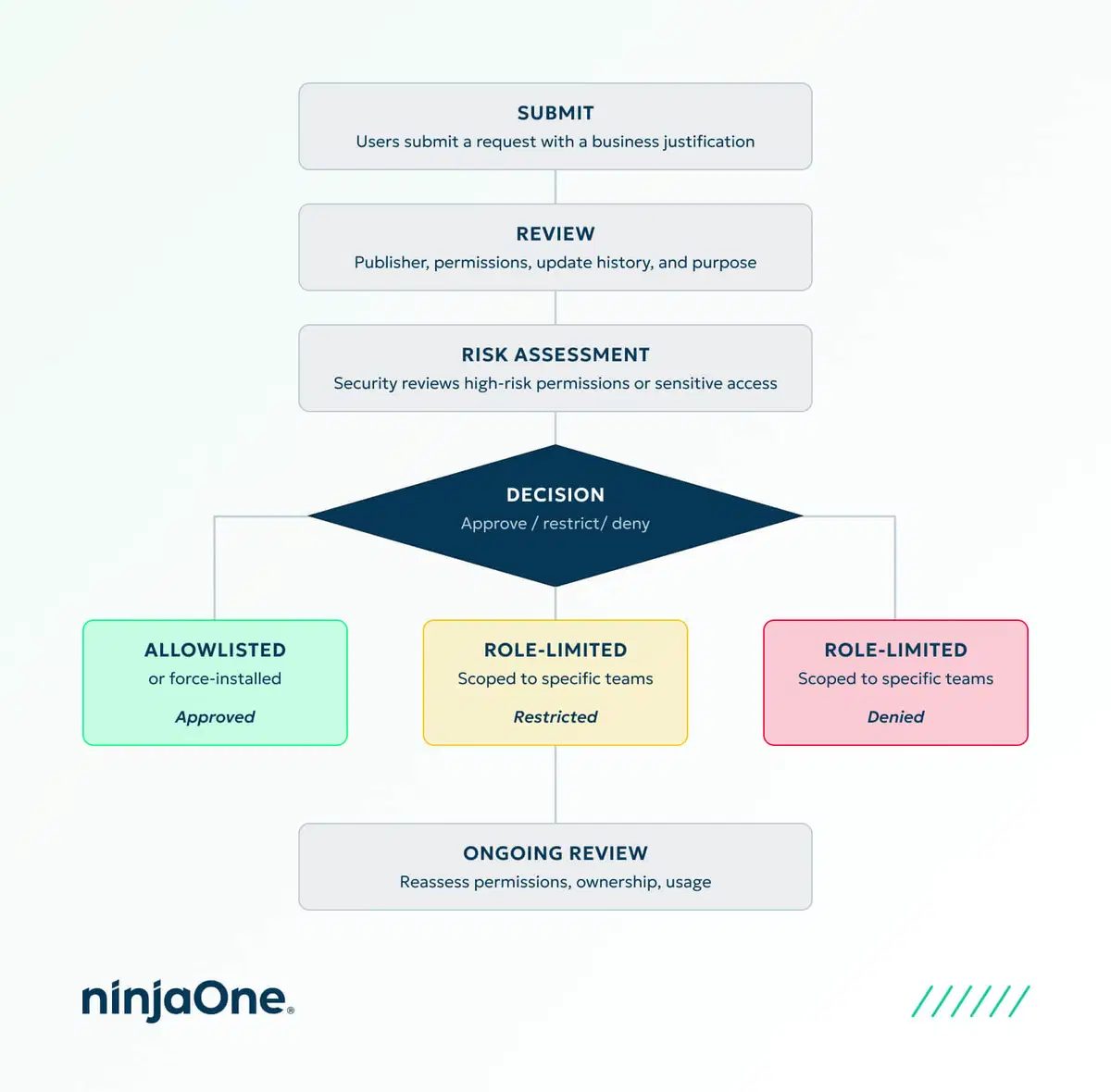
Workflow voor het goedkeuren van extensies
Keur extensies niet per geval goed maar volg een vast beoordelingsproces. Een typische workflow ziet er zo uit:
Chrome-browserrapportage en inzicht
Chrome-browserrapportage geeft inzicht in drie belangrijke gebieden: de staat van de omgeving, extensies en naleving van policies.
| Rapportagegebied | Wat IT kan zien | Waarom het belangrijk is |
| Omgeving | Browserversies, besturingssystemen, devicegegevens, inschrijvingsstatus en synchronisatiestatus | Verouderde browsers, onbeheerde devices en hiaten in de browserdekking opsporen. |
| Extensies | Geïnstalleerde extensies, extensie-ID’s, versies en nieuw toegevoegde of bijgewerkte extensies | Niet-goedgekeurde extensies detecteren, wijzigingen in extensies volgen en mogelijk riskante add-ons herkennen. |
| Policies en compliance | Toegepaste browserpolicies, conflicten tussen policies, compliancestatus en beveiligingsgerelateerde gebeurtenissen | Controleren of policies correct zijn toegepast, configuratieproblemen opsporen en beveiliging en compliance ondersteunen. |
Browserpolicies bepalen hoe Chrome zich moet gedragen maar rapportage laat zien of die policies daadwerkelijk binnen de hele organisatie zijn toegepast.
Beste praktijken voor Chrome browser management
Hieronder vindt u een aantal beste praktijken en veelgemaakte fouten die u kunt vermijden bij het beheren van Chrome in een organisatie.
Beste praktijken
Een paar eenvoudige gewoonten maken Chrome op termijn een stuk makkelijker te beheren.
Gebruik gecentraliseerde policies om browserinstellingen consistent te houden voor alle gebruikers en devices. Houd browsers up-to-date, beoordeel goedgekeurde extensies regelmatig en gebruik rapportage om te bevestigen dat policies worden toegepast zoals bedoeld. Hebben sommige teams andere instellingen nodig, documenteer die uitzonderingen dan in plaats van ze ad hoc te beheren.
Veelgemaakte fouten die u kunt vermijden
Veelgemaakte fouten komen meestal neer op inconsistent beheer. Denk aan gebruikers Chrome zelf laten beheren, het overslaan van beoordelingen van extensies, Chrome-browserrapportage negeren of browserupdates uitstellen.
Zo beoordeelt u oplossingen voor Chrome browser management
De juiste oplossing voor Chrome browser management geeft genoeg controle om Chrome consistent te beheren en beveiligingsrisico’s te verkleinen. Gebruik de volgende checklist wanneer u oplossingen vergelijkt.
| Gebied | Vragen die u kunt stellen |
| Policies en controle |
|
| Extensiebeheer |
|
| Rapportage en inzicht |
|
| Integratie en schaalbaarheid |
|
Chrome browser management voor consistente en veilige browsergovernance
In Chrome openen gebruikers veel van de tools die ze nodig hebben voor hun dagelijkse werk. Chrome browser management helpt IT-teams in de bedrijfs-IT om de browser te besturen en hem veilig en consistent te houden binnen de hele organisatie. Een sterke strategie voor Chrome browser management combineert gecentraliseerde policies, extensiebeheer en rapportage om risico’s te verkleinen en het beheer te vereenvoudigen.
Gerelateerde onderwerpen: