In Windows 11 kunnen gebruikers OneDrive gebruiken om een back-up te maken van hun lokale bestanden in de cloud. Dat beschermt tegen gegevensverlies en maakt bestanden op meerdere devices beschikbaar. Standaard wordt van de meeste Windows 11-bestanden in geselecteerde mappen een back-up gemaakt.
Toch kan het in sommige situaties nodig zijn om bepaalde bestandstypen uit te sluiten van OneDrive. Misschien beschikt uw organisatie over weinig bandbreedte of opslagruimte. Of u wilt of hoeft van bepaalde bestanden simpelweg geen back-up te maken.
Zo sluit u bestanden uit van de OneDrive-back-up
Gebruikers kunnen bepaalde bestandsextensies uitsluiten van hun OneDrive-back-up via de OneDrive-instellingen of de Register-editor.
📌 Vereisten:
- Deze handleiding geldt voor alle versies van Windows 11.
- OneDrive moet geïnstalleerd zijn en actief draaien.
📌 Aanbevolen implementatiestrategieën:
| Klik om een methode te kiezen | 💻 Beste voor individuele gebruikers |
💻💻💻 Beste voor ondernemingen |
| Methode 1: bestandsextensies uitsluiten via de OneDrive-instellingen | ✓ | |
| Methode 2: bestandsextensies uitsluiten via de Register-editor | ✓ | ✓ |
🎥 Bekijk beide methoden in deze video: Zo sluit u specifieke bestandsextensies uit van de back-up naar OneDrive in Windows 11.
Methode 1: bestandsextensies uitsluiten via de OneDrive-instellingen
📌 Use case: deze methode is ideaal voor individuele gebruikers.
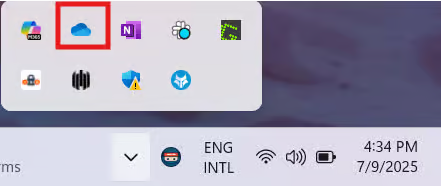
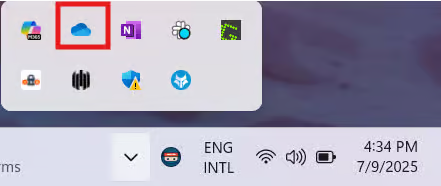
- Klik op het pijltje rechts op de taakbalk en selecteer het OneDrive-pictogram.
- Klik op het pictogram Instellingen rechtsboven in het OneDrive-venster.
- Ga naar Synchroniseren en back-up maken > Geavanceerde instellingen.
- Selecteer Uitsluiten onder Bestandsextensies uitsluiten.
- Typ de extensie waarvan u geen back-up wilt maken en klik op Uitsluiten.
- Herhaal stap 4-5 voor elke extensie die u wilt uitsluiten.
- De wijzigingen worden meteen toegepast. U kunt de OneDrive-instellingen nu sluiten.
Methode 2: bestandsextensies uitsluiten via de Register-editor
📌 Use case: deze methode is ideaal voor gevorderde gebruikers en beheerders in beheerde omgevingen.
📌 Vereiste: u hebt beheerderstoegang nodig om het Windows-register te bewerken. Om te controleren of u over de juiste rechten beschikt, opent u het Startmenu > Instellingen > Accounts. Onder de gebruikersnaam moet het woord “Administrator” staan.
- Open het Startmenu en zoek naar Register-editor om het programma te openen.
- Navigeer naar dit adres: HKEY_LOCAL_MACHINE\SOFTWARE\Policies\Microsoft\OneDrive
- Selecteer de sleutel EnableODIgnoreListFromGPO. Kunt u die niet vinden, maak hem dan aan met deze stappen:
- Klik met de rechtermuisknop op OneDrive > Nieuw > Sleutel.
- Noem de sleutel EnableODIgnoreListFromGPO.
- Om te voorkomen dat een bestandsextensie automatisch in uw OneDrive wordt geïmporteerd, moet u voor elke extensie die u wilt uitsluiten een tekenreekswaarde aanmaken. Volg daarvoor deze stappen:
- Klik met de rechtermuisknop op EnableODIgnoreListFromGPO > Nieuw > Tekenreekswaarde.
- Wijzig de naam in de extensie die u wilt uitsluiten.
- Dubbelklik op de tekenreekswaarde.
- Typ de extensie die u wilt uitsluiten in het vak Waardegegevens en klik op OK.
- Herhaal stap 4-6 voor elke extensie die u wilt uitsluiten.
- U kunt de Register-editor nu sluiten. Start de computer opnieuw op om de wijzigingen door te voeren.
⚠️ Waar u op moet letten
| Risico’s | Mogelijke gevolgen | Hoe u het terugdraait |
| Een bestandstype wordt per ongeluk uitgesloten of buiten het medeweten van de eindgebruiker om. | Gebruikers proberen mogelijk een back-up te maken van een bestand met een uitgesloten extensie, wat tot verwarring en/of gegevensverlies kan leiden. | Zorg ervoor dat gebruikers weten van welke bestandstypen OneDrive niet automatisch een back-up maakt. Moet de instelling worden gewijzigd, open dan OneDrive-instellingen > Synchroniseren en back-up maken > Geavanceerde instellingen. Verwijder onder Bestandsextensies uitsluiten de extensies waarvan u wel een back-up wilt maken. |
| Een gebruiker brengt een onjuiste wijziging aan in het Windows-register. | Onjuiste wijzigingen in het Windows-register kunnen leiden tot verkeerde instellingen of een instabiel systeem. | Maak een back-up van het Windows-register voordat u verdergaat. Daarmee zet u het register terug als er onbedoelde wijzigingen zijn aangebracht. |
Aandachtspunten voordat u specifieke bestandsextensies uitsluit van de back-up naar OneDrive
- De uitsluiting geldt alleen voor nieuwe bestanden die aan OneDrive worden toegevoegd; eerder toegevoegde bestanden blijven ongemoeid.
- Deze instelling is vooral nuttig in omgevingen met beperkte opslag of in organisaties met beleid dat de back-up van niet-kritieke bestandstypen verbiedt.
- Informeer gebruikers die gevolgen van deze uitsluitingen kunnen ondervinden, om verwarring en gegevensverlies te voorkomen.
Wat is OneDrive en waarom zou u het voor back-ups gebruiken?
OneDrive is de cloudopslagoplossing van Microsoft en standaard beschikbaar op alle Windows 11-computers. De dienst kan uw lokale bestanden automatisch opslaan en er een back-up van maken in een online station, waarmee u uw bedrijf beschermt tegen beschadiging en verlies van gegevens.
Daarnaast maakt OneDrive gegevens op meerdere devices beschikbaar. Gebruikers kunnen hun bestanden vanaf elk device bekijken, beheren en bewerken, zolang ze een internetverbinding hebben. In een bedrijfsomgeving met een hoger tempo kan OneDrive uw behoeften echter niet altijd bijbenen. In dat geval gaat uw voorkeur misschien uit naar een specifieke back-upoplossing van enterprise-niveau.
Waarom specifieke bestandsextensies uitsluiten van de back-up naar OneDrive?
OneDrive maakt standaard een back-up van al uw lokale bestanden. Afhankelijk van uw behoeften is dat niet altijd ideaal. Misschien hebt u beperkte bandbreedte of opslagmogelijkheden. In die gevallen kan het zuinig omgaan met resources belangrijker zijn, terwijl u uw belangrijkste bestanden wel beschermt.
Er zijn ook organisaties die beperken van welke soorten bestanden een back-up mag worden gemaakt. Dat kan resources besparen of de beveiliging verhogen. Hoe dan ook is het essentieel dat beheerders weten hoe ze deze instelling beheren om aan hun zakelijke behoeften en eisen te voldoen.
Bespaar resources door bestandsextensies uit te sluiten van uw OneDrive-back-up
De meeste individuele gebruikers kunnen via de OneDrive-instellingen beperken van welke bestandsextensies OneDrive een back-up maakt. Dat regelt u bij Synchroniseren en back-up maken, in het gedeelte Geavanceerde instellingen. Gevorderde gebruikers en beheerders in enterprise-omgevingen kunnen de Register-editor gebruiken, ideaal voor uitsluitingen op basis van beleid of in bulk.
Bepalen van welke bestanden een back-up in de OneDrive-cloud komt, is essentieel, zeker in zakelijke omgevingen. Zo bespaart u resources zoals bandbreedte en opslagruimte. Het houdt de boel bovendien overzichtelijk doordat alleen de belangrijke bestanden in de cloudopslag terechtkomen.
Gerelateerde links: