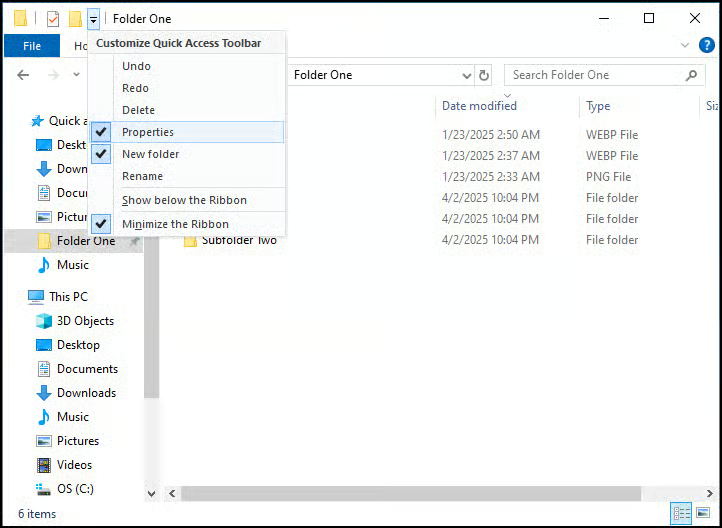
De werkbalk Snelle toegang (QAT) is een eenvoudige, aanpasbare balk die u kunt toevoegen voor snelkoppelingen naar veelgebruikte bestandsopties zoals Nieuwe map, Naam wijzigen, Verwijderen enzovoort in de Verkenner. In beheerde omgevingen vragen gebruikers soms om de QAT in te schakelen, er een back-up van te maken of hem te herstellen. Heeft u een opfrisser nodig? Hieronder vindt u een korte handleiding voor het beheren van de QAT-instellingen.
💡 Leert u liever visueel? Bekijk dan onze video Een back-up maken van de werkbalk Snelle toegang in de Verkenner van Windows 10 en deze herstellen
Een back-up maken van de werkbalk Snelle toegang in de Verkenner
⚠️ Waarschuwing: u gebruikt de Register-editor om een back-up van de QAT te maken. Ongewenste wijzigingen op beheerdersniveau in deze map kunnen de prestaties en stabiliteit van uw device beïnvloeden. Uit voorzorg vindt u hier een handleiding voor het instellen van een back-up en herstelpunt voor het Windows-register.
Zo maakt u een back-up van de QAT:
- Druk op Win + R, typ regedit in het dialoogvenster en klik op OK om de Register-editor te openen.
- Ga naar de registersleutel van de QAT: HKEY_CURRENT_USER\Software\Microsoft\Windows\CurrentVersion\Explorer\Ribbon
- Klik met de rechtermuisknop op de sleutel Ribbon en selecteer Exporteren.
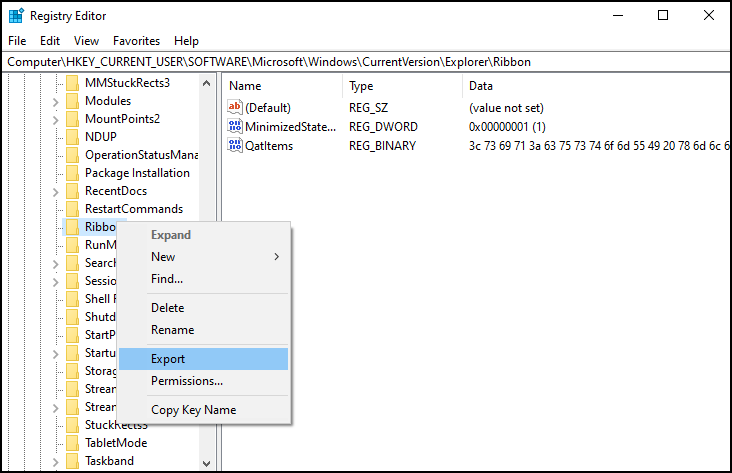
Sla tot slot het .reg-bestand op een veilige of vertrouwde locatie op. Met dit bestand herstelt u later uw favoriete QAT-configuratie.
Waarvoor dient een back-up van de werkbalk Snelle toegang?
Een back-up van de QAT is handig als u van device wisselt of een systeem- of functie-update installeert. In dat laatste geval kunnen uw instellingen terugspringen naar de standaardwaarden en kunt u ze herstellen vanuit een opgeslagen bestand.
De werkbalk Snelle toegang herstellen in de Verkenner
Om uw QAT-instellingen te herstellen, hoeft u het .reg-bestand alleen samen te voegen met het register.
- Ga naar het .reg-bestand dat u eerder hebt opgeslagen.
- Klik met de rechtermuisknop op het bestand en selecteer Samenvoegen. Klik op Ja om te bevestigen.
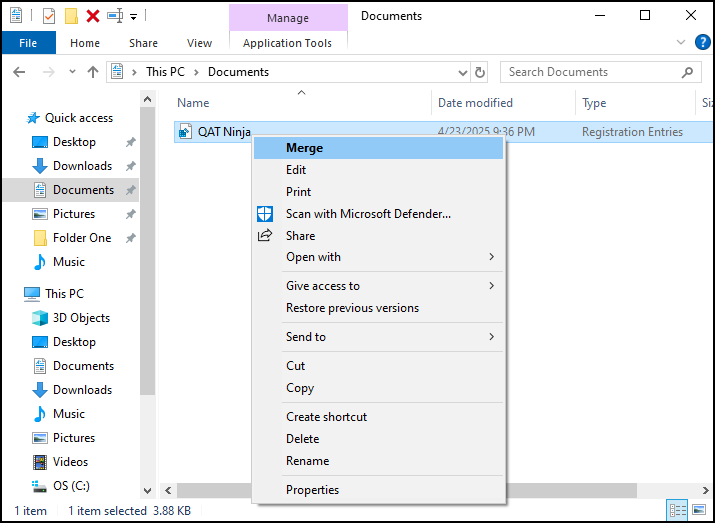
Om de wijzigingen door te voeren, moet u mogelijk de Verkenner opnieuw starten of uitloggen en weer inloggen op uw gebruikersaccount.
Aandachtspunten en beperkingen bij het herstellen van de QAT
Als opgeslagen QAT-voorkeuren worden hersteld in een duidelijk andere Windows-build of -versie, werken ze mogelijk niet op dezelfde manier.
Hetzelfde geldt wanneer de herstelde QAT-instellingen opdrachten bevatten die niet beschikbaar zijn in de huidige configuratie of versie van de Verkenner: die verschijnen dan niet of werken niet zoals bedoeld.
Veelgestelde vragen over de back-up van de werkbalk Snelle toegang
1. Kan ik een back-up van de QAT-instellingen maken en die op een andere pc gebruiken?
Ja, u kunt de opgeslagen QAT-instellingen op een ander device gebruiken zolang op beide pc’s compatibele versies van Windows 10 draaien.
2. Bevat de back-up van Snelle toegang ook aanpassingen aan het lint?
Nee, deze back-up slaat alleen de voorkeuren van de werkbalk Snelle toegang op, niet de volledige aanpassingen van het lint.
3. Is er software van derden nodig om een back-up van de QAT te maken en te herstellen?
Nee, het volledige back-up- en herstelproces verloopt via de Register-editor.
Veelvoorkomende problemen met de werkbalk Snelle toegang oplossen
Hieronder staan enkele veelvoorkomende problemen met basisoplossingen voor het maken van een back-up en het herstellen van QAT-voorkeuren:
Probleem: de herstelde QAT verschijnt niet in het lint
Start de Verkenner of uw device opnieuw op om te zien of de wijzigingen worden doorgevoerd. Controleer ook of u bent aangemeld met het juiste gebruikersprofiel.
Probleem: foutmelding over machtigingen bij het importeren van een registerbestand
Meld u aan met een gebruikersaccount met beheerdersrechten en probeer het opnieuw.
Tot slot over de back-up en het herstel van de QAT
De Verkenner heeft een aantal aanpassingsmogelijkheden die vaak over het hoofd worden gezien, waaronder de werkbalk Snelle toegang. Goed ingesteld leveren deze snelkoppelingen productiviteitswinst op en vereenvoudigen ze repetitieve handelingen. Toch kunt u deze instellingen kwijtraken na een systeemupdate of wanneer u van device wisselt. Gebruik deze handleiding om daarop voorbereid te zijn en uw oorspronkelijke QAT-voorkeuren veilig te stellen en te herstellen.