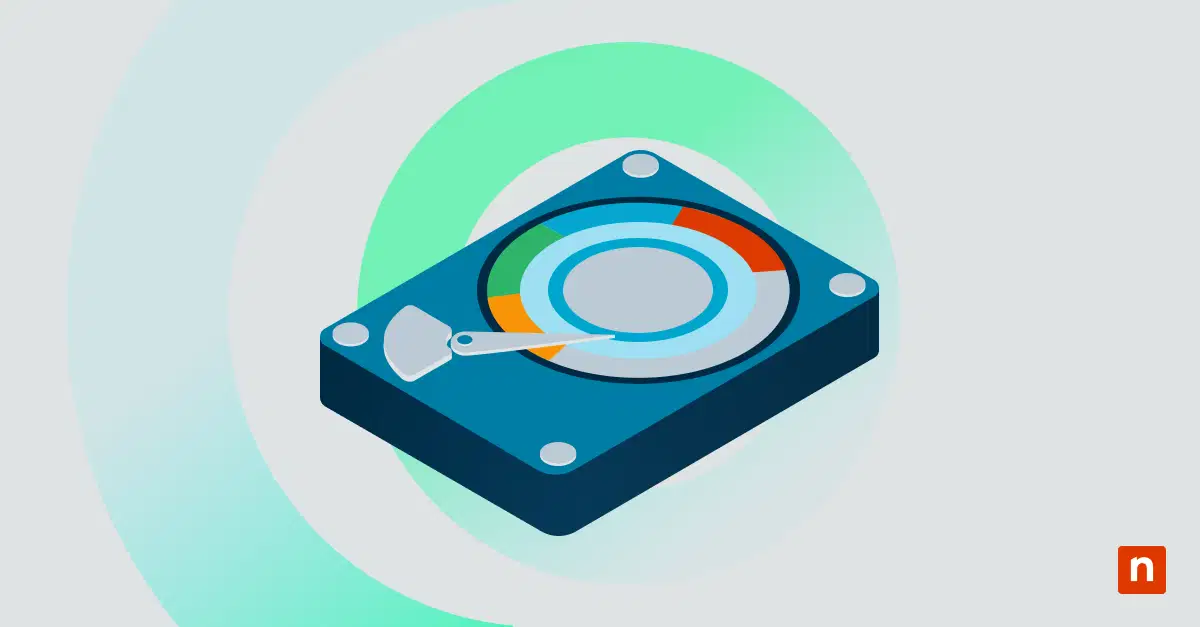
Automount in Windows 10 is een relatief onbekende functie die nieuwe volumes automatisch mount (of koppelt), zoals externe harde schijven, USB-sticks of virtuele harde schijven, zodra ze op het systeem worden aangesloten. Zodra deze volumes zijn gemount, krijgen ze een stationsletter toegewezen zodat ze beter toegankelijk zijn via Verkenner of andere applicaties.
Voordat we met de instructies beginnen, is het goed om stil te staan bij de vraag waarom het uitschakelen van Automount in Windows 10 juist gunstig kan zijn voor uw organisatie:
Waarom zou u Automount in Windows uitschakelen?
De meeste IT-gidsen over “Wat is Automount in Windows?” leveren talloze artikelen op over de voordelen ervan, maar er zijn weinig artikelen die uitleggen waarom het uitschakelen ervan nuttig kan zijn. Dat geldt zeker als u een MSP bent of deel uitmaakt van een grotere IT-organisatie. Er zijn twee belangrijke redenen om Automount in Windows 10 uit te schakelen:
- Betere beveiliging: in een omgeving waarin meerdere gebruikers toegang hebben tot hetzelfde systeem kan het automatisch mounten van externe schijven beveiligingsrisico’s met zich meebrengen. Automount uitschakelen is dan aan te raden om ongeautoriseerde toegang tot mogelijk schadelijke of niet-geverifieerde opslagapparaten te voorkomen.
- Virtualisatie- en SAN-configuraties: automatisch mounten kan in gevirtualiseerde omgevingen of systemen met Storage Area Networks (SAN’s) leiden tot conflicten of onbedoeld toegewezen stationsletters.
Automount in Windows 10 in- of uitschakelen
Er is ook een korte video beschikbaar: Automount van nieuwe schijven en stations in Windows in- of uitschakelen.
Methode 1: DiskPart gebruiken (opdrachtregel)
DiskPart is een opdrachtregelprogramma voor geavanceerd schijfbeheer.
- Open DiskPark
- Druk op Windows + X en selecteer Opdrachtprompt (Administrator) of Windows Terminal (Administrator).
- Typ diskpart en druk op Enter om het hulpprogramma DiskPart te starten.
- Controleer de status van Automount
- Typ bij de prompt DISKPART> het commando automount en druk op Enter.
- De huidige status van Automount (ingeschakeld of uitgeschakeld) wordt weergegeven.
- Automount in- of uitschakelen
- Inschakelen: typ automount enable en druk op Enter.
- Uitschakelen: typ automount disable en druk op Enter.
- Optioneel: bestaande koppelpunten wissen
- Typ automount scrub en druk op Enter om alle bestaande koppelpunten te verwijderen. Hiermee worden de mappen van volumekoppelpunten en de registerinstellingen gewist van volumes die niet langer met het systeem zijn verbonden.
- Afsluiten en opnieuw opstarten
- Typ exit en druk op Enter om DiskPart te sluiten.
- Start uw computer opnieuw op zodat de wijzigingen van kracht worden.
Methode 2: de Register-editor gebruiken
- Open de Register-editor door op Windows + R te drukken, regedit te typen en op Enter te klikken.
- Ga naar het volgende pad:
- HKEY_LOCAL_MACHINE\SYSTEM\CurrentControlSet\Services\mountmgr
- Zoek in het rechterdeelvenster de registerwaarde NoAutoMount.
- Als deze niet bestaat
- Maak hem aan door met de rechtermuisknop op een lege plek te klikken
- Selecteer Nieuw > DWORD-waarde (32-bits)
- Noem de waarde NoAutoMount.
- Als deze niet bestaat
- Dubbelklik op NoAutoMount en stel de waardegegevens in:
- 1 om AutoMount uit te schakelen
- 0 om AutoMount in te schakelen
- Sluit de Register-editor en start uw computer opnieuw op zodat de wijzigingen van kracht worden.
Problemen oplossen en tips
Stations verschijnen niet na het inschakelen van Automount
Hebt u Automount ingeschakeld maar verschijnen nieuwe stations nog steeds niet in Verkenner, dan zijn de wijzigingen waarschijnlijk nog niet volledig doorgevoerd.
Start uw computer opnieuw op nadat u Automount hebt ingeschakeld via DiskPark of de Register-editor. Lost een reboot het probleem niet op, controleer dan of de schijf op hardwareniveau wordt herkend. Kijk daarvoor in Apparaatbeheer onder Schijfstations of de schijf wordt vermeld. Verschijnt de schijf wel maar heeft deze geen stationsletter, dan kunt u er handmatig een toewijzen in Schijfbeheer.
Schijfbeheer toont “in orde” maar er is geen stationsletter toegewezen
Het kan gebeuren dat een schijf in Schijfbeheer als “in orde” wordt gedetecteerd, maar geen stationsletter krijgt en daardoor niet toegankelijk is in Verkenner.
Dit kan voorkomen als Automount is uitgeschakeld of als de schijf eerder zonder stationsletter is geconfigureerd.
Zo lost u dit op:
- Wijs handmatig een stationsletter toe.
- Klik in Schijfbeheer met de rechtermuisknop op het volume en kies Stationsletter en paden wijzigen.
- Klik in het dialoogvenster dat verschijnt op Toevoegen en kies een beschikbare letter.
Automount scrub heeft de koppelpunten van alle volumes verwijderd
Hebt u automount scrub uitgevoerd, dan herkent uw systeem eerder gemounte stations mogelijk niet meer onder hun oude paden.
Zo lost u dit op:
- Wijs handmatig opnieuw stationsletters toe via Schijfbeheer.
- Klik met de rechtermuisknop op het volume en selecteer Stationsletter en paden wijzigen.
- Klik op Toevoegen en geef het gewenste lege NTFS-mappad op.
Nieuwe stations worden wel in de BIOS gedetecteerd maar niet in Windows
Dit komt hoogstwaarschijnlijk doordat de schijf niet correct is geïnitialiseerd of geformatteerd.
Open Schijfbeheer en zoek naar schijven met de status Onbekend of Niet geïnitialiseerd. Vindt u die, klik dan met de rechtermuisknop op de schijf, kies Schijf initialiseren en maak vervolgens een nieuw volume aan met de wizard Nieuw eenvoudig volume. Zo kunt u de schijf partitioneren en formatteren en bruikbaar maken voor uw besturingssysteem.
⚠️ Let op: bij initialisatie worden alle gegevens op de schijf gewist. Ga dus voorzichtig te werk, zeker als de schijf bedrijfskritische gegevens bevat.
Automount-instellingen worden na elke reboot teruggezet
Worden uw Automount-instellingen correct toegepast maar na elke herstart teruggezet, dan overschrijven Group Policy of beheertools van derden uw wijzigingen mogelijk.
Zo lost u dit op:
- Controleer of er actieve Group Policy Objects (GPO’s) zijn die opslag- of volumebeleid bij het opstarten resetten.
- Gebruik het commando gpresult /h report.html in een opdrachtprompt met verhoogde rechten om een overzicht van het actieve beleid te genereren.
- Controleer daarnaast of er geen opstartscripts of remote management-tools (zoals die in MSP-omgevingen) zijn die wijzigingen terugdraaien.
- Is dat wel het geval, neem dan contact op met uw endpoint management-leverancier zodat die de tools aanpast en uw Automount-instellingen behouden blijven.
Veelgestelde vragen over het configureren van Automount in Windows 10
Wat doet Automount precies in Windows?
Automount wijst automatisch stationsletters toe aan nieuw aangesloten opslagapparaten. Als de functie is ingeschakeld, verschijnen USB-sticks, externe harde schijven en andere volumes kort na het aansluiten in Verkenner. Dat vereenvoudigt het schijfbeheer voor de meeste gebruikers, omdat nieuw toegevoegde volumes direct beschikbaar zijn zonder handmatige stappen.
Is de functie uitgeschakeld, dan detecteert Windows nieuwe schijven wel maar wijst het niet automatisch stationsletters toe aan externe volumes.
Is het veilig om Automount uit te schakelen op productiesystemen?
Ja. Sterker nog, het kan zelfs aan te raden zijn, zeker in een sterk gereguleerde sector. Veel IT-professionals schakelen Automount bewust uit om te voorkomen dat ongeautoriseerde opslagapparaten toegankelijk worden of de systeemconfiguratie verstoren.
Kan ik Automount alleen voor bepaalde devices inschakelen?
Nee. Windows 10 biedt geen optie om Automount selectief in te schakelen voor bepaalde devices en tegelijk uit te schakelen voor andere. Houd er rekening mee dat Automount een systeembrede instelling is.
U kunt hier wel omheen werken door Automount uit te schakelen en vervolgens alleen de vertrouwde devices die u wilt gebruiken handmatig te mounten (zie hieronder).
Hoe mount ik een schijf handmatig als Automount is uitgeschakeld?
Klik met de rechtermuisknop op het menu Start, selecteer Schijfbeheer, zoek het niet-gemounte volume op, klik er met de rechtermuisknop op en selecteer Stationsletter en paden wijzigen. Klik vervolgens op Toevoegen en kies een stationsletter.
Heeft het uitschakelen van Automount gevolgen voor netwerkstations of toegewezen stations?
Nee. Het uitschakelen van Automount heeft geen gevolgen voor toegewezen netwerkstations. Automount bepaalt alleen hoe lokale en verwisselbare fysieke of virtuele schijven zich gedragen zodra ze nieuw op het systeem worden aangesloten.
Quick-start guide
Een NinjaOne-script kan helpen bij het beheren van automount van schijven in Windows:
- “Set Removable Storage Access”, waarmee u schrijf-, lees- en uitvoerrechten voor verwisselbare opslagapparaten kunt uitschakelen of inschakelen.
Hebt u nauwkeurige controle nodig over het automount-gedrag van schijven, dan raad ik het volgende aan:
1. Gebruik de remote registry-tool van NinjaOne om de relevante Windows-instellingen aan te passen
2. Maak een aangepast script om de automount-voorkeuren te beheren
3. Overleg met uw IT-team om de meest geschikte oplossing voor uw omgeving te implementeren
Automount configureren in Windows 10
Automount is een handige functie in Windows 10 die het gebruik van nieuwe opslagapparaten vereenvoudigt. Voor bedrijven die in strak gecontroleerde omgevingen werken kan de functie echter storend en zelfs riskant zijn. Weten hoe u Automount in- of uitschakelt geeft u meer controle over het opslaggedrag en de beveiliging van uw systeem.