
Belangrijkste punten
- Manieren om apps toe te staan via Windows Firewall:
- Windows-beveiliging: open Instellingen en ga naar Privacy en beveiliging > Windows-beveiliging > Firewall- en netwerkbeveiliging en klik vervolgens op Een app via firewall toestaan.
- Opdrachtprompt: open de opdrachtprompt en voer netsh advfirewall firewall add rule name=”My App” dir=in action=allow program=”C:\Path\To\App.exe” enable=yes uit
- PowerShell: open PowerShell en voer New-NetFirewallRule -DisplayName “My Application” -Direction Inbound -Program “C:\Path\To\App.exe” -Action Allow uit
- Stel machtigingen in per netwerkprofiel: wijs app-machtigingen toe op basis van het netwerktype door Privé te kiezen voor vertrouwde thuis- of kantooromgevingen en Openbaar voor beperkte toegang op onveilige verbindingen.
- Pas het principe van minste voorrecht toe op uitzonderingen voor apps: beperk beveiligingsrisico’s door alleen noodzakelijke applicaties door de firewall te laten en controleer de lijst met toegestane apps regelmatig om verouderde of ongebruikte vermeldingen te verwijderen.
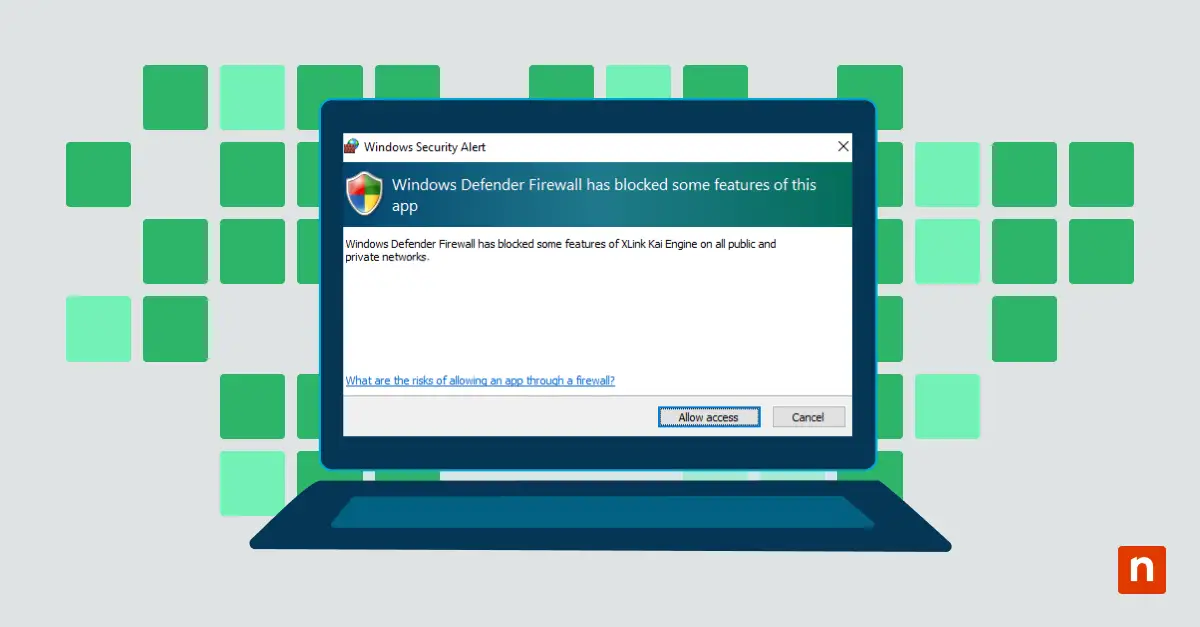
In dit artikel leest u hoe u op een veilige manier apps toestaat via Windows Firewall. Windows Defender Firewall is uw eerste verdedigingslinie tegen ongewenst netwerkverkeer. Anders dan de eenvoudige firewall uit Windows XP is Windows Defender Firewall uitgegroeid tot een geavanceerd beveiligingsinstrument dat uw systeem beschermt tegen ongeoorloofde toegang en legitieme applicaties tegelijk vrij laat communiceren.
Liever een video? Bekijk dan Apps toestaan via Windows Firewall & de risico’s daarvan.
Beheer firewall-uitzonderingen op elk endpoint met NinjaOne.
App-machtigingen in Windows Defender Firewall
Windows Defender Firewall regelt netwerkverkeer met een systeem van regels en machtigingen. Die machtigingen werken als een beveiligingscontrole en bepalen welke applicaties gegevens mogen verzenden en ontvangen via uw netwerkverbindingen. Telkens wanneer een applicatie netwerktoegang aanvraagt, controleert de firewall of die applicatie over de juiste referenties beschikt om erdoor te mogen.
Het machtigingssysteem werkt met drie verschillende netwerkprofielen:
- Privénetwerken: Voor thuis- of werkomgevingen waarin u de aangesloten devices vertrouwt.
- Openbare netwerken: Voor locaties zoals een café of luchthaven, waar extra beveiliging nodig is.
- Domeinnetwerken: Meestal in bedrijfsomgevingen met beheerd netwerkbeleid.
Met kennis van deze profielen neemt u weloverwogen beslissingen over app-machtigingen. U kunt een app bijvoorbeeld wel door de firewall toelaten op een privénetwerk, maar blokkeren zodra u verbinding hebt met openbare wifi.
Elke applicatie in uw firewall-instellingen kan andere machtigingen krijgen op basis van:
- De specifieke poorten die de applicatie gebruikt.
- De netwerkprotocollen die nodig zijn (TCP/UDP).
- De richting van de verbinding (inkomend of uitgaand).
- De netwerkprofielen waarvoor de regel geldt.
Stap voor stap: een app toestaan via de firewall
U kunt de machtigingen van Windows Defender Firewall op verschillende manieren instellen. Elke methode heeft eigen voordelen, afhankelijk van uw technische ervaring en specifieke wensen.
Via de instellingen van Windows-beveiliging
De grafische interface is de eenvoudigste manier om een app toe te staan in de instellingen van Windows Firewall. Zo gaat dat:
- Open Instellingen en ga naar Privacy en beveiliging > Windows-beveiliging.
- Ga naar Firewall- en netwerkbeveiliging.
- Klik op Een app via firewall toestaan.
- Kies Instellingen wijzigen om aanpassingen mogelijk te maken.
- Klik op de app die u via Windows Firewall wilt toestaan.
- Selecteer Privé of Openbaar om aan te geven waar u de app wilt toestaan.
TIP: kies Privé voor apps die u in uw thuis- of werknetwerk wilt toestaan en Openbaar om de app op openbare plekken toe te staan.
- Klik op OK om uw wijzigingen toe te passen.
LET OP: wilt u een nieuwe applicatie toevoegen, klik dan op Een andere app toestaan.
Methoden via de opdrachtregel
IT-professionals die liever met opdrachtregeltools werken, kunnen firewallregels efficiënt beheren via zowel de opdrachtprompt als PowerShell. Deze methoden geven nauwkeuriger controle over het aanmaken van regels dan de grafische interface.
- Opdrachtprompt: “netsh advfirewall firewall add rule name=”My App” dir=in action=allow program=”C:\Path\To\App.exe” enable=yes”
- PowerShell: “New-NetFirewallRule -DisplayName “My Application” -Direction Inbound -Program “C:\Path\To\App.exe” -Action Allow”
Via de opdrachtregel maakt u snel regels aan zonder door menu’s te navigeren en kunt u automatisering inzetten met batchbestanden of scripts. U geeft gedetailleerde parameters op voor complexe configuraties en exporteert en importeert firewallregels eenvoudig naar meerdere systemen.
Netwerkprofielen configureren
Met kennis van netwerkprofielen kent u de juiste machtigingen toe voor verschillende omgevingen. Stel de firewalltoegang van elke applicatie in op basis van uw netwerkomgeving:
Instellingen voor privénetwerken werken het best wanneer:
- U verbonden bent met een thuis- of werknetwerk.
- Alle devices in het netwerk vertrouwd zijn.
- U bestanden of printers moet delen.
Openbare netwerkprofielen vragen om strengere instellingen:
- Schakel onnodige inkomende verbindingen uit.
- Beperk app-machtigingen tot de essentiële functies.
- Schakel logging in voor verbindingspogingen.
Wilt u het proces stap voor stap zien? Bekijk dan deze korte video: ‘Apps toestaan via Windows Firewall & de risico’s daarvan’.
Uitgaand verkeer beheren
De meeste gebruikers letten vooral op “inkomend” verkeer (wie uw computer binnen mag). In omgevingen met hoge beveiligingseisen is het beheren van “uitgaand” verkeer net zo belangrijk. Raakt uw systeem besmet met spyware, dan kan een regel voor uitgaand verkeer voorkomen dat die uw gegevens naar de server van de aanvaller stuurt. Daarvoor gebruikt u het portaal Windows Defender Firewall met geavanceerde beveiliging.
Wanneer staat u een app toe via Windows Firewall?
Om te bepalen wanneer u applicaties toelaat via Windows Defender Firewall, moet u verschillende factoren zorgvuldig afwegen. Sommige applicaties hebben duidelijk netwerktoegang nodig om te werken, terwijl andere machtigingen vragen die ze eigenlijk niet nodig hebben. Als u de juiste scenario’s kent, neemt u beter onderbouwde beslissingen over de beveiliging van uw systeem.
Applicaties die netwerktoegang nodig hebben
In uw dagelijkse workflow zitten waarschijnlijk allerlei applicaties die netwerktoegang nodig hebben. Tools voor videovergaderen hebben bijvoorbeeld firewallmachtigingen nodig om audio- en videostreams goed te verwerken. Applicaties voor extern bureaublad moeten veilige verbindingen kunnen opzetten om te functioneren en ontwikkeltools hebben vaak netwerktoegang nodig voor pakketbeheer en updates.
Veelvoorkomende applicaties die doorgaans firewalltoegang nodig hebben:
- Tools voor videovergaderen hebben toegang nodig om audio- en videostreams te verzenden en ontvangen.
- Applicaties voor extern bureaublad hebben netwerktoegang nodig om veilige verbindingen op te zetten.
- Samenwerkings- en filesharingtools hebben netwerktoegang nodig om bestanden te synchroniseren en realtime samenwerken mogelijk te maken.
- CRM- en ERP-systemen hebben firewallmachtigingen nodig om gegevens veilig op te halen en bij te werken vanaf centrale servers.
Netwerkvereisten
Als u de netwerkvereisten van een applicatie kent, stelt u de juiste machtigingen in. Applicaties horen de benodigde poorten en protocollen duidelijk te documenteren in hun technische specificaties. Lees die documentatie zorgvuldig door, want te ruime netwerktoegang kan onnodige beveiligingsproblemen veroorzaken.
Let bij het beoordelen van netwerkvereisten op het volgende:
- De applicatie hoort aan te geven welke poorten nodig zijn voor communicatie.
- De verbindingsprotocollen (TCP/UDP) moeten overeenkomen met de documentatie van de ontwikkelaar.
- Uw netwerkinfrastructuur moet de bandbreedte aankunnen die de applicatie vraagt.
Factoren bij de risicobeoordeling
Een risicobeoordeling is meer dan een vinkjeslijst afwerken. U moet nagaan hoe elke applicatie past in uw totale beveiligingsstrategie. Applicaties met brede netwerktoegang vergroten het aanvalsoppervlak en vragen dus om meer monitoring en onderhoud. Regelmatige updates zijn cruciaal voor applicaties met firewallmachtigingen, want beveiligingspatches beschermen tegen nieuw ontdekte kwetsbaarheden.
Het principe van minste voorrecht
Houd bij het maken van eigen regels altijd het principe van minste voorrecht aan. Hoeft een applicatie alleen te communiceren met devices in uw lokale netwerk (zoals een printer of een lokale mediaserver), sta die dan niet toe in het profiel “Openbaar”. Door het “bereik” van een regel te beperken tot specifieke IP-adressen, zorgt u ervoor dat een geopende poort alleen communiceert met de devices die u vertrouwt.
Beveiligingsrisico’s van het toekennen van app-machtigingen
Zodra u een app toestaat in uw firewall-instellingen, creëert u mogelijke toegangspunten tot uw systeem. Als u die risico’s kent, neemt u betere beslissingen over app-machtigingen en treft u passende maatregelen.
Veelvoorkomende kwetsbaarheden
Applicaties met firewallmachtigingen kunnen verschillende zwakke plekken in uw systeem introduceren. Verouderde of niet-gepatchte applicaties bevatten vaak bekende kwetsbaarheden waar aanvallers actief misbruik van maken. Zelfs legitieme applicaties kunnen beveiligingsfouten bevatten in de manier waarop ze over het netwerk communiceren.
Enkele van de meest voorkomende kwetsbaarheden:
- Buffer overflow-exploits kunnen optreden wanneer applicaties netwerkgegevens verkeerd verwerken.
- SQL-injectie wordt mogelijk wanneer applicaties externe databasequery’s verwerken.
- Cross-site scripting-kwetsbaarheden duiken op in webapplicaties.
Punten van netwerkblootstelling
Elke applicatie die u toestaat via Windows Defender Firewall zorgt voor nieuwe punten van netwerkblootstelling. Zie elke toegestane applicatie als een extra deur naar uw systeem: hoe meer deuren u openzet, hoe meer toegangspunten u moet bewaken en beschermen.
Netwerkblootstelling ontstaat meestal wanneer:
- Open poorten bereikbaar blijven terwijl applicaties niet in gebruik zijn.
- Er al protocolkwetsbaarheden in de netwerkstack aanwezig zijn.
- Onbeperkte netwerkprofielen toegang vanaf niet-vertrouwde netwerken mogelijk maken.
Gevaar van malware
Makers van malware richten zich vaak op applicaties met firewallmachtigingen, omdat die programma’s al netwerktoegang hebben. Een gecompromitteerde applicatie met firewallmachtigingen is een ideaal startpunt voor verdere aanvallen.
Wanneer malware misbruik maakt van een toegestane applicatie, kan die:
- Achterdeuren openen voor latere ongeoorloofde toegang.
- Command-and-control-verbindingen opzetten zonder notificaties te activeren.
- Firewallbeperkingen omzeilen door mee te liften op legitiem verkeer.
Regels per app of per poort
Het is belangrijk om onderscheid te maken tussen het toestaan van een programma en het openen van een poort:
- Per app: U zegt tegen Windows: “Laat dit specifieke bestand (bijvoorbeeld zoom.exe) met internet communiceren.” Dat is veiliger, omdat het gat in de firewall dichtgaat zodra de app niet meer draait.
- Per poort: U zegt tegen Windows: “Houd poort 8080 open voor elk proces dat die wil gebruiken.” Dat is riskanter, omdat elk proces – ook malware – die open deur kan gebruiken. Kies waar mogelijk altijd voor regels per app.
Beveilig uw omgeving door het beleid van Windows Firewall centraal te beheren.
Eigen app-regels maken voor extra beveiliging
Met eigen firewallregels bepaalt u precies hoe applicaties met uw netwerk communiceren. In plaats van eenvoudige toestaan/blokkeren-regels maakt u geavanceerde regels die applicaties beperken tot bepaalde IP-reeksen of tijdstippen of die bepalen welke protocollen ze mogen gebruiken. Zulke geavanceerde regels verkleinen uw aanvalsoppervlak en geven applicaties precies de toegang die ze nodig hebben om goed te werken. Wilt u beter begrijpen welke rol firewalls spelen binnen uw totale beveiligingsbeleid? Bekijk dan onze video: Wat is een firewall?.
De instellingen van Windows Defender Firewall beheren op talloze endpoints kan een uitdaging zijn. Het platform Endpoint management van NinjaOne stroomlijnt dat proces: u beheert firewallregels, houdt app-toegang in de gaten en regelt uw beveiligingsbeleid vanuit één dashboard. Probeer het gratis en ontdek hoe eenvoudig eindpuntbeveiliging kan zijn.






