Generatieve AI breidt de mogelijkheden van applicaties uit en verhoogt zo de productiviteit, bijvoorbeeld met geautomatiseerde inzichten en datageneratie. In deze gids leest u hoe u de toegang van Windows-apps tot generatieve AI beheert zodat die aansluit op uw wensen. We bespreken ook de belangrijkste voorzorgsmaatregelen en geven oplossingen voor veelvoorkomende problemen bij het doorvoeren van de wijziging.
Liever een visuele uitleg? Bekijk “Zo beheert u de toegang van apps tot generatieve AI in Windows 11” voor meer informatie.
Manieren om de toegang van Windows-apps tot generatieve AI te beheren
Generatieve AI tilt traditionele applicaties naar een hoger niveau en helpt gebruikers efficiënter te werken. Gebruikers kunnen echter per ongeluk gevoelige informatie invoeren bij het gebruik van generatieve AI, wat risico’s voor privacy en regelgeving met zich meebrengt. Het beheren van deze functie binnen een omgeving is daarom belangrijk om gemak in balans te brengen met compliance en beveiliging.
📌 Vereisten:
- Windows build 26236 of later (Insider Preview-build).
- Een device dat generatieve AI ondersteunt.
- Beheerdersrechten voor configuraties die voor het hele systeem gelden.
- De nieuwste versies van de Windows-apps geïnstalleerd.
📌 Aanbevolen implementatiestrategieën:
Methode 1: toegang tot generatieve AI voor alle gebruikers in- of uitschakelen via Windows-instellingen
📌 Use case: met deze methode kunnen beheerders hun gewenste instellingen voor generatieve AI afdwingen voor alle gebruikers op een lokale machine.
- Druk op Win + I om Windows-instellingen te openen.
- Selecteer Privacy en beveiliging in het linkerdeelvenster en vervolgens Generatieve AI rechts.
- Zoek Toegang tot generatieve AI en zet de schakelaar ernaast om.
- Aan: alle gebruikers mogen de functie voor generatieve AI gebruiken.
- Uit: geen enkele gebruiker mag de functie voor generatieve AI gebruiken.
- Sluit de app Windows-instellingen.
💡 Opmerking: zodra u de schakelaar omzet, geldt de nieuwe instelling voor generatieve AI direct voor alle gebruikers op een lokale machine. (Zie ⚠️ Waar u op moet letten.)
Methode 2: toegang tot generatieve AI per gebruiker in- of uitschakelen via Windows-instellingen
📌 Use case: met deze methode kunnen eindgebruikers de instellingen voor generatieve AI aanpassen voor hun persoonlijke account zonder dat dit gevolgen heeft voor andere gebruikers.
- Druk op Win + I en ga naar Privacy en beveiliging > Generatieve AI.
- Zoek Apps toestaan generatieve AI te gebruiken en zet de schakelaar ernaast om.
- Aan: de huidige gebruiker mag generatieve AI gebruiken.
- Uit: de huidige gebruiker mag geen generatieve AI gebruiken.
- Sluit Windows-instellingen.
💡 Opmerking: als u Apps toestaan generatieve AI te gebruiken uitschakelt, is de volgende methode niet meer beschikbaar.
Methode 3: kiezen welke Windows-apps toegang krijgen tot generatieve AI via Instellingen
📌 Use case: gebruik deze methode als u nauwkeurig wilt bepalen welke Windows-apps toegang hebben tot de functie voor generatieve AI.
- Druk op Win + I en ga naar Privacy en beveiliging > Generatieve AI.
- Klik op Apps toestaan generatieve AI te gebruiken en blader door de lijst die verschijnt.
- Selecteer welke Windows-apps toegang tot generatieve AI krijgen of juist niet.
- Sluit Windows-instellingen zodra u klaar bent.
⚠️ Belangrijk: het uitschakelen van generatieve AI kan de functionaliteit van ondersteunde applicaties beperken. (Zie ⚠️ Waar u op moet letten.)
Methode 4: toegang tot generatieve AI per gebruiker beheren via de Register-editor
📌 Use cases: met deze methode kunnen beheerders instellingen voor generatieve AI per gebruiker uitrollen. Daarnaast kan de instelling voor accounts buiten het domein worden toegepast via aanmeldingsscripts of worden opgenomen in golden images voor bevoorrading.
⚠️ Waarschuwing: onjuiste configuraties in het register kunnen de werking van het hele systeem nadelig beïnvloeden. (Zie ⚠️ Waar u op moet letten.)
📌 Vereiste: een back-up van het Windows-register
- Druk op Win + R, typ regedit en druk op Enter.
- Ga naar het volgende pad:
HKEY_CURRENT_USER\Software\Microsoft\Windows\CurrentVersion\CapabilityAccessManager\ConsentStore\generativeAI - Zoek binnen de subsleutel generativeAI naar Value en dubbelklik erop.
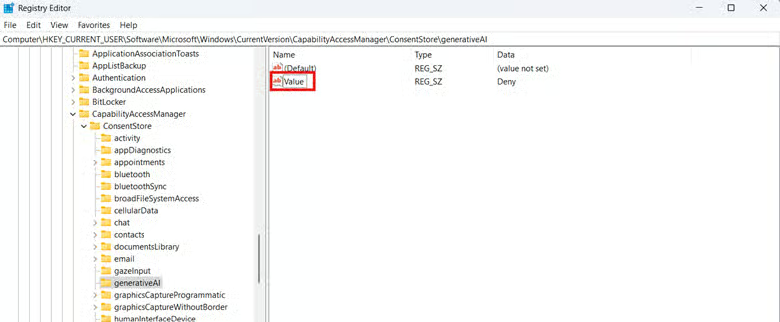
- Bestaan deze waarden niet? Controleer dan of uw device voldoet aan de minimumvereiste van Windows 11 build 26236.
- U kunt ook een app met generatieve AI starten zodat de sleutel en de waarde automatisch worden aangemaakt.
- Stel Value in op de gewenste instelling voor generatieve AI per gebruiker:
- Allow: gebruikers mogen generatieve AI gebruiken met Windows-apps.
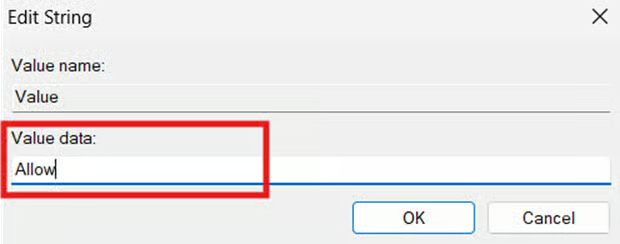
- Deny: gebruikers mogen generatieve AI niet gebruiken met Windows-apps.
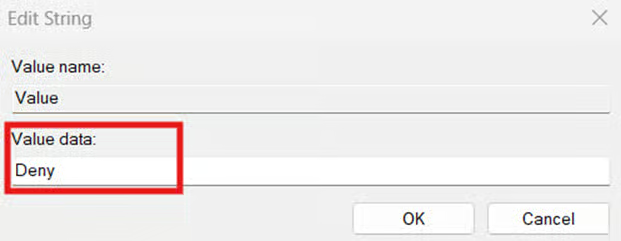
- Allow: gebruikers mogen generatieve AI gebruiken met Windows-apps.
- Klik op OK om de nieuwe waardegegevens toe te passen en start uw device opnieuw op om de wijziging door te voeren.
💡 Opmerking: als u de waardegegevens van Value op Deny zet, heeft u geen toegang meer tot Methode 3.
Methode 5: toegang tot generatieve AI voor alle gebruikers beheren via de Register-editor
📌 Use case: deze methode is geschikt om instellingen voor generatieve AI af te dwingen voor alle gebruikers op een lokale machine.
💡 Opmerking: als u de toegangsconfiguratie voor generatieve AI voor Windows-apps afdwingt, kunnen gebruikers deze niet meer aanpassen via Instellingen of het register.
📌 Vereiste: een back-up van het Windows-register
- Druk op Win + R, typ regedit en druk op Ctrl + Shift + Enter.
- Ga naar het volgende pad:
HKEY_LOCAL_MACHINE\SOFTWARE\Microsoft\Windows\CurrentVersion\CapabilityAccessManager\ConsentStore\generativeAI - Zoek Value binnen de subsleutel generative AI en dubbelklik erop.
- Bestaat de subsleutel niet? Controleer dan of uw device voldoet aan de minimale versie-eis voor deze functie.
- U kunt ook een app met toegang tot generatieve AI starten zodat de subsleutel automatisch wordt aangemaakt.
- Stel de waardegegevens binnen Value in op het gewenste gedrag:
- Allow: schakelt generatieve AI in voor alle gebruikers, die de instellingen van de functie zelf kunnen aanpassen.
- Deny: schakelt generatieve AI uit voor alle gebruikers en blokkeert de toegang tot de instellingen van de functie.
- Start uw device opnieuw op om de wijziging toe te passen.
💡 Tip: u kunt een PowerShell met verhoogde rechten gebruiken om dit proces te automatiseren:
Om generatieve AI in te schakelen:
Set-ItemProperty -Path "HKLM:\SOFTWARE\Microsoft\Windows\CurrentVersion\CapabilityAccessManager\ConsentStore\generativeAI" -Name "Value" -Value "Allow" -Force
Om generatieve AI uit te schakelen:
Set-ItemProperty -Path "HKLM:\SOFTWARE\Microsoft\Windows\CurrentVersion\CapabilityAccessManager\ConsentStore\generativeAI" -Name "Value" -Value "Deny" -Force
Methode 6: de toegang van Windows-apps tot generatieve AI instellen via de Editor voor lokaal groepsbeleid
📌 Use cases: beheerders kunnen met deze methode configuraties voor generatieve AI testen voordat ze die als GPO’s uitrollen voor een Active Directory.
📌 Vereisten: Windows 11 Pro, Enterprise of Education.
- Druk op Win + R, typ gpedit.msc en druk op Ctrl + Shift + Enter.
- Ga naar: Computerconfiguratie > Beheersjablonen > Windows-onderdelen > App-privacy
- Zoek Windows-apps toestaan de functies voor generatieve AI van Windows te gebruiken en dubbelklik erop.
- Volg de stappen die passen bij het gewenste gedrag voor generatieve AI:
- Generatieve AI inschakelen voor alle gebruikers:
- Selecteer het keuzerondje naast Ingeschakeld.
- Zet het vervolgkeuzemenu naast Standaard voor alle apps op Force Allow.
- Klik op Toepassen en daarna op OK.
- Generatieve AI uitschakelen voor alle gebruikers:
- Selecteer het keuzerondje naast Ingeschakeld.
- Zet het vervolgkeuzemenu naast Standaard voor alle apps op Force Deny.
- Klik op Toepassen en daarna op OK.
- Zet u het beleid op Niet geconfigureerd, dan kunnen gebruikers hun eigen instellingen voor generatieve AI beheren.
- Beheerders kunnen desgewenst een Package Family Name opgeven om toegang af te dwingen, te weigeren of door eindgebruikers te laten beheren.
- Generatieve AI inschakelen voor alle gebruikers:
- Start uw device opnieuw op om de wijzigingen toe te passen.
- U kunt ook een PowerShell-prompt met verhoogde rechten openen en gpupdate /force invoeren.
💡 Opmerking: als u configuraties voor generatieve AI afdwingt op een lokale machine, kunnen gebruikers geen wijzigingen meer doorvoeren via andere methoden.
⚠️ Waar u op moet letten
| Risico’s | Mogelijke gevolgen | Herstelmaatregelen |
| Het register aanpassen zonder back-up | Handmatige wijzigingen in het register kunnen leiden tot onjuiste configuraties die de werking van het systeem beïnvloeden. | Maak een back-up van uw register voordat u verdergaat, zodat u eenvoudig kunt terugdraaien als er iets misgaat. |
| Het register handmatig configureren voor meerdere endpoints | Wijzigingen afdwingen via het register kan, maar het is repetitief en foutgevoelig werk. | Gebruik PowerShell of aanmeldingsscripts om het configuratieproces te automatiseren en het risico op onjuiste configuraties te verkleinen. |
| Apps werken niet zoals bedoeld | Het blokkeren van app-toegang tot generatieve AI kan de functionaliteit en ondersteuning van apps beperken. | Schakel generatieve AI lokaal of in de hele omgeving in om AI-functies te kunnen gebruiken. |
| Configuraties niet lokaal testen vóór de uitrol | Onvoldoende testen kan ertoe leiden dat onjuiste configuraties ongemerkt worden uitgerold, met mogelijke gevolgen voor de workflow van een organisatie. | Test lokaal om wijzigingen te verifiëren voordat u een configuratie uitrolt naar meerdere endpoints. |
Problemen oplossen bij het beheren van app-toegang tot generatieve AI
Probleem 1: de instellingen voor generatieve AI ontbreken
Controleer of uw device minimaal Windows 11 Insider build 26236 of later draait door op Win + R te drukken en winver in te voeren. Ontbreekt de instelling terwijl u een ondersteunde Windows-versie heeft? Dan blokkeert waarschijnlijk een beleid van uw organisatie de functie.
Probleem 2: wijzigingen in het register voor app-toegang tot generatieve AI werken niet
Start uw computer opnieuw op om de configuratie door te voeren. Controleer ook of uw device toegang tot generatieve AI voor Windows-apps ondersteunt en of u de juiste registerhive aanpast.
Value aanpassen in de hive HKEY_CURRENT_USER werkt alleen als er geen configuratie is afgedwongen voor de tegenhanger in de hive HKEY_LOCAL_MACHINE. Controleer daarnaast of een groepsbeleid van uw organisatie uw wijzigingen overschrijft, want dat heeft voorrang op configuraties per gebruiker.
Probleem 3: de wijziging in het lokale groepsbeleid wordt niet doorgevoerd
Klik bij het toepassen van een lokale groepsbeleidsconfiguratie op Toepassen en daarna op OK binnen het beleid om de wijziging op te slaan. Daarna moet u uw device opnieuw opstarten of het beleid vernieuwen door gpupdate /force in te voeren in een PowerShell-prompt met verhoogde rechten.
Probleem 4: app-specifiek beleid overschrijft de configuraties voor generatieve AI
Sommige apps hebben een eigen beleid voor generatieve AI dat configuraties op systeemniveau soms overschrijft om compliance te waarborgen. Deze ingebouwde besturingselementen kunnen voorkomen dat apps functies voor generatieve AI gebruiken, zelfs als die via groepsbeleid of het register zijn afgedwongen.
App-toegang tot generatieve AI beheren voor compliance
Gebruik de stappen in deze gids om functies voor generatieve AI af te stemmen op de compliance- en privacyvereisten van uw omgeving. Gebruik Windows-instellingen voor snelle configuraties van generatieve AI op een lokaal systeem. Beheerders kunnen groepsbeleid inzetten om instellingen in de hele organisatie af te dwingen en de Register-editor voor uitrol via PowerShell of aanmeldingsscripts.
Gerelateerde onderwerpen:
- Agentic AI versus generatieve AI: wat kunt u het beste gebruiken?
- Conversational AI versus generatieve AI: wat is het verschil?
- Wat is een large language model (LLM)?
- De mensgerichte AI-aanpak van NinjaOne
- Wat is AIOps (Artificial Intelligence for IT Operations)?
- Patch Intelligence AI – vanaf dag één het verschil maken