
Belangrijkste punten
- Opdrachtprompt: druk op Win + R en open de opdrachtprompt (cmd.exe), voer daarna de opdracht (shutdown -s -t [seconden]) in om een eenmalige afsluitteller te plannen. Gebruik de opdracht (shutdown -a) om te annuleren.
- PowerShell: open PowerShell als beheerder (powershell.exe) en voer de opdracht (Start-Sleep -Seconds [seconden]; Stop-Computer) uit om het afsluiten uit te stellen. Voeg de parameter (-Force) toe met de opdracht (Stop-Computer -Force) om geopende applicaties te sluiten.
- Taakplanner: open Taakplanner (taskschd.msc), kies Actie > Basistaak maken, selecteer een trigger en stel het veld Programma/script in op (shutdown.exe) of (C:\Windows\System32\shutdown.exe), en voer de argumenten (-s -f -t 0) in om de afsluitopdracht automatisch volgens een schema uit te voeren.
- Bureaubladsnelkoppeling: klik met de rechtermuisknop op het bureaublad en kies Nieuw > Snelkoppeling, voer daarna de opdracht (shutdown.exe -s -t [seconden]) in om een afsluittimer met snelle toegang te maken.
- Afsluiten forceren: gebruik de opdracht (shutdown.exe -s -f -t [seconden]) als applicaties het afsluiten kunnen blokkeren.
- Opnieuw opstarten of afmelden: gebruik de opdracht (shutdown.exe -r -t [seconden]) om een herstart te plannen of de opdracht (shutdown.exe -l) om direct af te melden.
In deze gids leert u hoe u een afsluittimer instelt in Windows. Deze functie wordt doorgaans aangeraden voor persoonlijk gebruik, maar komt pas echt tot zijn recht bij IT-beheerders en managed service providers (MSP’s) die energie willen besparen op onbeheerde of inactieve systemen, nachtelijke afsluitingen willen automatiseren op lab- of gedeelde devices of langdurige inactiviteit in kioskopstellingen willen voorkomen. In die situaties is het instellen van de Windows-afsluittimer niet alleen handig, maar zelfs sterk aan te raden.
Wilt u liever meekijken? Bekijk dan onze video “Een afsluittimer instellen in Windows 11”.
Ontdek NinjaOne Endpoint Management
Combineer inzicht en controle over alle devices en maak workflows minder complex, efficiënter en veiliger, allemaal via één console.
Ontdek meer.
Een getimede afsluiting instellen in Windows 11
Let voordat u begint op de volgende technische vereisten:
- Beheerdersrechten: sommige methoden vereisen beheerdersrechten, bijvoorbeeld wanneer u Taakplanner gebruikt. Werkt u in een beheerde omgeving, vraag dan uw IT-beheerder om hulp.
- Groepsbeleidsinstellingen: controleer of Groepsbeleid-objecten (GPO’s) of software van derden het afsluiten niet blokkeren. Let onder meer op deze GPO’s:
- Afsluiten: Systeem afsluiten toestaan zonder aanmelding: als dit is uitgeschakeld, werken bepaalde afsluitscripts mogelijk niet.
- Automatisch beëindigen van toepassingen die het afsluiten blokkeren of annuleren uitschakelen: als dit is ingeschakeld, sluit Windows geopende apps niet.
- Monitoring van gebruikersactiviteit: zorg dat bestaand afsluitbeleid niet botst met de monitoring van gebruikersactiviteit of met wektimers. Houd er rekening mee dat sommige EDR-tools de afsluiting als ongeautoriseerd kunnen aanmerken en kunnen proberen die te blokkeren.
Methode 1: via de opdrachtprompt
💡 We raden u aan eerst onze gids Zo gebruikt u de Windows-opdrachtprompt te lezen voordat u deze stappen volgt.
- Druk op Win + R, typ cmd en klik op Enter. U kunt ook zoeken naar Opdrachtprompt in de Windows-zoekbalk.
- Typ de volgende opdracht en druk op Enter: shutdown -s -t 3600
- -s start het afsluiten.
- -t 3600 stelt de timer in op 3600 seconden (1 uur). U kunt deze waarde naar wens aanpassen.
- Gebruik deze opdracht om de geplande afsluiting af te breken: shutdown -a
- U kunt ook de opdracht shutdown -f gebruiken om alle actieve applicaties te sluiten wanneer het systeem wordt afgesloten. Meldingen van apps over niet-opgeslagen werk en achtergrondprocessen kunnen het afsluiten vertragen of zelfs verhinderen.
Methode 2: via PowerShell
💡 Wilt u uw kennis opfrissen? Schrijf u dan in voor de gratis spoedcursus PowerShell for IT Ninjas.
- Open PowerShell als beheerder.
- Typ de volgende opdracht en druk op Enter:
Start-Sleep -Seconds 1800; Stop-Computer
- Start-Sleep -Seconds 1800: dit onderbreekt de uitvoering 1800 seconden lang (30 minuten). U kunt deze waarde naar wens aanpassen.
- Stop-Computer: hiermee start u het afsluiten. Een uitgebreidere toelichting op deze opdracht vindt u op de officiële website van Microsoft.
- Voeg -Force toe aan Stop-Computer als u applicaties geforceerd moet sluiten (dus Stop-Computer -Force). Hiermee worden alle programma’s gesloten voordat het afsluiten begint.
Methode 3: via Taakplanner
💡 We raden u aan onze gids Geplande taken in Windows beheersen met PowerShell te bekijken.
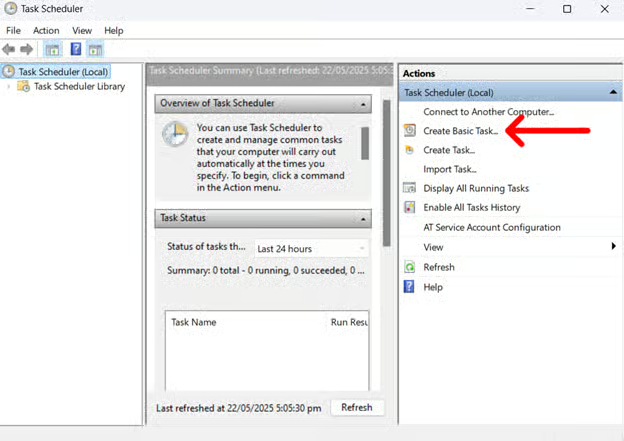
- Zoek naar Taakplanner in de Windows-zoekbalk en open het programma.
- Klik in het rechterdeelvenster op Basistaak maken.
- Geef de taak de naam Afsluittimer en klik op Volgende.
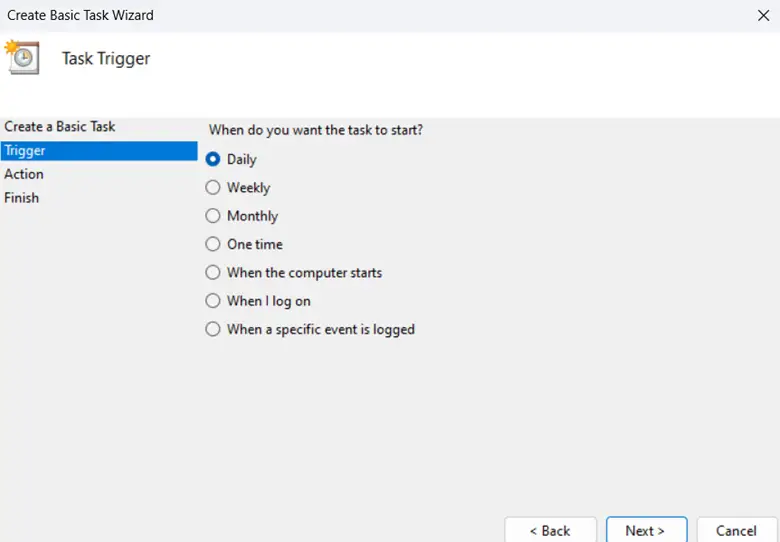
- Kies een trigger (bijvoorbeeld Eenmalig, Dagelijks, Wanneer ik me aanmeld) en klik op Volgende.
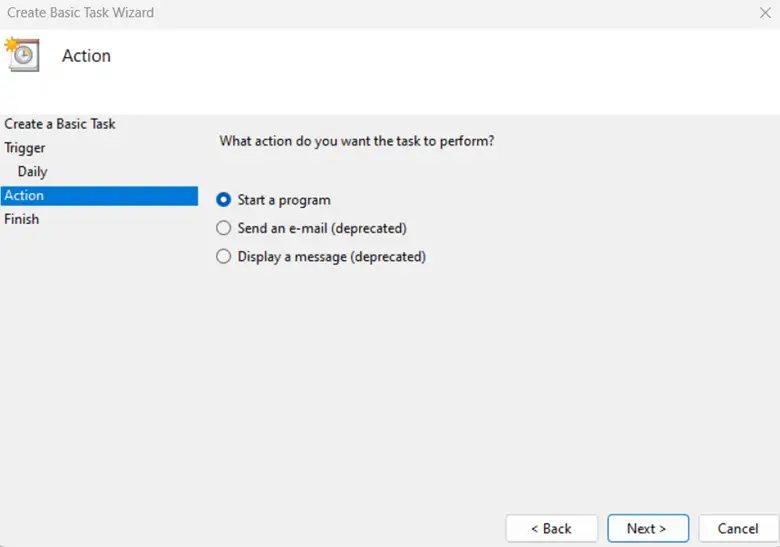
- Selecteer Een programma starten en klik op Volgende.
- Klik op Bladeren en zoek naar “shutdown.exe”.
- Wilt u een afsluittimer in Windows instellen met specifiekere parameters, voer dan een opdracht in het dialoogvenster onder Programma/script in.
- Voer shutdown in
- Argumenten toevoegen: voer -s -f -t 0
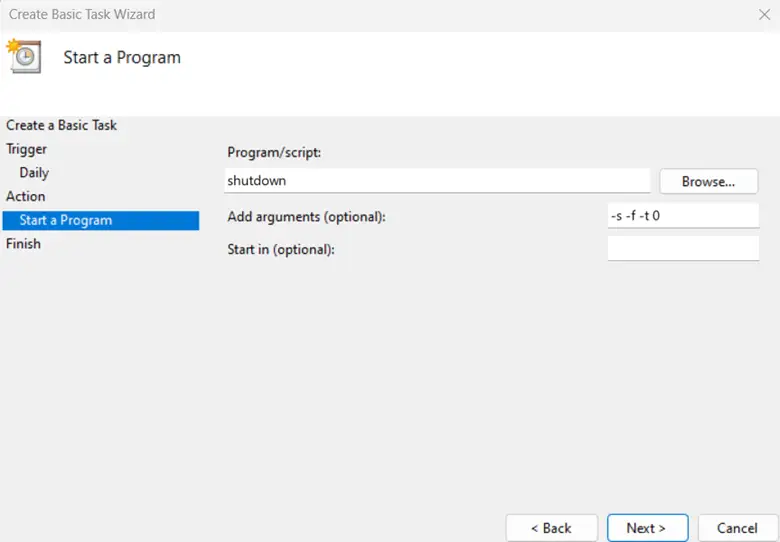 in
- Klik op Volgende en daarna op Voltooien.
Methode 4: een bureaubladsnelkoppeling maken voor de afsluittimer
- Klik met de rechtermuisknop op het bureaublad, selecteer Nieuw en vervolgens Snelkoppeling.
- Voer in het veld Geef de locatie van het item op de volgende opdracht in:
shutdown -s -t 600
Hiermee stelt u een afsluittimer in van 600 seconden (10 minuten). U kunt deze waarde naar wens aanpassen.
- Klik op Volgende, geef de snelkoppeling een naam (bijvoorbeeld Afsluiten over 10 minuten) en selecteer Voltooien.
- (Optioneel) Klik met de rechtermuisknop op de snelkoppeling, selecteer Eigenschappen en kies Ander pictogram om het pictogram aan te passen.
Extra aandachtspunten bij de afsluittimer van Windows 11
U kunt het afsluiten forceren (ook met geopende apps)
Soms werkt een geplande afsluiting niet omdat er apps openstaan die om invoer van de gebruiker vragen, zoals het opslaan van een document. Wilt u het afsluiten forceren met Methode 1:
- Open de opdrachtprompt.
- Voer deze opdracht uit: shutdown -s -f -t 900
- -s staat voor shutdown (afsluiten).
- -f staat voor force, waardoor Windows alle geopende apps sluit.
- -t 900 stelt de timer in op 900 seconden (15 minuten). U kunt deze waarde naar wens aanpassen.
👉 Wanneer gebruikt u dit: dit is handig als u kioskmachines of lab-pc’s beheert die altijd op een vast tijdstip moeten worden afgesloten, ongeacht wat er openstaat.
U kunt ook opnieuw opstarten of afmelden in plaats van afsluiten
Met vergelijkbare opdrachten kunt u ook een herstart of afmelding plannen. We gebruiken hiervoor Methode 1:
- Open de opdrachtprompt:
- Voer de volgende opdrachten uit en druk op Enter:
- De computer opnieuw opstarten: shutdown -r -t 600
-r staat voor restart. Deze opdracht voert na 600 seconden (10 minuten) een reboot van het systeem uit. U kunt deze waarde naar wens aanpassen. - De huidige gebruiker afmelden: shutdown -l
-l staat voor log off. Let op: hier is geen timer. Zodra de opdracht wordt uitgevoerd, wordt de gebruiker direct afgemeld.
- De computer opnieuw opstarten: shutdown -r -t 600
👉 Wanneer gebruikt u dit: dit is aan te raden als u updates uitrolt waarvoor een reboot nodig is.
U kunt de voorwaarden in Taakplanner aanpassen
Met voorwaarden bepaalt u wanneer computers worden afgesloten. Zo voorkomt u dat een systeem per ongeluk afsluit terwijl een gebruiker aan het werk is.
Enkele handige opties:
- Alleen starten als de computer niet actief is: hiermee wordt de taak alleen uitgevoerd als de gebruiker de machine niet actief gebruikt.
- Alleen starten als de computer op netstroom werkt: hiermee voorkomt u dat de afsluiting wordt uitgevoerd terwijl het device op accustroom werkt. Dit is vooral handig voor laptops.
👉 Zo doet u dat: ga bij het maken van uw taak in Taakplanner (zie Methode 3) naar het tabblad Voorwaarden voordat u op Voltooien klikt. U ziet daar verschillende selectievakjes. Vink de gewenste opties aan en klik op Voltooien.
U kunt GUI-tools van derden gebruiken om afsluitingen te plannen
Windows biedt uitstekende ingebouwde opties om een afsluiting te plannen, maar misschien wilt u andere tools gebruiken om dit proces makkelijker te maken.
Twee gratis GUI-tools om afsluittimers in te stellen:
- Shutter van Den4b: hiermee plant u afsluitingen, herstarts en andere acties.
- Wise Auto Shutdown: hiermee plant u afsluitingen, herstarts en afmeldingen via een visuele planner in kalendervorm.
👉 Disclaimer: doe altijd eerst onderzoek voordat u tools van derden downloadt of gebruikt op uw Windows-device. Gebruik bij voorkeur eerst de tools van Windows zelf, want daarbij is het risico op malware verwaarloosbaar. Ga uiterst voorzichtig om met dit soort tools.
Begin een gratis trial van de #1 endpoint management software op G2
Geen creditcard vereist. Krijg volledige toegang tot alle functies.
Efficiënt systeembeheer met de afsluittimer in Windows 11
U kunt de Windows-afsluittimer instellen met vier eenvoudige methoden. Deze methoden zijn nuttig voor beheerde omgevingen die consistentie in hun workloads nodig hebben, zeker na het patchen. Een afsluittimer instellen in Windows 11 is een effectieve manier om de uptime van systemen te beheren, afsluitbeleid af te dwingen en herstarts na een taak of update te automatiseren.
Quick-start guide
Het script “Shutdown Computer” kan de computer afsluiten met een optionele vertraging in seconden. NinjaOne biedt dus een manier om een afsluittimer in te stellen in Windows 11. Wilt u een specifiek afsluittijdstip instellen, ga dan als volgt te werk:
- Gebruik het script “Shutdown Computer” uit de NinjaOne Automation Library
- Geef bij het uitvoeren van het script de vertraging in seconden op