


Belangrijkste punten
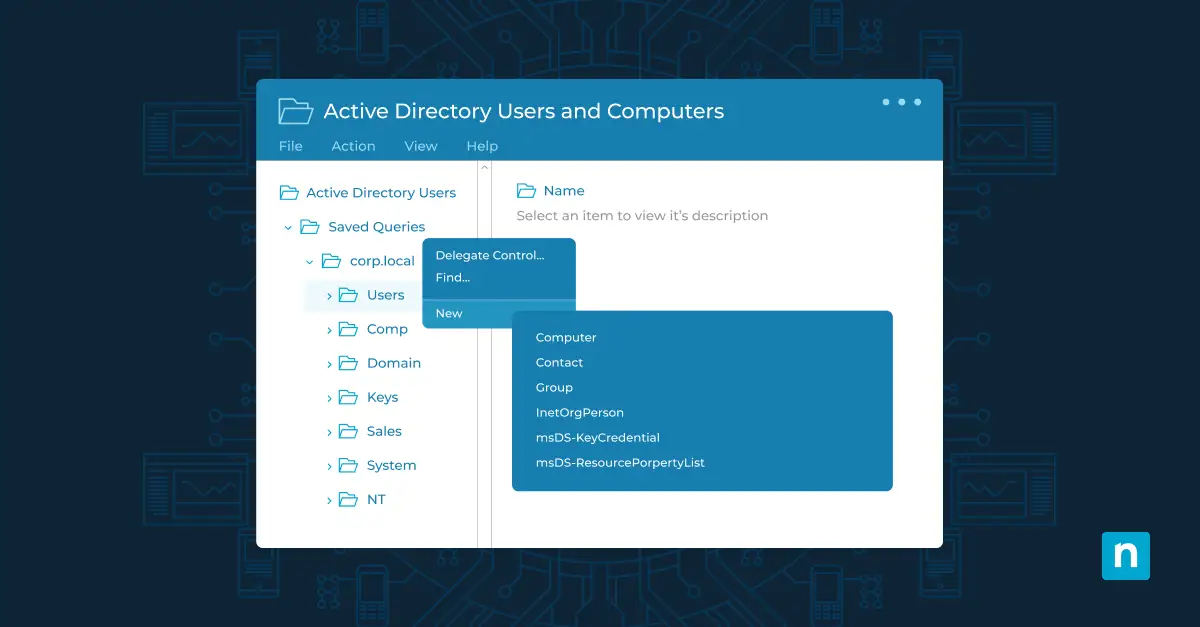
Active Directory Users and Computers (ADUC) is een beheertool met een grafische gebruikersinterface waarmee u de onderdelen van een Windows Active Directory (AD)-domein beheert en organiseert. De belangrijkste functies zijn het beheer van gebruikers, groepen, organizational units en computers, plus het beheer van beveiliging en machtigingen en van vertrouwensrelaties tussen domeinen. ADUC geeft systeembeheerders één centrale interface, waardoor complexe taken eenvoudiger worden en de beveiliging van Windows-omgevingen verbetert.
Deze gids geeft u een volledig beeld van hoe u Active Directory Users and Computers (ADUC) installeert, met stapsgewijze installatie-instructies en beste praktijken voor efficiënt ADUC-beheer op de nieuwste Windows 11-platformen, zodat IT-professionals ADUC volledig onder de knie krijgen.
De Active Directory Management-software van NinjaOne geeft u volledig inzicht in de gezondheid en prestaties van uw AD.
Hoe installeert u Active Directory Users and Computers (ADUC)?
Zo installeert u Active Directory Users and Computers (ADUC) op Windows 11:
- Open Instellingen > Apps > Optionele onderdelen.
- Selecteer Onderdelen weergeven.
- Zoek naar RSAT: Active Directory Domain Services and Lightweight Directory Services Tools.
- Installeer het onderdeel.
- Open ADUC door dsa.msc uit te voeren of door te zoeken naar Active Directory Users and Computers.
ADUC maakt deel uit van het Remote Server Administration Tools-pakket (RSAT) van Microsoft.
Voorbereiding vóór de installatie
Voordat u met de installatie begint, is het essentieel om de systeemcompatibiliteit te controleren voor een vlotte ADUC-installatie. Windows 11 ondersteunt ADUC, maar door de systeemvereisten vooraf te controleren, voorkomt u obstakels en zorgt u voor een soepele UX. Controleer of het systeem dat u wilt gebruiken aan de volgende minimumvereisten voldoet:
- Versie van het besturingssysteem: zorg dat uw systeem op Windows 11 draait.
- Processor: een compatibele processor met een kloksnelheid van minimaal 1 GHz, bij voorkeur met meerdere cores voor betere prestaties.
- RAM (Random Access Memory): minimaal 4 GB RAM wordt aanbevolen voor een optimale werking van ADUC.
- Schijfruimte: reserveer voldoende schijfruimte voor het besturingssysteem, de ADUC-installatie en extra opslag voor gebruikersgegevens. Voor Windows 11-systemen wordt minimaal 64 GB aanbevolen.
- Internetverbinding: een actieve internetverbinding is handig voor updates en voor toegang tot online bronnen over ADUC.
De rol van RSAT
Remote Server Administration Tools (RSAT) is onmisbaar voor een goede werking van ADUC en voor het opschonen van AD. Het is een set tools waarmee beheerders Windows Servers en Active Directory op afstand beheren. Door RSAT te installeren op een Windows-client kunnen beheerders diverse beheertaken uitvoeren zonder rechtstreeks toegang te hebben tot de server. RSAT biedt de volgende mogelijkheden:
- Remote management: met RSAT beheert u servers op afstand, waardoor fysieke toegang minder vaak nodig is.
- Meegeleverde toolset: RSAT bevat uiteenlopende tools, zoals ADUC, Groepsbeleidsbeheer, DNS Manager, DHCP Manager en meer.
- Beheertaken stroomlijnen: met RSAT voeren beheerders Active Directory-beheertaken efficiënt uit zonder fysiek aanwezig te zijn op de locatie van de server.
- Compatibiliteit tussen versies: RSAT is compatibel met verschillende Windows Server-versies, zodat beheerders uiteenlopende serveromgevingen naadloos kunnen beheren.
Zo installeert u Active Directory users and computers op Windows 11
De installatie van AD users and computers verloopt via de onderdelen van het besturingssysteem in het Configuratiescherm en is eenvoudig uit te voeren:
Stapsgewijze installatie op Windows 11
Active Directory Users and Computers (ADUC) installeert u via Remote Server Administration Tools (RSAT), die als optionele onderdelen zijn opgenomen in de ondersteunde edities van Windows 11.
- Open Instellingen en ga naar Apps > Optionele onderdelen.
- Klik onder Een optioneel onderdeel toevoegen op Onderdelen weergeven.
- Zoek naar RSAT: Active Directory Domain Services and Lightweight Directory Services Tools.
- Selecteer het onderdeel en klik op Volgende en vervolgens op Installeren.
- Wacht tot Windows de benodigde onderdelen heeft gedownload en geïnstalleerd.
- Open na de installatie het menu Start en zoek naar Active Directory Users and Computers of druk op Win + R, typ dsa.msc en druk op Enter.
- Controleer de installatie door na te gaan of ADUC start en verbinding maakt met uw domein controller.
Active Directory Users and Computers: geavanceerde functies
ADUC gaat verder dan basaal gebruikersbeheer en bevat geavanceerde functies en tools die de beheermogelijkheden aanzienlijk uitbreiden. In dit deel bespreken we die specialistische functionaliteiten met voorbeelden uit de praktijk:
- Groepsbeleidsbeheer: met ADUC maakt, bewerkt en beheert u groepsbeleid, zodat configuraties consistent blijven voor meerdere gebruikers en computers. Een praktijkvoorbeeld is de implementatie van een groepsbeleid dat in de hele organisatie eisen aan de complexiteit van wachtwoorden afdwingt.
- Beheer van OU’s (Organizational Units): met OU’s organiseert u gebruikers en computers in groepen en past u er groepsbeleid op toe. In de praktijk kunt u door OU’s per afdeling aan te maken, verschillende beleidsregels en instellingen per afdeling toepassen, afgestemd op de behoeften van de verschillende typen gebruikers.
- Delegeren van beheer: met ADUC delegeert u specifieke beheertaken aan gebruikers zonder beheerdersrechten. Een praktijkvoorbeeld is HR-medewerkers de mogelijkheid geven wachtwoorden van gebruikers opnieuw in te stellen zonder volledige beheerdersrechten toe te kennen.
- Fijnmazig wachtwoordbeleid: met ADUC voert u verschillende wachtwoordbeleidsregels in voor verschillende gebruikersgroepen. In de praktijk is het gebruikelijk om strenger wachtwoordbeleid toe te passen op accounts met verhoogde rechten.
Vereenvoudig uw wachtwoordbeleid met de AD-beheertool van NinjaOne.
Veelvoorkomende beheertaken in ADUC
Zodra ADUC is geïnstalleerd, gebruiken beheerders het doorgaans voor routinematige taken rond IAM (Identity and Access Management), zoals:
- Gebruikersaccounts aanmaken en uitschakelen
- Wachtwoorden opnieuw instellen en accounts ontgrendelen
- Beveiligings- en distributiegroepen beheren
- Computers toevoegen aan organizational units
- Beheerdersrechten delegeren
- Serviceaccounts beheren
- Eigenschappen en groepslidmaatschappen van gebruikersaccounts controleren
Wie deze veelgebruikte workflows kent, haalt snel waarde uit ADUC, ook na de eerste installatie.
Tips voor efficiënt ADUC-beheer
Efficiënt ADUC-beheer begint bij de installatie, maar draait vooral om het optimaliseren van de dagelijkse praktijk. Hier volgen enkele beste praktijken om vlot met ADUC te werken en het beheer te stroomlijnen:
- Plan regelmatige back-ups: maak periodiek een back-up van ADUC-configuraties en -instellingen om bij onvoorziene problemen snel te kunnen herstellen.
- Groepeer gebruikers logisch: deel gebruikers strategisch in groepen en OU’s in om het toepassen van beleid en het beheer te vereenvoudigen.
- Houd uw documentatie actueel: leg ADUC-instellingen, -beleidsregels en -configuraties volledig vast, zodat u ze kunt raadplegen bij het oplossen van problemen.
- Voer regelmatig beveiligingsaudits uit: houd regelmatig beveiligingsaudits om mogelijke kwetsbaarheden binnen ADUC op te sporen en aan te pakken.
- Werk aan de kennis van uw supportteam: geef IT-medewerkers training in efficiënt ADUC-beheer om hun vaardigheden in systeembeheer breder te versterken.
Stroomlijn Active Directory Management met NinjaOne
Deze gids laat zien hoe u Active Directory Users and Computers (ADUC) installeert, maar het beheer van een groeiende Active Directory-omgeving kan complex worden. NinjaOne biedt verschillende functies die uw AD-beheer vereenvoudigen:
Naadloze AD-devicedetectie
Na het inrichten van ADUC wilt u uw domeingekoppelde devices beheren en monitoren. De Active Directory-detectiefunctie van NinjaOne kan:
- Windows-devices in uw domein automatisch detecteren en inschrijven
- Centraal beheer bieden voor devices in uw hele organisatie
- De uitrol van agents naar nieuwe en bestaande machines vereenvoudigen
Centraal gebruikers- en device management
Zodra u ADUC hebt geïnstalleerd, helpt NinjaOne u met:
- Apparaatgezondheid en -status monitoren
- Devicerollen en -beleidsregels beheren
- Gebruikerstoewijzingen en device-eigenaarschap bijhouden
Probleemoplossing en monitoring
NinjaOne helpt bij veelvoorkomende Active Directory-uitdagingen door:
- Gedetailleerde device-informatie te bieden
- Tools voor remote access aan te bieden
- Rapporten te genereren over devicestatus en -configuraties
ADUC voor gebruikersbeheer in Windows
Active Directory Users and Computers is de standaardtool voor gebruikersbeheer in Microsoft-omgevingen en vormt een centrale plek voor dagelijkse beheertaken.
Wilt u verder gaan dan de ingebouwde tools? NinjaOne Active Directory Management geeft u inzicht in uw domein controllers, waarmee u gebruikers vanuit een enkel dashboard beheert en volledige controle houdt, naast de bredere verzameling beheerde devices. Beheer Active Directory-objecten snel en eenvoudig, zonder dat u op afstand verbinding hoeft te maken met afzonderlijke devices, en haal het maximale uit uw IT-efficiëntie.
Gerelateerde onderwerpen: