Belangrijkste punten
Het Actiecentrum in Windows in- of uitschakelen
- Als u het Actiecentrum uitschakelt, verdwijnt het meldingenpaneel. Dat zorgt voor minder afleiding en beperkt de kans dat gevoelige notificaties zichtbaar worden.
- Gebruik Lokaal groepsbeleid (gpedit.msc) → Gebruikersconfiguratie → Beheersjablonen → Menu Start en taakbalk → Meldingen en Actiecentrum verwijderen om het te verbergen of te tonen.
- Bewerk de registersleutel HKLM\SOFTWARE\Policies\Microsoft\Windows\Explorer\HideNotificationCenter (1 om uit te schakelen, 0 om in te schakelen) voor alle Windows-edities.
- Voer een PowerShell-script uit dat dezelfde registerwaarde aanmaakt of bijwerkt voor een snelle uitrol op afstand.
- Rol het uit via een GPO die is gekoppeld aan een AD-OU voor controleerbaar beheer in de hele organisatie.
In deze uitgebreide handleiding leest u hoe u het Actiecentrum in Windows 10 en Windows 11 in- of uitschakelt op pc’s. Zo bepaalt u of systeemmeldingen en snelle acties zichtbaar zijn. U vindt instructies voor de Editor voor lokaal groepsbeleid en de Windows Register-editor en voor het automatiseren van het proces met PowerShell.
Methoden om het Actiecentrum in Windows 10 en Windows 11 te configureren
U kunt elk van onderstaande methoden gebruiken om het Actiecentrum in Windows 10 en Windows 11 in te schakelen.
Voortdurende pop-upnotificaties zorgen voor rommel en onderbreken geconcentreerd werk.
🥷 Verbeter de workflows van uw technici met NinjaOne Remote®
Methode 1: configureren via de Editor voor lokaal groepsbeleid
De Editor voor lokaal groepsbeleid is alleen beschikbaar in de Pro-, Enterprise- en Education-edities van Windows 10 en Windows 11 (niet in Windows Home Edition).
U moet als beheerder zijn aangemeld om de Editor voor lokaal groepsbeleid te gebruiken en het is verstandig om vooraf een back-up van uw lokale groepsbeleidsinstellingen te maken zodat u die zo nodig kunt herstellen.
- Druk op Win + R op uw toetsenbord om het dialoogvenster Uitvoeren van Windows te openen.
- Typ het commando gpedit.msc in het dialoogvenster Uitvoeren en druk op Enter. De Editor voor lokaal groepsbeleid wordt geopend.
- Ga in de navigatiebalk naar Gebruikersconfiguratie → Beheersjablonen → Menu Start en taakbalk.
- Scroll omlaag naar de instelling Meldingen en Actiecentrum verwijderen en dubbelklik erop om deze te bewerken.
- Stel de waarde van het groepsbeleidsobject Meldingen en Actiecentrum verwijderen in op Ingeschakeld of Niet geconfigureerd (uitschakelen).
- Klik op OK om de wijziging op te slaan en direct toe te passen.
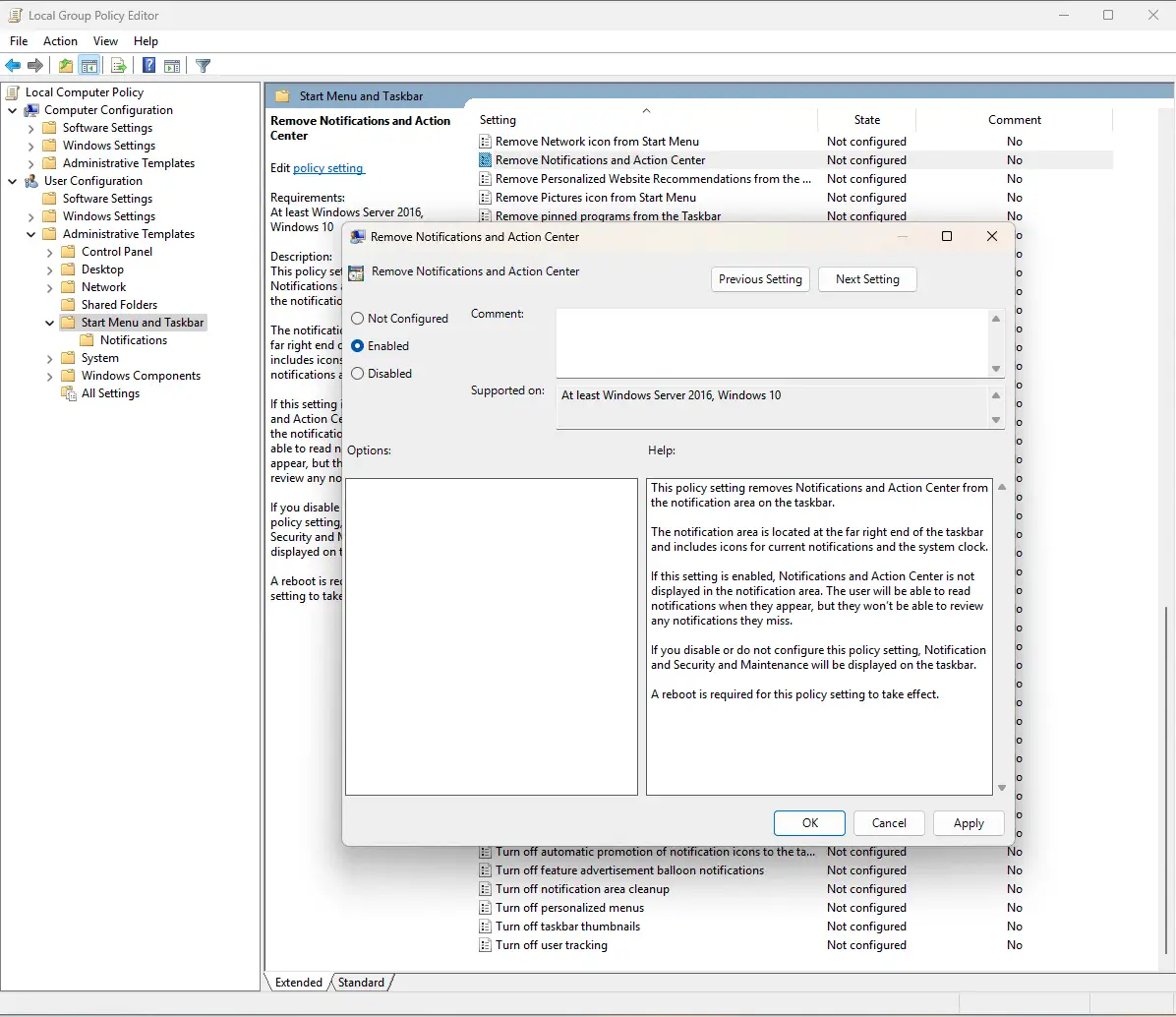
Als u het beleid via de Editor voor lokaal groepsbeleid toepast, krijgt u nauwkeurige en centraal beheerde controle over de zichtbaarheid van het Actiecentrum op de betreffende machines.
Methode 2: de Register-editor gebruiken
U kunt de Windows Register-editor op alle edities van Windows 10 en Windows 11 gebruiken, dus ook op de Home-edities, om het Actiecentrum in te schakelen.
U moet als beheerder zijn aangemeld en het is aan te raden om een back-up van uw registerinstellingen te maken voor het geval er iets misgaat en u ze moet herstellen.
- Open de Windows Register-editor als beheerder.
- Ga naar de registersleutel op Computer\HKEY_LOCAL_MACHINE\SOFTWARE\Policies\Microsoft\Windows\Explorer (u kunt deze locatie kopiëren en in de adresbalk plakken).
- Bestaat de sleutel Explorer nog niet, klik dan met de rechtermuisknop op de registersleutel Windows, kies een nieuwe sleutel en geef die de naam Explorer.
- Bestaat de waarde DisableNotificationCenter nog niet in de sleutel Explorer, maak deze dan aan via Bewerken → Nieuw → DWORD-waarde (32-bits) in de werkbalk en geef de nieuwe waarde de naam DisableNotificationCenter.
- Stel de DWORD-waarde van DisableNotificationCenter in op 0 om het Actiecentrum voor alle gebruikers op het huidige device in te schakelen of op 1 om het uit te schakelen.
- Start uw device opnieuw op om de wijziging door te voeren.
Het Actiecentrum voor de huidige gebruiker configureren via het register
Wilt u de meldingen van het Actiecentrum alleen voor de huidige gebruiker inschakelen via de Register-editor, volg dan bovenstaande stappen maar ga bij stap 2 naar de sleutel op Computer\HKEY_CURRENT_USER\Software\Policies\Microsoft\Windows\Explorer.
Via het register schakelt u het Actiecentrum direct in of uit op elke Windows-editie. Dat is een lichte oplossing per machine wanneer groepsbeleid niet beschikbaar is.
Methode 3: automatiseren met PowerShell
Met het volgende commando schakelt u als beheerder het Actiecentrum in voor alle gebruikers:
Remove-ItemProperty -Path “HKLM:\Software\Policies\Microsoft\Windows\Explorer” -Name “DisableNotificationCenter” -ErrorAction SilentlyContinue
Met het volgende commando schakelt u het Actiecentrum alleen in voor de huidige gebruiker:
Remove-ItemProperty -Path “HKCU:\Software\Policies\Microsoft\Windows\Explorer” -Name “DisableNotificationCenter” -ErrorAction SilentlyContinue
Dit PowerShell-commando schakelt het Actiecentrum juist uit:
Set-ItemProperty -Path “HKLM:\Software\Policies\Microsoft\Windows\Explorer” -Name “DisableNotificationCenter” -Value 1 -Type DWord
of gebruik het volgende commando om alleen de momenteel aangemelde gebruiker te treffen:
Set-ItemProperty -Path “HKCU:\Software\Policies\Microsoft\Windows\Explorer” -Name “DisableNotificationCenter” -Value 1 -Type DWord
U kunt de configuratie van bovenstaande registerinstellingen scripten of automatiseren met PowerShell. Maak ook hier eerst een back-up van uw register voordat u deze commando’s uitvoert.
🎥 Bekijk ook de videoversie: Het Actiecentrum in- of uitschakelen in Windows 10 en Windows 11.
Het Actiecentrum kan gevoelige gegevens tonen op gedeelde devices.
Het Actiecentrum en meldingen beheren voor meerdere gebruikers en devices
In Education- en Enterprise-omgevingen kunt u met groepsbeleid instellen of het Actiecentrum en de meldingen in Windows 10 en 11 zichtbaar zijn. Toch voldoen de ingebouwde
beheertools van Windows vaak niet aan de behoeften van organisaties met thuiswerkers die uiteenlopende Windows-, macOS-, Linux- en iOS-devices gebruiken.
Beheer van mobiele apparaten (MDM) van NinjaOne geeft u alle tools die u nodig hebt om vrijwel elk type device op afstand te beheren, configuraties uit te rollen en gebruikers te helpen, waar ze zich ook bevinden.
Gerelateerde onderwerpen: