Met de functie taakbalk automatisch verbergen verdwijnt de startbalk wanneer u hem niet gebruikt. Zet u deze functie aan dan oogt uw scherm rustiger, maar sommige gebruikers geven de voorkeur aan een vaste weergave die aansluit op het toegankelijkheidsbeleid.
Of u nu ruimte wilt winnen op kleine apparaten of het gedrag van het bureaublad consistent wilt houden: aangepaste functies zijn een stap richting beheerst systeembeheer. Zo configureert u de functie “Taakbalk automatisch verbergen” in Windows 11.
Wilt u dit onderwerp liever visueel uitgelegd zien? Bekijk dan Zo schakelt u “Taakbalk automatisch verbergen” in of uit in Windows 11.
De taakbalk automatisch verbergen in Windows 11
De taakbalk is een belangrijk onderdeel van de Windows-interface en toont onder meer de tijd, de datum en programma’s die op de achtergrond draaien. Ga zorgvuldig te werk en kies de methode die het beste past bij de behoeften van uw organisatie.
📌 Vereisten:
- Elke editie van Windows 11
- Beheerdersrechten (voor Register-editor of PowerShell)
- Geen beleidsregels die wijzigingen aan de taakbalk beperken.
📌 Aanbevolen uitrolstrategieën:
| Klik om een methode te kiezen | 💻 Het beste voor individuele gebruikers | 💻💻💻 Het beste voor grote organisaties |
| Methode 1: GUI | ✓ | |
| Methode 2: CMD | ✓ | |
| Methode 3: register | ✓ | |
| Methode 4: PowerShell | ✓ | ✓ |
Methode 1: in- of uitschakelen via de app Instellingen (GUI)
Windows 11 heeft een ingebouwde, gebruiksvriendelijke optie om de taakbalk van de huidige gebruiker te verbergen of weer zichtbaar te maken.
📌 Use case: instellingen wijzigen vanuit de supportafdeling
- Druk op Win + I om Instellingen te openen.
- Ga naar Persoonlijke instellingen > Taakbalk.
- Klap Taakbalkgedrag uit.
- Wilt u de taakbalk automatisch verbergen, selecteer dan Taakbalk automatisch verbergen.
- Wilt u dat de taakbalk niet automatisch verdwijnt, schakel dan Taakbalk automatisch verbergen uit.
Methode 2: in- of uitschakelen via de opdrachtprompt
Gebruik de lichte shell van de opdrachtprompt om systeemopdrachten snel uit te voeren op oudere systemen.
📌 Use case: batchscripts uitrollen op elk Windows-besturingssysteem.
- Druk op Win + R, typ cmd en druk op Enter.
- Voer deze opdracht uit om de taakbalk automatisch te verbergen:
powershell -command "&{$p='HKCU:SOFTWARE\Microsoft\Windows\CurrentVersion\Explorer\StuckRects3';$v=(Get-ItemProperty -Path $p).Settings;$v[8]=3;&Set-ItemProperty -Path $p -Name Settings -Value $v;&Stop-Process -f -ProcessName explorer}"
- Voer deze opdracht uit om de taakbalk zichtbaar te houden:
powershell -command "&{$p= 'HKCU:SOFTWARE\Microsoft\Windows\CurrentVersion\Explorer\StuckRects3' ;$v=(Get-ItemProperty -Path $p).Settings;$v[8]=2;&Set-ItemProperty -Path $p -Name Settings -Value $v;&Stop-Process -f -ProcessName explorer}"
Methode 3: in- of uitschakelen via de Register-editor
⚠️ Voor deze methode hebt u beheerdersrechten nodig en u wijzigt er belangrijke systeeminstellingen mee. Maak eerst een back-up voordat u verdergaat.
Pas registerwaarden aan om de gewenste taakbalkinstellingen vast te leggen en wijzigingen door gebruikers te beperken.
📌 Use case: systeembrede wijzigingen
- Druk op Win + R, typ Regedit en druk op Enter.
- Ga naar:
HKEY_CURRENT_USER\Software\Microsoft\Windows\CurrentVersion\Explorer\StuckRects3
- Dubbelklik op de binaire waarde Settings.
- Zoek de achtste byte op de tweede regel (offset 00000008).
- Het aanpassen van de juiste binaire waarde is essentieel om de functie goed te laten werken. Bekijk de risico’s hier.
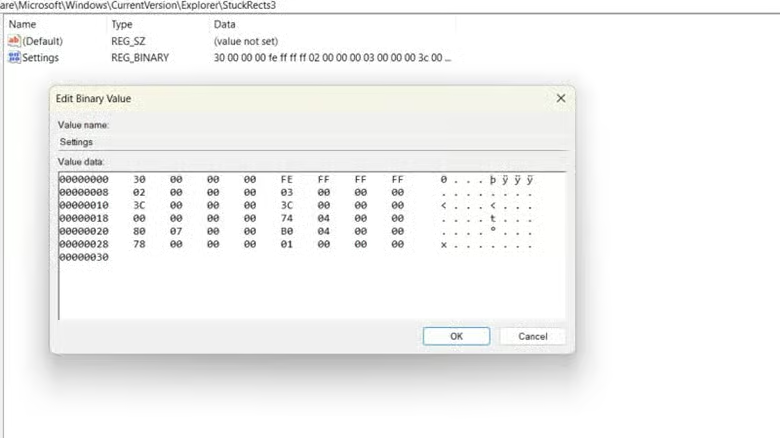
- Wijzig de waarde:
- Typ 22 (hex) om automatisch verbergen in te schakelen.
- Typ 02 (hex) om automatisch verbergen uit te schakelen.
- Klik op OK.
- Start Verkenner opnieuw op om de wijzigingen door te voeren.
- Druk op Win + R, typ cmd en druk op Enter.
- Voer de volgende opdrachten uit:
taskkill /f /im explorer.exe
start explorer.exe
Methode 4: PowerShell-script om automatisch verbergen te schakelen
📌 Use cases: scripts uitrollen die de taakbalk automatisch configureren op één werkplek of op meerdere apparaten.
📌 Vereiste: beheerdersrechten
Dankzij de naadloze integratie van PowerShell met Windows-computers past u registerwaarden vanaf één plek aan en stroomlijnt u repetitieve taken.
- Druk op Win + R, typ PowerShell en druk op Enter.
- Voer dit script uit om automatisch verbergen in te schakelen:
$bytes = (Get-ItemProperty -Path "HKCU:\Software\Microsoft\Windows\CurrentVersion\Explorer\StuckRects3" -Name Settings).Settings
$bytes[8] = 0x22
Set-ItemProperty -Path "HKCU:\Software\Microsoft\Windows\CurrentVersion\Explorer\StuckRects3" -Name Settings -Value $bytes
Stop-Process -Name explorer -Force
- Voer dit script uit om automatisch verbergen uit te schakelen:
$bytes = (Get-ItemProperty -Path "HKCU:\Software\Microsoft\Windows\CurrentVersion\Explorer\StuckRects3" -Name Settings).Settings
$bytes[8] = 0x02
Set-ItemProperty -Path "HKCU:\Software\Microsoft\Windows\CurrentVersion\Explorer\StuckRects3" -Name Settings -Value $bytes
Stop-Process -Name explorer -Force
- Start Verkenner opnieuw op om de wijzigingen door te voeren.
- Druk op Win + R, typ cmd en druk op Enter.
- Voer de volgende opdrachten uit:
taskkill /f /im explorer.exe
start explorer.exe
💡 Exporteer na het configureren van de functie voor het automatisch verbergen van de taakbalk een .REG-bestand met uw registerinstellingen als back-up.
⚠️ Waar u op moet letten
| Risico’s | Gevolgen | Herstelacties |
| Een gebruiker klikt verkeerd in de taakbalkinstellingen | De taakbalk verdwijnt of verschijnt onverwacht. | Schakel de functie gewoon om via Instellingen > Persoonlijke instellingen > Taakbalk. |
| Typfout in een registerwaarde | De taakbalk gedraagt zich mogelijk anders dan verwacht. Het kan ook andere UI-elementen beïnvloeden. | Draai de wijzigingen handmatig terug in het register of voer een .REG-back-upbestand uit. Gebruik systeemherstel. |
| Onjuiste scriptsyntaxis | Onopgemerkte wijzigingen in het gedrag van de taakbalk kunnen eindgebruikers in verwarring brengen. Mogelijke stabiliteitsproblemen. | Gebruik een herstelpunt. |
Waar u verder rekening mee houdt bij het automatisch verbergen van de taakbalk
Houd deze factoren in gedachten bij het configureren van de instelling voor het automatisch verbergen van de taakbalk.
Gedrag bij meerdere monitoren
Werkt u met meerdere monitoren dan kunt u instellen of de taakbalk op elk scherm verschijnt of alleen op uw hoofdscherm. U moet uw instellingen dus specifieker maken om de taakbalk op alle monitoren volledig te verbergen of te tonen.
Werkt het automatisch verbergen van de taakbalk niet zoals verwacht? Pas het gedrag eenvoudig aan via Instellingen > Persoonlijke instellingen > Taakbalk > Taakbalkgedrag.
Aanraakbediening
De taakbalk verbergen op apparaten met een touchscreen levert schermruimte op maar gaat ten koste van het gebruiksgemak. Belangrijke apps en bestanden worden daardoor lastiger bereikbaar, wat de toegankelijkheid kan verminderen. Daarom heeft Windows aparte schakelaars voor het automatisch verbergen van de taakbalk in bureaubladmodus en tabletmodus geïntroduceerd. Houd daar rekening mee.
UX
Een verdwijnende taakbalk kan sommige gebruikers in verwarring brengen, zeker wanneer zij gewend zijn aan de standaard weergave-instellingen. Weeg de behoeften van uw organisatie af en geef voorrang aan gebruiksvriendelijke weergave-instellingen om uw werkplek productief te houden.
Scripts testen
Test uw scripts grondig op profielen met weinig impact of op virtuele machines voordat u ze uitrolt. Zo spoort u eventuele beleidsconflicten op. Deze opdrachten wijzigen bovendien uw systeeminstellingen en vereisen beheerdersrechten, dus speel op zeker en valideer uw code.
Beheer het automatisch verbergen van de taakbalk voor soepele workflows
Door de functie voor het automatisch verbergen van de taakbalk in Windows 11 toe te voegen aan uw IT-gereedschapskist, optimaliseert u uw digitale werkomgeving. Minder elementen op het scherm geeft meer werkruimte, maar in andere omgevingen weegt toegankelijkheid zwaarder dan personalisatie. Kies dus zorgvuldig.
Uw taakbalk fungeert als systeemdock voor al uw actieve apps. Stroomlijn uw processen naarmate uw organisatie groeit met schaalbare oplossingen die endpoint management kinderlijk eenvoudig maken.
Gerelateerde onderwerpen: