Belangrijkste punten
- Groepsbeleid verbergt het op Pro, Enterprise en Education: schakel “Het gebied Accountbeveiliging verbergen” in de Editor voor lokaal groepsbeleid in om het voor alle gebruikers te verwijderen.
- De registermethode werkt op elke editie: een DWORD-waarde UILockdown onder de sleutel voor accountbeveiliging verbergt de sectie zonder toegang tot groepsbeleid.
- Accountbeveiliging verbergen is geen beveiligingsmaatregel: het haalt alleen de zichtbaarheid in Windows-beveiliging weg; de onderliggende functies en meldingen vragen nog steeds om een aparte aanpak.
- Een herstart activeert de registerwijziging: de methode via groepsbeleid werkt zodra u Windows-beveiliging opnieuw opent, de registermethode vraagt om een reboot.
In deze handleiding leest u hoe u accountbeveiliging verbergt in Windows 10 en Windows 11. Daarmee verdwijnt de sectie Accountbeveiliging uit Windows-beveiliging, zodat gebruikers de instellingen daarin niet meer kunnen zien of wijzigen.
Accountbeveiliging voor alle gebruikers verbergen via de Editor voor lokaal groepsbeleid
De Editor voor lokaal groepsbeleid is alleen beschikbaar in de edities Pro, Enterprise en Education van Windows 10 en Windows 11 (gebruikt u Windows 10/11 Home, dan heeft u de registermethode nodig die hieronder beschreven staat). Maak voordat u begint een back-up van uw lokale groepsbeleid voor het geval u het later wilt herstellen.
U moet als beheerder zijn aangemeld om de Editor voor lokaal groepsbeleid te gebruiken. De onderstaande stappen werken ongewijzigd op zowel Windows 10 als Windows 11:
- Klik met de rechtermuisknop op de Startknop en selecteer Uitvoeren.
- Voer de opdracht gpedit.msc in en klik op OK om de Editor voor lokaal groepsbeleid te openen.
- Ga naar Computerconfiguratie\Beheersjablonen\Windows-onderdelen\Windows-beveiliging\Accountbeveiliging.
- Dubbelklik op de instelling Het gebied Accountbeveiliging verbergen om deze te bewerken.
- Zet de instelling op Ingeschakeld om het gebied Accountbeveiliging voor alle gebruikers te verbergen of op Niet geconfigureerd om het te tonen (dit is de standaardinstelling).
- Klik op OK om de wijziging toe te passen en sluit de Editor voor lokaal groepsbeleid.
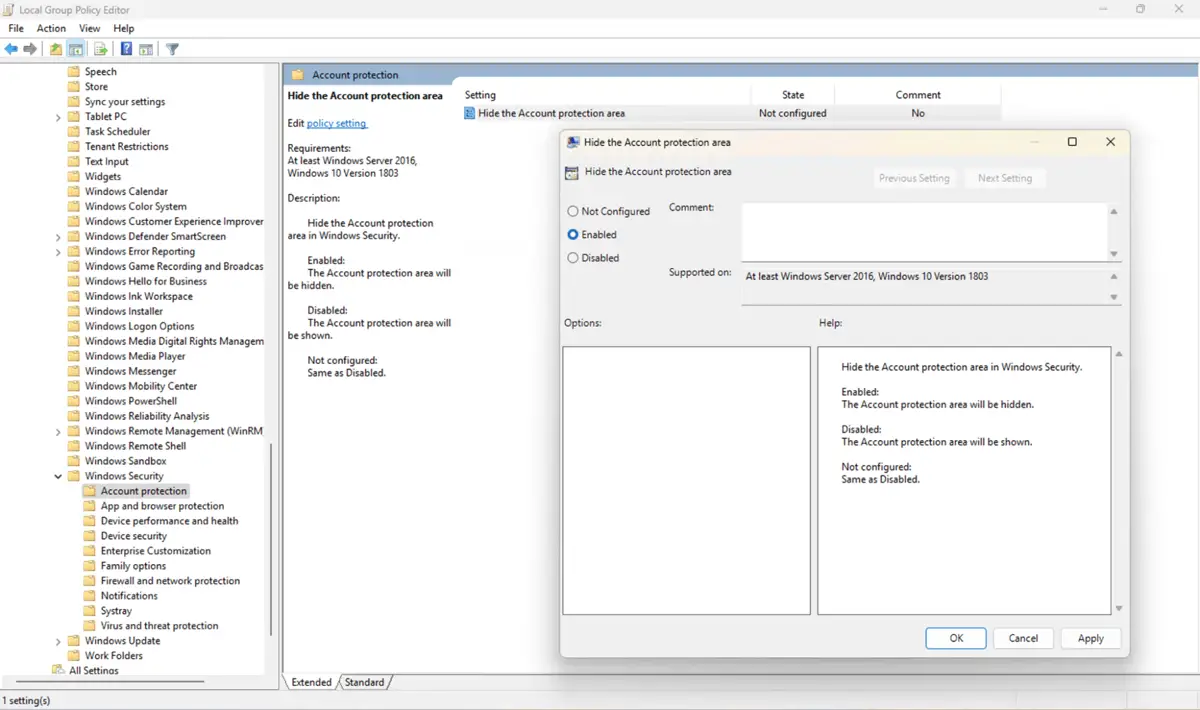
Mogelijk moet u Windows-beveiliging opnieuw openen om de wijziging te zien.
Accountbeveiliging voor alle gebruikers verbergen via de Register-editor van Windows
Met de Register-editor kunt u de accountbeveiliging in Windows-beveiliging verbergen in alle versies van Windows 10 en Windows 11 (ook de Home-edities). Maak voordat u begint een back-up van het Windows-register, zodat u wijzigingen kunt terugdraaien als er iets misgaat.
- Klik met de rechtermuisknop op de Startknop en klik op Uitvoeren.
- Typ regedit.exe en druk op Enter om de Register-editor van Windows te openen.
- Ga naar de registersleutel Computer\HKEY_LOCAL_MACHINE\SOFTWARE\Policies\Microsoft\Windows Defender Security Center\Account protection.
- Bestaat de subsleutel Account protection niet op deze locatie, selecteer dan de sleutel Windows Defender Security Center, kies Bewerken > Nieuw > Sleutel in de menubalk en geef de nieuwe sleutel de naam Account protection.
- Selecteer de sleutel Account protection en kies Bewerken > Nieuw > DWORD-waarde (32-bits) met de naam UILockdown.
- Dubbelklik op UILockdown en stel de waarde in op 1 om het gebied Accountbeveiliging voor alle gebruikers te verbergen.
- Verwijder de waarde UILockdown om de toegang tot het gebied Accountbeveiliging te herstellen (het standaardgedrag).
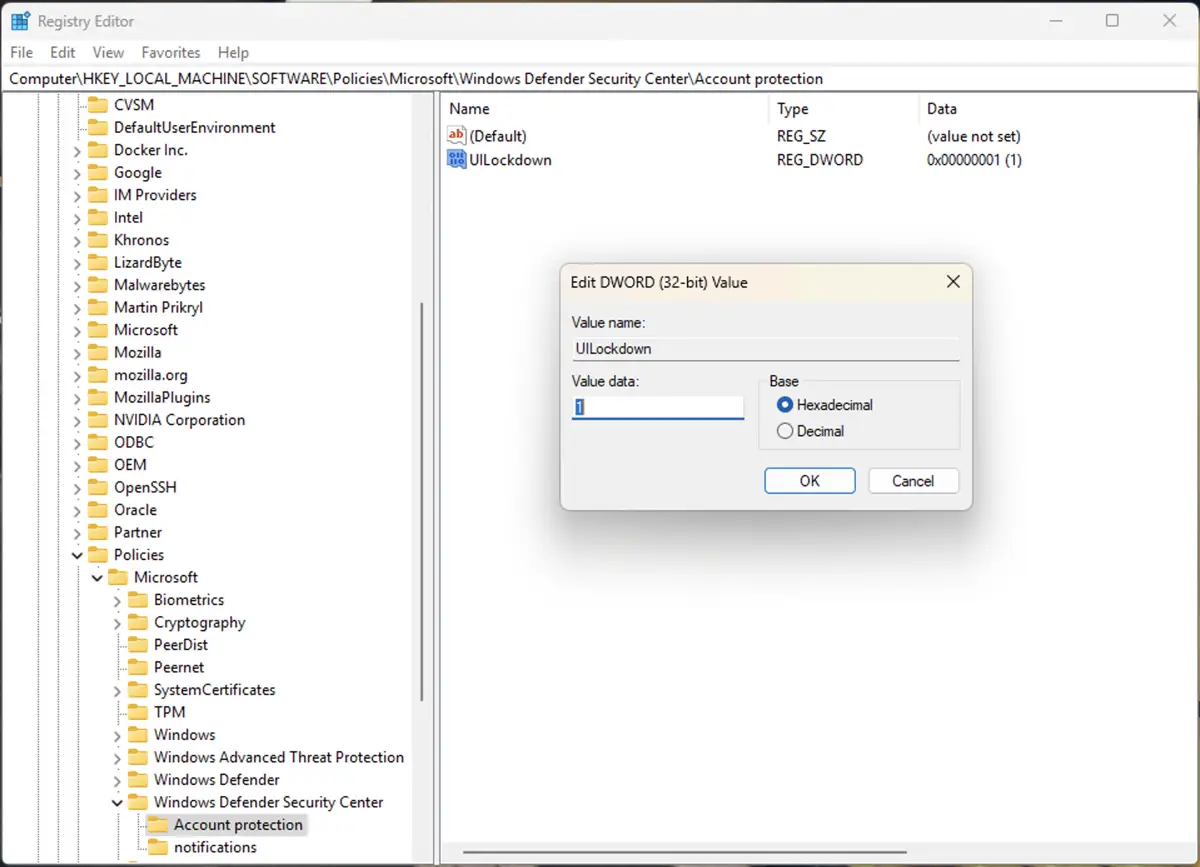
U moet uw Windows-pc opnieuw opstarten om deze wijziging door te voeren.
Deze video laat stap voor stap zien hoe u ‘Accountbeveiliging verbergen in Windows-beveiliging in Windows 10 en Windows 11’ aanpakt.
⚠️ Groepsbeleid of het register bewerken doet u per device.
Ontdek hoe IT-teams beveiligingsinstellingen als deze op elk endpoint beheren.
Wat is accountbeveiliging in Windows-beveiliging?
In het gebied Accountbeveiliging van Windows-beveiliging kunnen gebruikers verschillende instellingen wijzigen, waaronder hun Microsoft-account, Windows Hello en Dynamische vergrendeling.
U opent Windows-beveiliging via het menu Start (onder ‘W’ in de lijst met apps of door ernaar te zoeken).
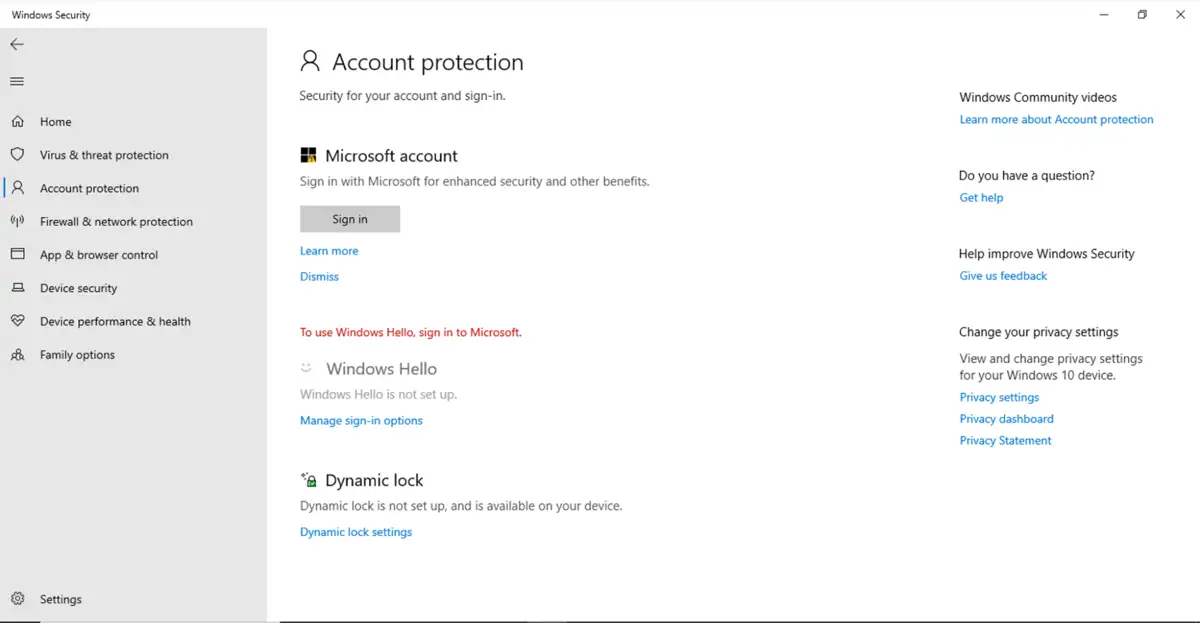
Andere instellingen die u via Windows-beveiliging kunt configureren zijn Virus- en bedreigingsbeveiliging, App- en browserbeheer, Apparaatbeveiliging, Firewall- en netwerkbeveiliging en Apparaatprestaties en -status. Daarnaast kunt u de Beveiligingsgeschiedenis bekijken en ouderlijk toezicht beheren via Gezinsopties.
Waarom zou u het gebied Accountbeveiliging uitschakelen in Windows 10 en Windows 11?
Als u het gebied Accountbeveiliging met een van bovenstaande methoden verbergt, is het niet meer toegankelijk vanuit Windows-beveiliging.
Vóór het verbergen van Accountbeveiliging in Windows-instellingen:

Na het verbergen van Accountbeveiliging in Windows-instellingen:
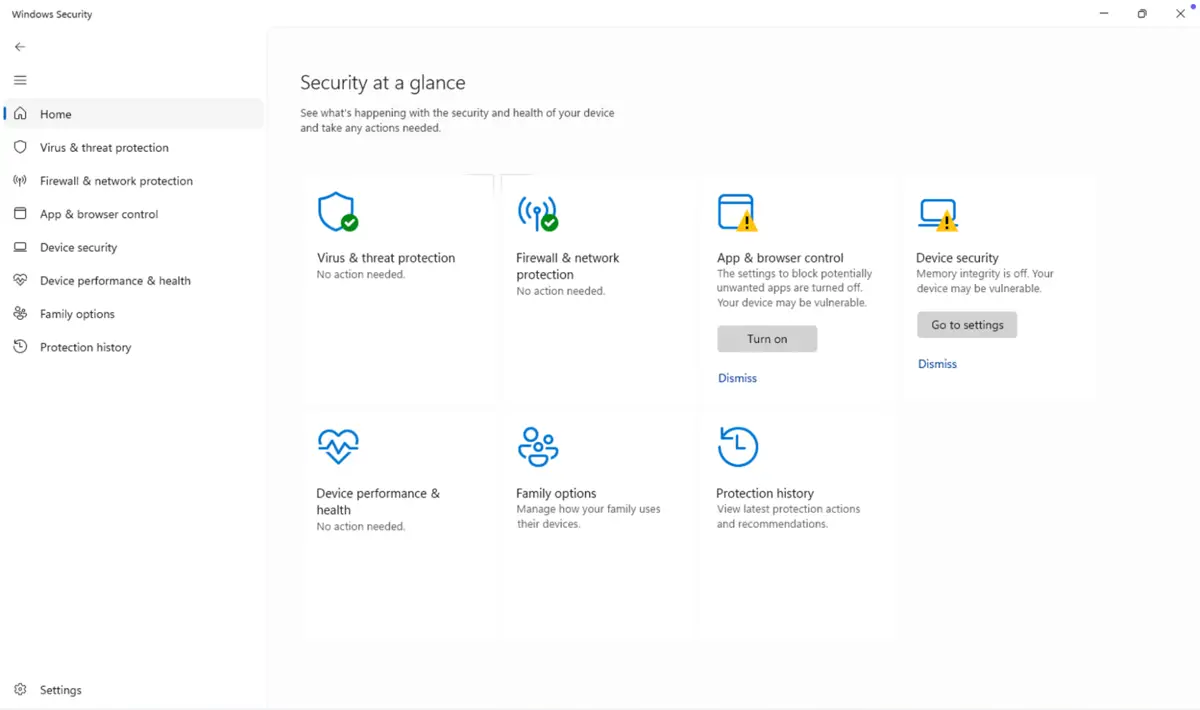
Er zijn verschillende redenen om de toegang tot dit gebied uit te schakelen. In huiselijke omgevingen voorkomt u er bijvoorbeeld mee dat onervaren gebruikers per ongeluk wijzigingen in hun account aanbrengen waardoor ze buiten hun Windows-devices worden gesloten. In zakelijke situaties kan het wenselijk zijn om te beperken welke beveiligingsinstellingen gebruikers mogen wijzigen, om per ongeluk aangebrachte wijzigingen te voorkomen of om te voorkomen dat beveiligingsfuncties worden uitgeschakeld (bijvoorbeeld dynamische vergrendeling).
Houd er rekening mee dat het blokkeren van de toegang tot het gebied Accountbeveiliging in Windows-beveiliging geen beveiligingsfunctie is. Het voorkomt niet dat deze instellingen via andere onderdelen van de app Instellingen worden gewijzigd en het schakelt de functies die u er kunt configureren niet uit. Wilt u afzonderlijke beveiligingsinstellingen consistent afdwingen in een zakelijke omgeving, gebruik dan groepsbeleid in Active Directory.
Het blokkeren van de toegang tot Accountbeveiliging verbergt de bijbehorende meldingen niet. Die schakelt u uit via Instellingen > Meldingen in Windows-beveiliging door Meldingen over accountbeveiliging ontvangen op uit te zetten.
Windows-beveiligingsinstellingen op afstand uitrollen
Beheer van mobiele apparaten (MDM) van NinjaOne bouwt voort op de ingebouwde beheerfuncties van Windows, zodat u beleid kunt uitrollen naar zowel werkstations in het domein als mobiele devices. U kunt dit gebruiken om de toegang tot Accountbeveiliging in Windows-beveiliging te verbergen en om beleid voor gebruikersaccounts en beveiliging af te dwingen.
⚠️ NinjaOne MDM pusht instellingen als deze naar elk beheerd device in plaats van één voor één.
Met NinjaOne MDM en het ene overzicht van uw IT-infrastructuur waarborgt u de integriteit en blijvende beveiliging van uw IT-infrastructuur. U kunt er een consistente configuratie mee uitrollen en afdwingen en alle devices van uw medewerkers (waaronder Windows 10/11, Apple, Android en Linux) controleren op verdachte activiteit of ze nu op kantoor of op afstand werken.