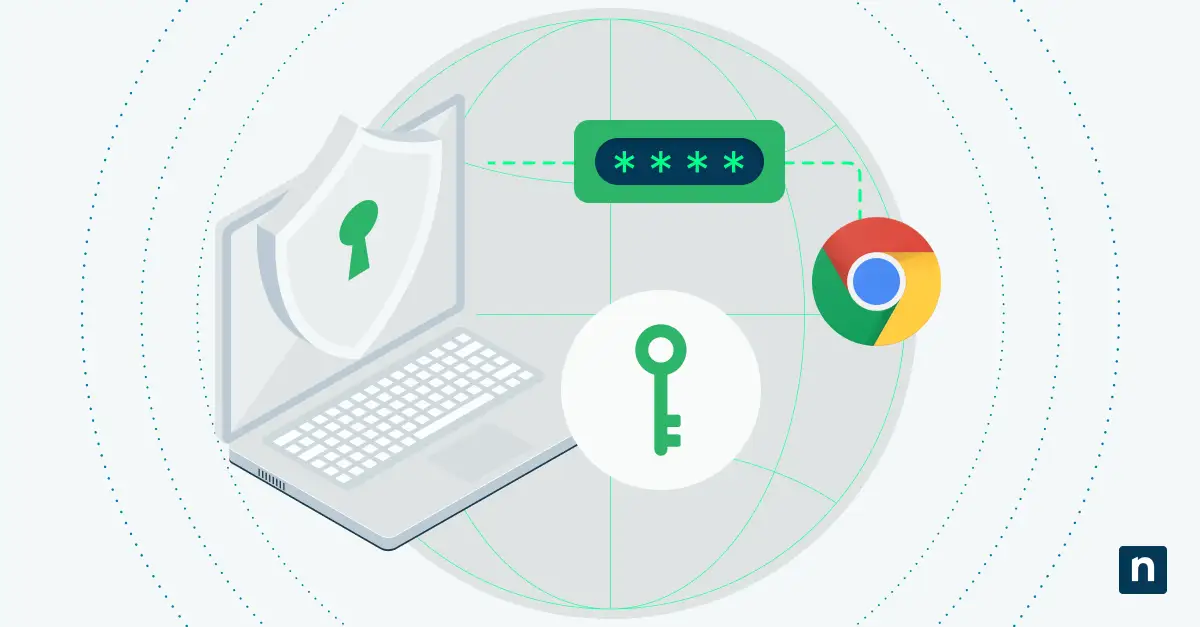
Ti sei mai chiesto “come salvare le password su Google Chrome?”. Questa semplice guida è qui per aiutarti, e non solo. Probabilmente ogni settimana crei nuovi account e devi ricordare le password di diversi siti e servizi. Google Chrome offre funzioni integrate di gestione delle password che semplificano questo processo. Sapere come salvare e gestire le password in Google Chrome ti aiuta a mantenere la sicurezza risparmiando tempo.
Monitora e mantieni la sicurezza degli endpoint e la conformità con una soluzione IT affidabile.
Come funziona il gestore delle password di Chrome
Prima di rispondere alla domanda “come salvare le password su Google Chrome” devi capire come funziona il sistema di gestione delle password di Chrome. Questo strumento integrato trasforma il browser in una cassaforte sicura per tutte le tue credenziali di accesso.
Che cos’è il gestore delle password di Chrome?
Il gestore delle password di Chrome funziona come una cassaforte digitale integrata direttamente nel browser. Elimina la necessità di strumenti di terze parti offrendo archiviazione sicura delle credenziali, compilazione automatica dei moduli e sincronizzazione tra dispositivi tramite il tuo account Google.
Come avviene il salvataggio delle password
Quando accedi a un sito web, Chrome riconosce automaticamente i moduli di accesso. Il browser cifra quindi le tue credenziali in locale sul dispositivo. Ricevi una richiesta che ti chiede se vuoi salvare queste credenziali, così hai il controllo su quali password Chrome archivia.
Caratteristiche di sicurezza e crittografia
Chrome protegge le password archiviate con la crittografia AES a 256 bit, lo stesso standard adottato da banche e sistemi militari. Le password cifrate si sincronizzano tra i dispositivi, ma restano illeggibili senza le credenziali del tuo account Google: nemmeno Google può accedere alle tue password effettive.
Vantaggi della gestione delle password
Il gestore delle password integrato in Chrome offre diversi vantaggi che migliorano sia la sicurezza sia la praticità. Ecco i principali benefici che ottieni utilizzando questo strumento:
- Genera automaticamente password complesse e uniche per ogni sito web.
- Accedi alle tue password su tutti i dispositivi su cui usi Chrome.
- Risparmia tempo con la compilazione automatica dei moduli durante l’accesso.
- Riduci il rischio di dimenticare le password e di restare bloccato fuori dagli account.
- Proteggiti dalle violazioni dei dati evitando di riutilizzare le stesse password.
Come salvare le password su Google Chrome
Per salvare le password in Chrome servono alcuni passaggi iniziali di configurazione. Una volta impostato tutto, il processo diventa immediato e contribuisce a proteggere i tuoi account online. Ecco la procedura completa.
Attivare il salvataggio delle password
Prima che Chrome possa iniziare a salvare le tue password, devi attivare questa caratteristica. Apri le impostazioni di Chrome e individua la sezione dedicata alle password:
- Fai clic sui tre puntini nell’angolo in alto a destra di Chrome.
- Seleziona “Impostazioni” dal menu a discesa.
- Fai clic su “Password” nella sezione Compilazione automatica.
- Porta l’interruttore “Chiedi di salvare le password” su ATTIVO.
Salvataggio manuale delle password
A volte potresti voler aggiungere le password manualmente invece di aspettare che Chrome le rilevi. Puoi inserire le credenziali direttamente dalle impostazioni delle password.
Chrome archivia le password aggiunte manualmente con la stessa crittografia di quelle salvate automaticamente. Puoi aggiungere più nomi utente per lo stesso sito web, cosa utile quando gestisci account diversi.
Opzioni di salvataggio automatico
Quando accedi a un sito web, Chrome rileva il campo della password e mostra una richiesta nella parte superiore dello schermo. Hai tre possibilità:
- Salvare la password nel gestore delle password di Chrome.
- Non salvare mai le password per quel sito web specifico.
- Ignorare la richiesta per il momento (ricomparirà la volta successiva).
Verificare le credenziali salvate
Dopo aver salvato una password, verifica che sia stata archiviata correttamente:
- Vai alle impostazioni di Chrome.
- Seleziona “Gestore delle password”.
- Individua il sito web nell’elenco delle password salvate.
- Fai clic sull’icona a forma di occhio per visualizzare la password salvata.
Questo passaggio di verifica ti permette di accedere al tuo account anche se in seguito dimentichi la password.
Per una dimostrazione visiva su come attivare e usare il gestore delle password di Chrome, guarda questo video: “Una semplice guida: come salvare le password su Google Chrome?”.
Come gestire le password in Google Chrome
Gestire le password salvate in Chrome ti aiuta a mantenere la sicurezza e a tenere ordinate le tue credenziali di accesso. Il browser mette a disposizione un punto centralizzato da cui puoi visualizzare, modificare e organizzare tutte le password archiviate.
Accedere alle impostazioni delle password
Chrome offre diversi modi per raggiungere l’area di gestione delle password. Scegli il metodo più adatto al tuo flusso di lavoro:
- Digita “chrome://password-manager/passwords” direttamente nella barra degli indirizzi.
- Vai su Impostazioni > Compilazione automatica > Gestore delle password.
- Fai clic sull’icona del profilo e seleziona l’icona a forma di chiave.
Visualizzare le password salvate
Una volta nel gestore delle password, vedi l’elenco completo delle credenziali salvate. Chrome ordina l’elenco alfabeticamente in base al dominio del sito. Per ogni voce puoi:
- Visualizzare subito il nome utente associato.
- Controllare la password effettiva facendo clic sull’icona a forma di occhio.
- Copiare le credenziali senza mostrarle.
- Esportare le password a scopo di backup.
Modificare le credenziali archiviate
Quando devi aggiornare le informazioni salvate, Chrome rende il processo semplice:
- Individua la voce del sito web nell’elenco delle password.
- Fai clic sui tre puntini accanto alla voce.
- Seleziona “Modifica password” dal menu.
- Aggiorna il nome utente o la password secondo necessità.
Organizzare le voci delle password
Mantieni il gestore delle password ordinato ed efficiente organizzando le credenziali archiviate:
- Elimina le password obsolete o inutilizzate per ridurre il disordine.
- Cerca siti specifici usando la barra di ricerca in alto.
- Contrassegna come preferite le password usate più spesso per accedervi rapidamente.
- Raggruppa le password correlate usando lo stesso nome utente, quando possibile.
Come eliminare una password salvata in Chrome
Potresti dover rimuovere le password salvate in Chrome per vari motivi: forse hai cambiato lavoro, devi aggiornare credenziali obsolete o vuoi fare pulizia tra gli accessi inutilizzati. Chrome mette a disposizione diversi metodi per rimuovere le password archiviate dal tuo account.
Il modo più rapido per eliminare una password salvata in Chrome consiste nell’accedere al gestore delle password direttamente dalle impostazioni di Chrome. Fai clic sul menu con i tre puntini, seleziona “Impostazioni” e vai alla sezione “Password”. Qui vedi l’elenco completo delle password salvate. Individua la voce che vuoi rimuovere e fai clic sui tre puntini accanto a essa. Seleziona “Rimuovi” per eliminare la password salvata.
Per una maggiore sicurezza, rimuovi più password in una sola volta. Chrome ti permette di:
- Selezionare più voci tramite le caselle di controllo.
- Fare clic sull’icona del cestino per eliminarle tutte insieme.
- Confermare l’eliminazione quando richiesto.
Se hai effettuato l’accesso con il tuo account Google su più dispositivi, la rimozione di una password viene sincronizzata su tutti. Se però vuoi mantenere la password sugli altri dispositivi, assicurati di disattivare la sincronizzazione prima dell’eliminazione.
Ricorda che, dopo aver rimosso una password, Chrome ti chiederà di salvarla di nuovo al successivo accesso a quel sito, a meno che tu non selezioni “Non salvare mai” per quel sito web.
Applica criteri di sicurezza uniformi su tutto il tuo parco endpoint con NinjaOne.
→ Prova gratuitamente le soluzioni di gestione IT di NinjaOne
Caratteristiche avanzate di gestione delle password e consigli di sicurezza
La gestione di base delle password in Chrome offre già una buona sicurezza, ma puoi rafforzare la protezione usando caratteristiche avanzate e seguendo le best practice del settore. Chrome mette a disposizione strumenti aggiuntivi che aiutano a proteggere la tua identità digitale.
Autenticazione a due fattori
Attiva l’autenticazione a due fattori sul tuo account Google per aggiungere un ulteriore livello di sicurezza alle password salvate. In questo modo, anche se qualcuno conoscesse la tua password principale, non potrebbe accedere alle credenziali archiviate senza il secondo passaggio di verifica.
Chrome include una caratteristica di controllo delle password che monitora le password salvate alla ricerca di potenziali problemi di sicurezza:
- Ti avvisa in caso di password compromesse in violazioni di dati.
- Individua le password deboli da rafforzare.
- Segnala le password riutilizzate su siti diversi.
- Suggerisce automaticamente aggiornamenti con password complesse.
Generare password più robuste
Sfrutta il generatore di password di Chrome quando crei nuovi account. Questo strumento crea password complesse e uniche che includono lettere, numeri e simboli. Poiché Chrome le salva automaticamente, non devi ricordarle.
Esegui il backup delle tue password
Valuta di esportare periodicamente le tue password come backup. Anche se Chrome si sincronizza tra i dispositivi, avere un backup sicuro dà maggiore tranquillità. Conserva questo file di backup in un luogo sicuro, preferibilmente cifrato, e aggiornalo regolarmente quando aggiungi nuove password.
Gestire le password su tutti gli endpoint della tua organizzazione diventa più semplice con una piattaforma di gestione unificata dell’IT. La soluzione di gestione degli endpoint di NinjaOne ti aiuta ad applicare i criteri per le password e a monitorare la conformità di sicurezza. Inizia oggi la tua prova gratuita di NinjaOne e scopri come la gestione degli endpoint può migliorare la sicurezza delle password nella tua organizzazione.