
Puntos clave
- Volver a inscribir un dispositivo después de borrarlo exige Windows 11/11 Pro/Enterprise/Education, una licencia de Intune asignada y que el dispositivo sea apto para Microsoft Entra ID Join, Hybrid Join o Autopilot, con todos los datos copiados antes del borrado.
- Wipe, Retire y Fresh Start no son intercambiables: Wipe elimina todos los datos y configuraciones; Retire deja de gestionar el dispositivo sin restablecerlo de fábrica; Autopilot Reset conserva la identidad del dispositivo; Fresh Start reinstala Windows y vuelve a inscribirlo al iniciar sesión.
- Hay tres vías para volver a inscribir el dispositivo tras el borrado: borrado remoto desde el Centro de administración de Intune (conservando el perfil de Autopilot), «Restablecer este PC» de forma manual en dispositivos sin conexión, o limpieza del Registro (HKEY_LOCAL_MACHINESOFTWAREMicrosoftEnrollments) seguida de dsregcmd /join cuando la inscripción está corrupta.
- Autopilot automatiza el aprovisionamiento posterior al borrado. Una vez registrado el ID del dispositivo y con este conectado, descarga automáticamente su perfil de Intune y vuelve a aplicar todas las aplicaciones, políticas y scripts sin intervención manual.
- Con scripts de PowerShell puedes volver a inscribir dispositivos de forma masiva mediante DeviceEnroller.exe /AutoEnrollMDM y verificarlo con la API de Microsoft Graph, lo que reduce el trabajo manual y permite flujos de MDM con autorreparación a gran escala.
Esta guía detalla los pasos necesarios para volver a inscribir un dispositivo después de borrarlo en equipos Windows. Cubre el nuevo aprovisionamiento de dispositivos ya inscritos en Microsoft Intune y la reparación de altas fallidas o incompletas.
Los MSP y los administradores de informática interna necesitan poder volver a inscribir PC con Windows y dispositivos móviles como parte del ciclo de vida del dispositivo: a menudo, equipos que se consideraban perdidos y se borraron aparecen después y hay que volver a aprovisionarlos en remoto, o bien hay que reasignarlos a nuevos usuarios.
En algunos casos, conviene aprovisionar los dispositivos desde cero para aplicar nuevas políticas o responder a una pérdida de datos, malware o un error de configuración. Hacerlo sin tener que devolver el hardware a la sede reduce el tiempo de inactividad y el trabajo manual.
Requisitos previos para volver a inscribir dispositivos en Intune
Para gestionar la inscripción de dispositivos dentro del ciclo de vida del endpoint, necesitas acceso de administrador al Centro de administración de Microsoft Intune (antes conocido como Microsoft Endpoint Manager).
Para volver a inscribir un dispositivo Windows en Intune después de borrarlo, este debe ejecutar Windows 11 Pro, Enterprise o Education y tener una licencia de Intune asignada al dispositivo o al usuario. Además, debe estar inscrito o ser apto para Azure AD Join, Microsoft Entra Hybrid Join o Autopilot.
Antes de borrar cualquier dispositivo o retirarlo del control de gestión, asegúrate de haber hecho una copia de seguridad de los datos importantes, porque no se podrán recuperar.
¿Qué ocurre al borrar un dispositivo en Intune y en qué se diferencian retire, wipe y fresh start?
Al volver a inscribir un dispositivo después de borrarlo, ten en cuenta que Windows Autopilot Reset conserva la identidad del dispositivo y vuelve a aplicar sus configuraciones, mientras que Intune Fresh Start reinstala Windows y elimina las aplicaciones (volviendo a inscribir el dispositivo en Intune cuando el usuario inicia sesión). Device Wipe elimina todos los datos de usuario y las configuraciones, aunque puedes optar por mantener la inscripción y la cuenta de usuario asociada. Retire borra datos y ajustes y deja de gestionar el dispositivo, pero no lo restablece de fábrica.
Cuando reasignes hardware, comprueba que los registros de Azure AD e Intune estén bien gestionados para evitar duplicados o entradas obsoletas.
Borrar un dispositivo desde Intune y conservar su perfil de Autopilot
Para borrar un dispositivo desde Intune y conservar su perfil de Autopilot, inicia sesión en el Centro de administración de Microsoft Intune y después:
- Ve a Dispositivos > Windows > Todos los dispositivos
- Selecciona el dispositivo en cuestión y haz clic en Borrar
- Si lo deseas, borra el dispositivo pero mantén el estado de inscripción y la cuenta de usuario asociada
- El dispositivo se reiniciará y conservará únicamente la información opcional que hayas seleccionado al iniciar el borrado
Es fundamental que no uses la opción Retire en lugar de borrar el dispositivo desde el Centro de administración de Intune, salvo que vayas a dar de baja el equipo por completo; de lo contrario, perderás el control de gestión.
Restablecimiento manual del dispositivo con «Restablecer este PC»
Si la acción de borrado de Intune falla o el dispositivo está sin conexión, puedes borrarlo manualmente y volver a inscribirlo así:
- En el dispositivo Windows, abre la aplicación Configuración y ve a Configuración > Sistema > Recuperación
- Haz clic en Restablecer este PC y elige Quitar todo (selecciona descarga desde el cloud o reinstalación local según si quieres una instalación de Windows completamente nueva descargada de Microsoft o usar los archivos que ya están en el dispositivo)
- Cuando el dispositivo termine de restablecerse, volverá a activar el aprovisionamiento de Autopilot o, si falla, habrá que unirlo de nuevo manualmente mediante Azure AD
Los dispositivos que no se hayan eliminado por completo del Centro de administración de Intune se pueden quitar desde el panel de cada dispositivo. Ten en cuenta que muchas plataformas de gestión de dispositivos móviles (MDM) corrigen automáticamente los dispositivos con la inscripción dañada, sin necesidad de intervención manual.
Reparación avanzada: limpieza de restos de inscripción en el Registro
En algunos casos, la inscripción del dispositivo se corrompe y hay que depurarla a mano eliminando información del Registro de Windows. Para ello se gestionan las siguientes claves con el Editor del Registro de Windows:
HKEY_LOCAL_MACHINE\SOFTWARE\Microsoft\Enrollments\
HKEY_LOCAL_MACHINE\SOFTWARE\Microsoft\Enrollments\Status\
HKEY_LOCAL_MACHINE\SYSTEM\CurrentControlSet\Control\CloudDomainJoin
Una vez eliminados los valores de registro correspondientes, reinicia el dispositivo y lanza el proceso de inscripción ejecutando este comando en el símbolo del sistema:
dsregcmd /join
o bien, en PowerShell:
Start-Process "C:\Windows\System32\DeviceEnroller.exe" -ArgumentList "/c /AutoEnrollMDM"
Así se eliminan los tokens obsoletos y se reinicia el flujo de inscripción.
Volver a inscribir el dispositivo con Autopilot tras el borrado
Para volver a inscribir el dispositivo con Autopilot después de borrarlo, comprueba que el ID del dispositivo ya esté registrado en Autopilot y luego:
- Conecta el dispositivo a Internet
- El perfil de Autopilot se descargará automáticamente desde Intune
- El dispositivo pasará por Azure AD Join, la inscripción en Intune y la ESP (página de estado de la inscripción)
- Después se volverán a aplicar automáticamente las aplicaciones, políticas y scripts
Puedes comprobar que todo ha ido bien desde la interfaz de Intune o ejecutando dsregcmd /status en el dispositivo.
Directiva de grupo y unión híbrida para dispositivos unidos a un dominio
En entornos híbridos, volver a inscribir el dispositivo tras el borrado requiere directivas de grupo y Azure AD Connect.
Confirma que el objeto de directiva de grupo Configuración del equipo > Plantillas administrativas > Componentes de Windows > MDM se aplica al dispositivo, activa la opción Inscripción automática en MDM con las credenciales predeterminadas de Azure AD y configura las credenciales que se van a usar.
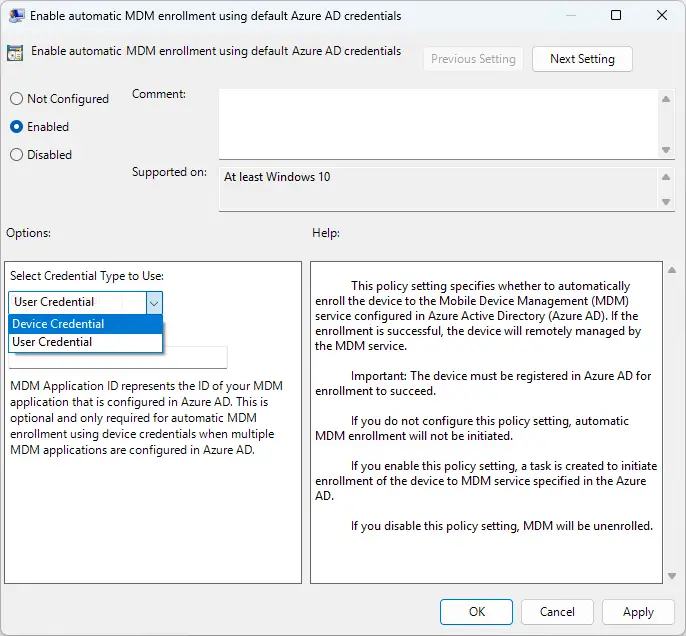
A partir de ahí, cuando el dispositivo se una a tu dominio de Active Directory después del borrado, se volverá a inscribir. También puedes forzar que se apliquen de nuevo los objetos de directiva de grupo ejecutando gpupdate /force y reiniciando el dispositivo.
Automatización con PowerShell
Puedes usar los siguientes comandos de PowerShell en tus scripts para volver a inscribir dispositivos de forma masiva o remota, o para tareas de autorreparación y corrección.
Si quieres, restablece o borra el dispositivo sin aprobación ni intervención del usuario ejecutando:
systemreset -factoryreset
Lanza la función de unión del dispositivo con el comando:
dsregcmd /join
Este comando de PowerShell inscribe el dispositivo en Intune:
Start-Process "C:\Windows\System32\DeviceEnroller.exe" -ArgumentList "/c /AutoEnrollMDM"
Puedes usar la API de Microsoft Graph para verificar la inscripción:
Get-MgDeviceManagementManagedDevice | Where-Object {$_.DeviceName -eq «Device123»}
Automatizar con scripts el borrado, la nueva inscripción y la corrección de dispositivos reduce la necesidad de reconfigurarlos a mano, y se puede orquestar con herramientas de MDM y de despliegue.
Resolución de problemas al volver a inscribir dispositivos
Hay varios pasos habituales para diagnosticar problemas de inscripción después de borrar un dispositivo:
| Problema | Causa | Solución |
|---|---|---|
| La inscripción falla después del borrado | El registro del dispositivo sigue en Intune | Elimina el dispositivo antiguo de Intune y de Azure Active Directory |
| La ESP se queda bloqueada tras el restablecimiento | Dependencia de una aplicación o retraso en la sincronización | Desactiva las aplicaciones que bloquean el proceso o amplía el tiempo de espera |
| El perfil de Autopilot no se aplica | El dispositivo no está asignado a un grupo dinámico | Reasigna el perfil o asígnalo manualmente |
| El token de inscripción de MDM no es válido | El Registro no se ha limpiado | Elimina Enrollments y reinicia |
Para diagnosticar el problema, puedes revisar los registros del Visor de eventos de Windows en:
Microsoft > Windows > DeviceManagement-Enterprise-Diagnostics-Provider
Microsoft > Windows > User Device Registration
También encontrarás información en esta clave del Registro de Windows:
HKEY_LOCAL_MACHINE\SOFTWARE\Microsoft\Enrollments\
NinjaOne facilita y automatiza la corrección y la nueva inscripción en Intune
Mobile Device Management (MDM) by NinjaOne te ofrece un conjunto completo de herramientas para gestionar, dar soporte y proteger los dispositivos de tus usuarios finales. Incluye inscripción zero-touch y utilidades para automatizar scripts de restablecimiento en dispositivos remotos, limpiar estados de inscripción dañados, seguir el estado de inscripción de cada dispositivo y centralizar los informes y las alertas de los equipos que quedan fuera de gestión. Puedes etiquetar, borrar y volver a aprovisionar dispositivos por completo en remoto, con flujos de despliegue específicos para cada rol.
Para los MSP que gestionan miles de dispositivos, NinjaOne garantiza la coherencia del ciclo de vida con una intervención manual mínima en tareas habituales como la corrección y la nueva inscripción tras un borrado, de modo que puedas recuperar el control de los equipos fácilmente y mantener el cumplimiento y tu nivel de seguridad.






