





Puntos clave
- Windows ofrece varios métodos integrados para ver la información del sistema de tu PC, entre ellos msinfo32, systeminfo, PowerShell y la app Configuración.
La herramienta Información del sistema (msinfo32) es la que muestra el desglose más completo de hardware y controladores, y permite exportar los datos a .nfo o .txt. - El comando systeminfo y el cmdlet Get-ComputerInfo de PowerShell permiten automatizar y recopilar inventario de forma remota.
- Configuración y el Panel de control dan acceso rápido a especificaciones básicas como CPU, RAM y versión de Windows.
- Los equipos de TI pueden escalar la obtención de información del sistema con la comunicación remota de PowerShell o herramientas RMM para tener visibilidad centralizada de los activos.
Si necesitas saber cómo ver la información del sistema de tu PC en Windows 11, Windows incluye varias herramientas integradas que dan acceso inmediato a los datos de hardware, sistema operativo, BIOS y controladores.
En resumen, así puedes ver la información del sistema de tu PC:
- Pulsa Windows + R, escribe msinfo32 y pulsa Intro.
- Ve a Configuración > Sistema > Información para consultar las especificaciones básicas.
- Ejecuta systeminfo en el Símbolo del sistema.
- Usa Get-ComputerInfo en PowerShell para automatizar el proceso.
En este artículo analizamos cada método en detalle. Saber cómo ver la información del sistema de tu PC es fundamental para resolver problemas, planificar actualizaciones de Windows, comprobar compatibilidades y documentar el hardware de la empresa.
Si prefieres verlo en vídeo en lugar de leerlo, mira Cómo ver la información del sistema de tu PC en Windows 11.
¿Qué es la Información del sistema de Windows (msinfo32)?
La Información del sistema de Windows (msinfo32) es una utilidad de diagnóstico integrada que muestra datos detallados de hardware, controladores, BIOS y configuración del SO en dispositivos con Windows 11. Los profesionales de TI la utilizan habitualmente para resolver problemas, documentar equipos y validar compatibilidades.
Consigue una visión general de la información del sistema de todos tus dispositivos gestionados.
Cómo consultar la información del sistema en Windows 11
Existen varios métodos para ver la información del sistema en Windows 10, que detallamos a continuación.
Esta tabla comparativa resume todos los métodos:
| Método | Nivel de detalle | Exportable | Ideal para |
| msinfo32 | Alto | Sí (.nfo/.txt) | Resolución de problemas y documentación |
| systeminfo | Alto | Sí (salida en línea de comandos) | Automatización y scripting |
| Get-ComputerInfo | Muy alto | Sí | Automatización con PowerShell |
| Configuración > Información | Básico | No | Comprobaciones rápidas |
| Panel de control > Sistema | Básico | No | Entornos antiguos |
Usar la herramienta Información del sistema de Windows (msinfo32)
msinfo32 es una herramienta integrada para ver la información del sistema en Windows 10 y Windows 11. Sigue estos pasos para abrirla:
- Haz clic con el botón derecho en el botón Inicio y selecciona Ejecutar (o pulsa tecla Windows + R en el teclado)
- Escribe msinfo32 en el campo Abrir y haz clic en Aceptar
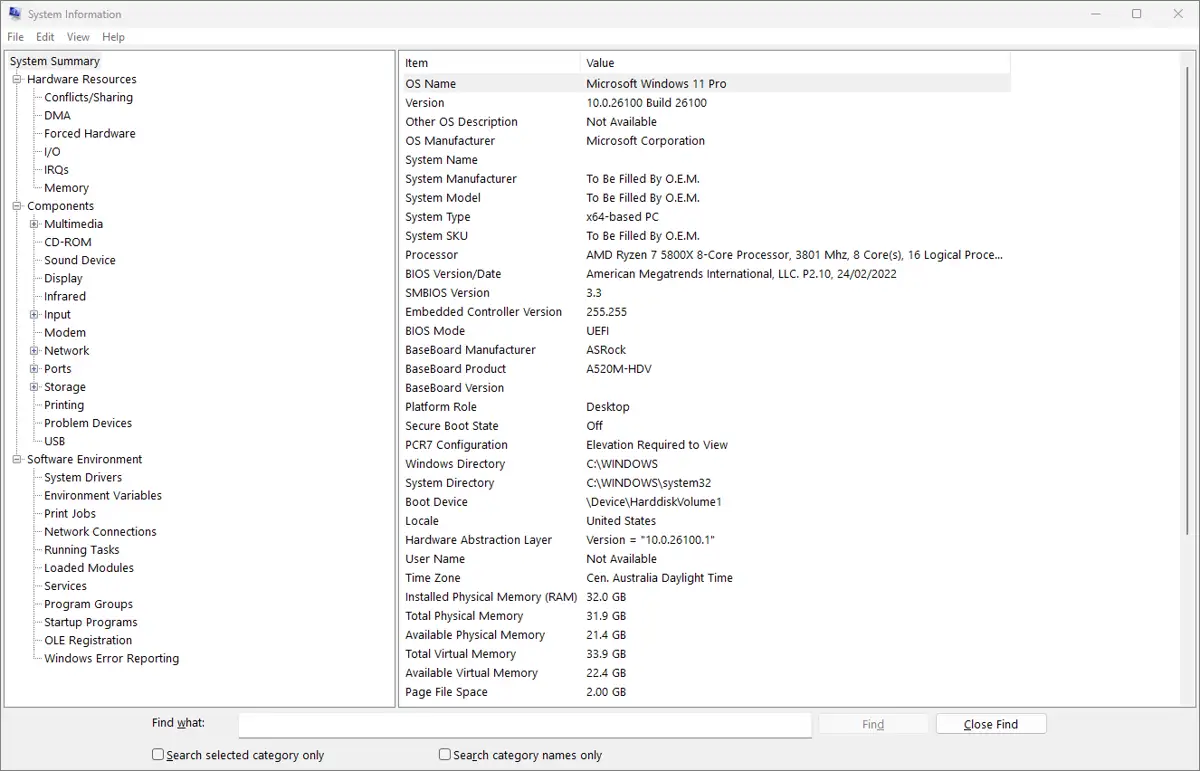
La información de msinfo32 está dividida en varias secciones:
- Resumen del sistema: ofrece una visión general del equipo, con la versión de Windows, los datos del procesador, la RAM y otra información general de hardware y software.
- Recursos de hardware: incluye información detallada y de bajo nivel sobre el hardware, como los datos de DMA, E/S, memoria e IRQ.
- Componentes: detalla el hardware instalado en tu PC con Windows 10 o Windows 11, incluidos CD-ROM, hardware de audio, impresoras y dispositivos USB.
- Entorno de software: esta sección recoge información sobre controladores, servicios, programas de inicio y otros detalles del sistema relacionados con el software.
Puedes utilizar el buscador Buscar que aparece en la parte inferior de la ventana de msinfo32 para localizar datos concretos del sistema. Por ejemplo, si buscas «descripción del adaptador», verás el nombre del adaptador de pantalla o la GPU actual.
La información del sistema que muestra msinfo32 se puede exportar o guardar en un archivo de texto haciendo clic en Archivo > Guardar… o Archivo > Exportar… en la barra de menús de la ventana de msinfo32.
Usar el Símbolo del sistema o PowerShell para obtener información detallada
El comando systeminfo permite mostrar información detallada sobre el hardware y el software de tu PC con Windows.
- Abre el Símbolo del sistema o PowerShell
- Escribe el comando systeminfo y pulsa Intro
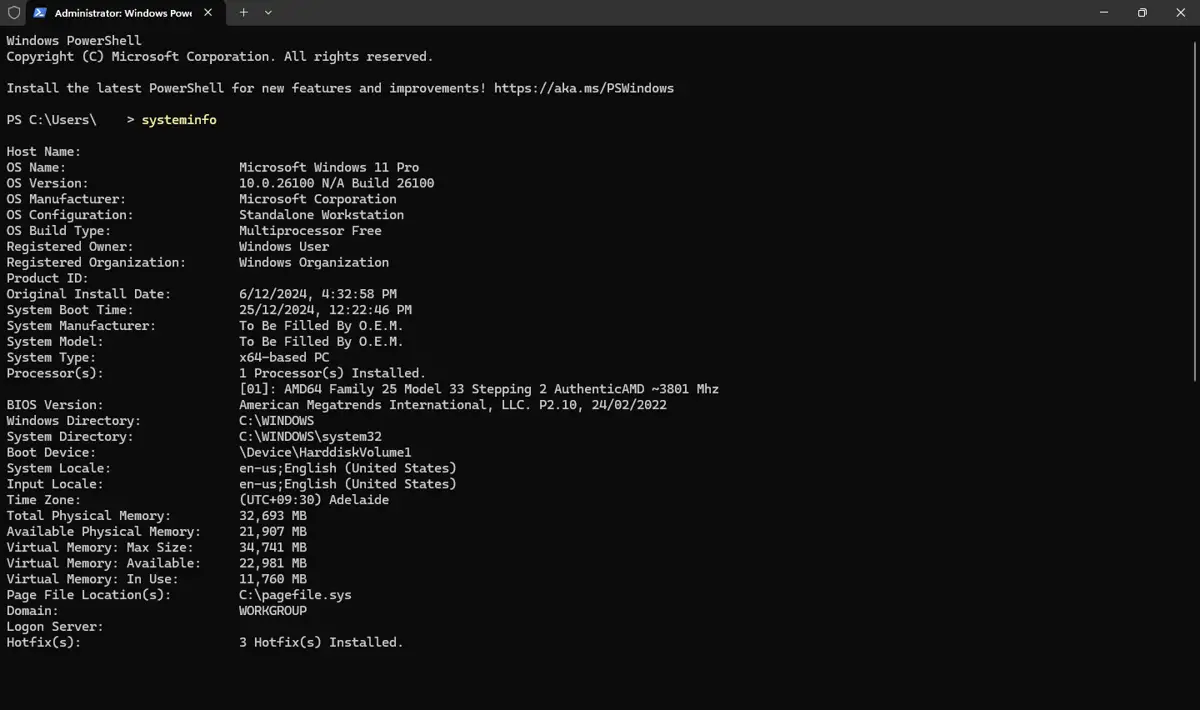
También puedes usar el cmdlet Get-ComputerInfo en PowerShell para mostrar los detalles del sistema ejecutando este comando:
Get-ComputerInfo
El siguiente comando guarda la salida de Get-ComputerInfo en un archivo de texto dentro del directorio actual:
Get-ComputerInfo | Out-File -FilePath «ComputerInfo.txt»
PowerShell es una potente herramienta de automatización que te permite ejecutar comandos y scripts de forma remota. Por ejemplo, podrías automatizar la recopilación de la información del sistema de varios PCs con Windows 10 y Windows 11 y subirla a una ubicación central para revisarla.
Consultar la versión de Windows y las especificaciones básicas en la app Configuración
La información básica de tu dispositivo con Windows 10 o Windows 11 aparece en la app Configuración de Windows:
- Haz clic con el botón derecho en el botón Inicio
- Selecciona Configuración
- Ve a Configuración > Sistema > Información
Consultar las propiedades del sistema en el Panel de control
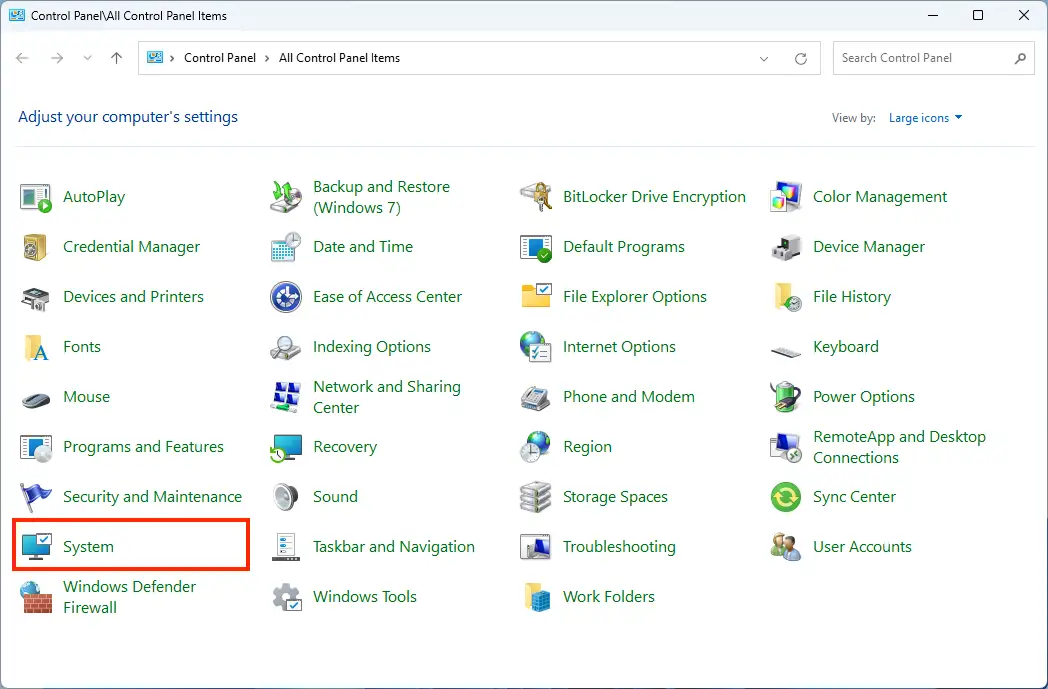
Puedes ver información básica de tu PC con Windows 10 o Windows 11 desde el antiguo Panel de control:
- Pulsa tecla Windows + R
- Escribe control y pulsa Intro
- Ve a Sistema y seguridad
- Selecciona Sistema para ver la información de tu sistema Windows
Comparación de los métodos para ver los detalles de hardware y software en Windows
La herramienta Información del sistema de Windows (msinfo32) y el comando systeminfo en la línea de comandos son los que ofrecen la información más detallada de tu dispositivo con Windows 11.
Las propiedades del sistema y la app Configuración de Windows solo muestran información básica. Aun así, resultan útiles para comprobar rápidamente la versión de Windows o datos como la cantidad de RAM de tu PC o el tipo de CPU instalada.
En 2026, Windows 11 23H2 y las versiones posteriores siguen admitiendo todos los métodos descritos arriba, y msinfo32, systeminfo y PowerShell continúan plenamente soportados en implementaciones empresariales.
Resuelve problemas más rápido y soluciona las incidencias de los endpoints de tus usuarios de forma remota.
Mantener el inventario y consultar las especificaciones de parques de dispositivos Windows
Ver la información del sistema en dispositivos con Windows 10 y Windows 11 es sencillo para un usuario doméstico, pero se complica enseguida cuando necesitas comprobar los datos de hardware y software de decenas, cientos o incluso miles de dispositivos Windows.
La monitorización y gestión remota de NinjaOne te da visibilidad total de todos tus dispositivos Windows, Apple, Android y Linux. Puedes obtener información actualizada de las especificaciones de cada dispositivo, con todo el detalle de hardware y software, para resolver incidencias y valorar si hay equipos que necesitan actualizarse o renovarse para cumplir con nuevos requisitos de software o de negocio.






