



Puntos clave
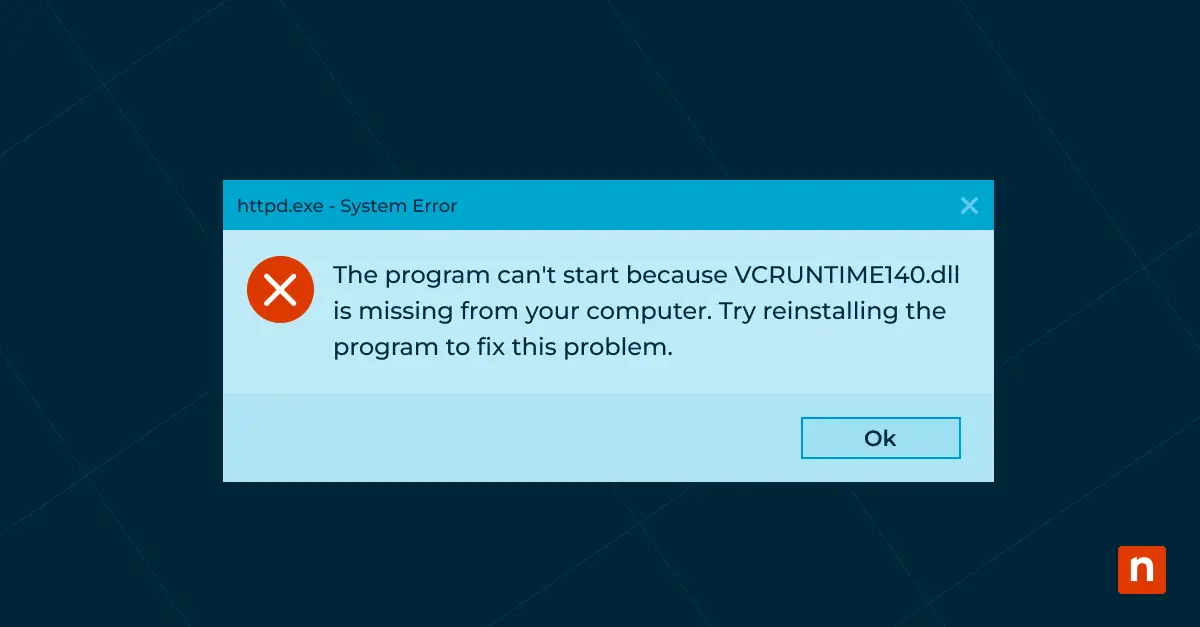
- El error «vcruntime 140 DLL not found» o «vcruntime140.dll was not found» aparece cuando Windows no encuentra los archivos de runtime de Microsoft Visual C++ que necesita.
- La solución más segura es reinstalar el paquete oficial Microsoft Visual C++ 2015-2022 Redistributable.
- Ejecuta SFC (sfc /scannow) y DISM (DISM /Online /Cleanup-Image /RestoreHealth) para reparar los archivos de sistema dañados.
- Entre las variantes más habituales están «vcruntime140.dll missing», «vcruntime140d.dll was not found» y otros mensajes de error relacionados con vcruntime140.dll.
- Los administradores de TI pueden evitar que el problema se repita mediante una gestión de parches centralizada y el despliegue del paquete Redistributable.
Seguro que te has topado con más de un error al usar tu equipo con Windows. Uno de los más molestos es el error «vcruntime 140 DLL not found» o «vcruntime140.dll was not found», que suele aparecer cuando intentas abrir un programa o un juego que depende del archivo vcruntime140.dll.
Archivos DLL y errores DLL en Windows
DLL son las siglas de Dynamic Link Library, una biblioteca que contiene código y datos que varios programas pueden usar a la vez. Los archivos DLL cumplen una función concreta en el sistema operativo Windows: hacen que los programas sean más eficientes y reducen la redundancia, porque permiten que compartan recursos.
Algunos ejecutables necesitan determinadas DLL para funcionar. Si el archivo DLL requerido presenta algún problema, verás un mensaje como el error «vcruntime140.dll not found».
Echa un vistazo al videotutorial Cómo entender y resolver el error «vcruntime140.dll not found» en Windows.
🛑 Lidiar con errores DLL en multitud de endpoints puede ser una tarea titánica.
Simplifica tu trabajo y mantén todo funcionando con la solución de gestión de endpoints de NinjaOne
¿Qué es vcruntime140.dll?
El archivo vcruntime140.dll forma parte del paquete Microsoft Visual C++ Redistributable, un compilador que instala las bibliotecas de runtime de Microsoft C y C++ (MSVC).
Desde 2026, Microsoft distribuye este archivo a través de los paquetes Microsoft Visual C++ 2015-2022 Redistributable, en los que se apoyan muchas aplicaciones y juegos de Windows.
El paquete Redistributable contiene funciones esenciales que muchas aplicaciones y juegos de Windows necesitan para funcionar correctamente. Tu sistema debe tener el paquete instalado antes de instalar aplicaciones que usen estas bibliotecas.
¿Por qué no funciona vcruntime140.dll?
El error «vcruntime140.dll not found» significa que Windows no puede acceder al archivo DLL, y las causas pueden ser varias. Estas son las más frecuentes:
- Archivo que falta o está dañado: el archivo vcruntime140.dll puede faltar o estar dañado, lo que impide que los programas accedan a él.
- Instalación incorrecta: si el paquete Visual C++ Redistributable no se instaló correctamente, el archivo vcruntime140.dll puede quedar no disponible o inutilizable.
- Windows o el paquete Redistributable desactualizados: si tu sistema operativo Windows o el paquete Visual C++ Redistributable no están actualizados, pueden surgir problemas de compatibilidad con el archivo vcruntime140.dll.
- Problemas en el registro de Windows: las entradas de registro no válidas o incorrectas pueden provocar errores.
Cómo solucionar el error «vcruntime140.dll not found» en Windows 11
Ahora que sabes qué es el archivo vcruntime140.dll, quizá te preguntes: ¿cómo se arregla un archivo DLL que falta?
Aquí tienes un resumen rápido:
Resumen de la solución rápida
- Reinstala Microsoft Visual C++ 2015-2022 Redistributable
- Ejecuta sfc /scannow
- Ejecuta DISM /Online /Cleanup-Image /RestoreHealth
- Instala las actualizaciones de Windows
- Reinicia el sistema
Si quieres una solución más detallada, echa un vistazo a estos cinco métodos para resolver el error «vcruntime140 is missing» y otros problemas con archivos DLL en tu sistema Windows 11.
| Método | Qué soluciona | Ideal para | ¿Escalable en empresa? |
| Reinstalar Microsoft Visual C++ 2015-2022 Redistributable | Archivos de runtime que faltan o están dañados | La mayoría de los casos de vcruntime140.dll missing o vcruntime140.dll was not found | ✅ Sí (despliegue mediante RMM, Intune, GPO) |
| Ejecutar SFC (sfc /scannow) | Archivos de sistema dañados | Corrupción general de archivos de Windows | ⚠️ Limitado (se puede automatizar con scripts, pero por endpoint) |
| Ejecutar DISM (DISM /RestoreHealth) | Imagen de Windows dañada | Errores DLL persistentes o recurrentes | ⚠️ Automatizable con scripts mediante PowerShell remoto |
| Instalar actualizaciones de Windows | Problemas de compatibilidad o archivos de sistema obsoletos | Sistemas con parches pendientes | ✅ Sí (con herramientas de gestión de parches) |
| Registrar la DLL con regsvr32 | Problemas de registro COM | Casos excepcionales (no es lo habitual con vcruntime140.dll) | ❌ No |
| Descarga manual de «vcruntime140.dll» desde un sitio de terceros | Nada de forma fiable | Soluciones improvisadas y arriesgadas | ❌ No |
| Reinstalar la aplicación afectada | Corrupción propia de la aplicación | Una sola aplicación que falla | ⚠️ Limitado |
| Despliegue centralizado del paquete Redistributable (administrador de TI) | Fallos en varios endpoints | Entornos empresariales | ✅ Sí |
Método 1: análisis con el Comprobador de archivos de sistema (SFC)
El Comprobador de archivos de sistema es una utilidad integrada en Windows. El análisis SFC te permite examinar y restaurar los archivos de sistema dañados en Windows 11. Sigue estos pasos para ejecutar un análisis SFC y corregir el error «vcruntime140.dll not found»:
- Pulsa la tecla Win del teclado y escribe «Símbolo del sistema».
- Haz clic derecho en Símbolo del sistema y selecciona «Ejecutar como administrador».
- En la ventana del Símbolo del sistema, escribe el siguiente comando: sfc /scannow
- Pulsa Intro y espera a que termine el análisis.
Al ejecutar el análisis SFC se reparan automáticamente los archivos de sistema de Windows dañados, incluido vcruntime140.dll.
Método 2: reinstalar Visual C++ Redistributable
Otra forma de resolver los problemas con vcruntime140.dll es reinstalar el paquete Microsoft Visual C++ Redistributable. Así se hace:
- Abre tu navegador y busca «Microsoft Visual C++ Redistributable download» en el sitio web oficial de Microsoft.
- Elige y descarga la última versión del paquete Visual C++ Redistributable que corresponda a la arquitectura de tu sistema (32 o 64 bits).
- Cuando termine la descarga, ejecuta el instalador y sigue las instrucciones en pantalla para reinstalar el paquete.
- Una vez finalizada la instalación, reinicia el ordenador y comprueba si se ha resuelto el error «vcruntime140.dll not found».
Método 3: registrar manualmente el archivo vcruntime140.dll
⚠️ Importante: este método normalmente no se aplica a vcruntime140.dll, aunque a veces se recomienda para otros problemas relacionados con archivos DLL.
Si el archivo vcruntime140.dll está en tu sistema pero no se ha registrado correctamente, registrarlo manualmente puede corregir el error. Sigue estos pasos para registrar el archivo:
- Pulsa la tecla Win y escribe «Símbolo del sistema».
- Haz clic derecho en Símbolo del sistema y selecciona «Ejecutar como administrador».
- En la ventana del Símbolo del sistema, escribe el siguiente comando: regsvr32 vcruntime140.dll
- Pulsa Intro, espera a que termine el proceso y comprueba que aparece un mensaje de confirmación indicando que el archivo se ha registrado correctamente.
- Reinicia el ordenador y comprueba si se ha resuelto el error.
Método 4: ejecutar un análisis DISM
Deployment Image Servicing and Management (DISM) es otra utilidad de Windows que ayuda a reparar archivos de sistema dañados. Para ejecutar un análisis DISM y resolver el error «vcruntime140.dll not found», sigue estos pasos:
- Pulsa la tecla Win y escribe «Símbolo del sistema».
- Haz clic derecho en Símbolo del sistema y selecciona «Ejecutar como administrador».
- Escribe el siguiente comando: DISM /Online /Cleanup-Image /RestoreHealth
- Pulsa Intro y espera a que termine el análisis. DISM buscará daños en el sistema y reparará automáticamente los problemas que encuentre.
- Cuando acabe el análisis, reinicia el ordenador y comprueba si se ha resuelto el error.
Método 5: actualizar Windows
Un sistema operativo Windows desactualizado puede dar varios problemas, entre ellos incompatibilidades con archivos DLL. Para resolver el error «vcruntime140.dll not found» y asegurarte de que tu sistema está al día, sigue estos pasos:
- Pulsa la tecla Win y abre la aplicación Configuración.
- Ve a «Actualización y seguridad» y selecciona «Windows Update» en la barra lateral izquierda.
- Haz clic en el botón «Buscar actualizaciones» y espera a que Windows compruebe si hay actualizaciones disponibles.
- Si encuentra alguna, haz clic en «Instalar» para descargarla e instalarla.
- Una vez instaladas las actualizaciones, reinicia el ordenador y comprueba si se ha resuelto el error.
💡Nota: en Windows 11, la ruta es Configuración → Windows Update.
Medidas preventivas para evitar el error «vcruntime140.dll not found» en el futuro
Puedes tomar varias medidas para evitar el error «vcruntime140.dll not found» y otros problemas del sistema en el futuro:
- Mantén tu sistema al día comprobando con regularidad si hay actualizaciones del sistema operativo Windows y del paquete Microsoft Visual C++ Redistributable. Así tendrás instalada la última versión de vcruntime140.dll, lo que garantiza la compatibilidad y corrige los problemas conocidos.
- Recurre a fuentes de software fiables al instalar programas o juegos nuevos. Descarga las aplicaciones de sitios de confianza para minimizar el riesgo de que falten archivos DLL o estén dañados.
- Haz un mantenimiento periódico del sistema. Ejecuta análisis como SFC y DISM para detectar y corregir los problemas de archivos de sistema antes de que provoquen errores.
Las herramientas automatizadas de gestión de parches como NinjaOne mantienen los sistemas Windows actualizados y protegidos frente a errores como la falta de archivos DLL.
Solicita tu prueba gratuita de 14 días de la gestión de parches n.º 1.
Cómo solucionar el error de un archivo DLL que falta
Si desarrollas aplicaciones con herramientas de Microsoft C o C++, o ejecutas aplicaciones creadas con ellas, necesitas el paquete Microsoft Visual C++ Redistributable. El archivo vcruntime140.dll forma parte de ese paquete y puede dar problemas si se daña o se elimina.
¿Te preguntas cómo solucionar el error de un archivo DLL que falta? Los errores del sistema son molestos, pero puedes repararlos siguiendo las instrucciones anteriores para corregir el error «vcruntime140 is missing» en tu sistema Windows 11. Sigue los pasos con atención y ejecuta los análisis y reinstalaciones necesarios para resolverlo sin complicaciones.
Si tomas medidas preventivas y mantienes tu sistema actualizado, reducirás las probabilidades de encontrarte con errores DLL parecidos en el futuro.






