
El modo de hibernación resulta práctico tanto si quieres ahorrar energía como si estás en plena faena de un proyecto importante. El arranque tarda menos, así que puedes volver a tu tarea sin apenas interrupciones. Además, esta opción de energía guarda tu sesión en el disco duro, de modo que no pierdes archivos si se corta la corriente.
En algunos casos, el tamaño de hiberfil.sys puede convertirse en un problema si el dispositivo se queda sin almacenamiento. Por eso quizá te interese cambiar el tipo de archivo de hibernación de Completo a Reducido y liberar así espacio en disco. En esta guía lo vemos paso a paso.
Si prefieres una guía visual, mira Cómo especificar el tipo de archivo de hibernación como completo o reducido en Windows 10.
Cómo especificar el tipo de archivo de hibernación
El símbolo del sistema es la consola ideal para esta tarea. Pero antes de empezar, aquí tienes una visión general de las opciones de hibernación:
✔️ Completo: activa la opción de energía Hibernar y el inicio rápido; ocupa de forma predeterminada el 40 % de la memoria física instalada.
✔️Reducido: oculta la opción de energía Hibernar, pero mantiene el inicio rápido; ocupa de forma predeterminada el 20 % de la memoria física instalada.
Con esto en mente, ya puedes elegir las opciones de energía más adecuadas para un entorno de TI o incluso para un dispositivo personal. Así se hace desde un símbolo del sistema con permisos de administrador.
Con el símbolo del sistema como administrador
- En la búsqueda de Windows, selecciona Símbolo del sistema → Ejecutar como administrador.
- Escribe powercfg /a para ver las opciones de suspensión o de energía compatibles con tu dispositivo.
- Para elegir Completo, escribe powercfg /h /type full
- Para elegir Reducido, escribe powercfg /h /type reduced
- (Opcional) Ejecuta powercfg /a para confirmar que la suspensión o la configuración de energía se ha actualizado.
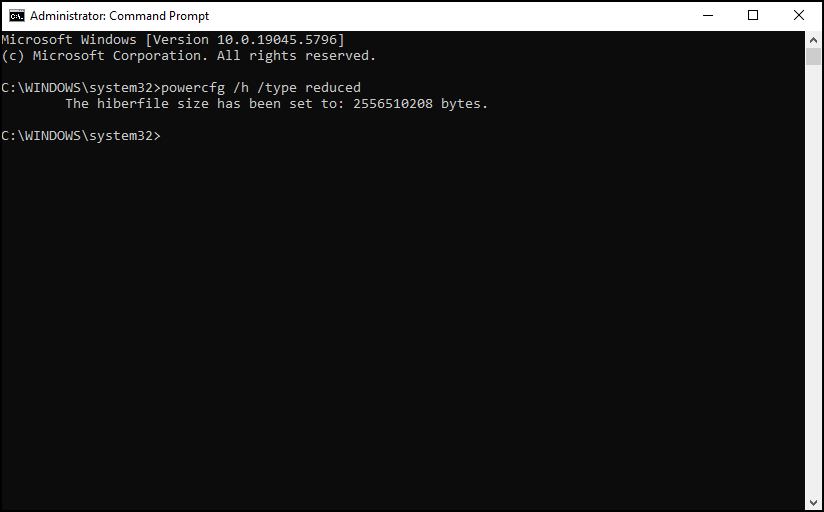
Elegir el tipo de archivo de hibernación reducido es una forma excelente de liberar espacio en disco, pero si quieres ir más allá, también puedes desactivar la hibernación por completo.
Otras formas de gestionar los archivos de hibernación y el almacenamiento
Si la opción Hibernar no es imprescindible en el puesto de trabajo o en el dispositivo personal, puedes desactivarla para liberar almacenamiento.
Desactivar la hibernación para liberar más espacio en disco
- En la búsqueda de Windows, selecciona Símbolo del sistema → Ejecutar como administrador.
- Escribe powercfg.exe /hibernate off para desactivar y eliminar la hibernación de las opciones de energía.
Si más adelante necesitas volver a activarla, usa el comando powercfg.exe /hibernate on.
Ajustar el tamaño de hiberfil.sys
Reducir el tamaño predeterminado de hiberfil.sys puede dar resultados desiguales, ya que quizá no funcione como esperas. Dicho esto, este comando se utiliza en versiones antiguas de Windows:
- En la búsqueda de Windows, selecciona Símbolo del sistema → Ejecutar como administrador.
- Escribe powercfg /h /size [porcentaje] y define un valor entre 50 y 100.
→ ¿Necesitas más espacio en disco? Para más consejos de ahorro de almacenamiento, consulta nuestra guía sobre cómo liberar espacio en disco en Windows 10.
Preguntas frecuentes sobre el tipo de archivo de hibernación
¿Qué pasa si cambio el tipo de archivo de hibernación de Completo a Reducido?
Al cambiar a Reducido se desactivará el modo Hibernar en la configuración, pero el inicio rápido seguirá activo al arrancar.
¿Cuánto espacio en disco ocupa hiberfil.sys?
En modo Completo, el archivo de hibernación ocupa el 40 % de la memoria del sistema; en modo Reducido, el 20 %.
¿Puedo eliminar hiberfil.sys?
Sí. Los archivos de hibernación se eliminan al ejecutar el comando powercfg.exe /hibernate off, que desactiva por completo el modo de hibernación.
¿Es seguro eliminar hiberfil.sys?
Sí. Si no utilizas Hibernar de forma habitual, puedes desactivarlo junto con el inicio rápido mediante el método powercfg.exe /hibernate off descrito arriba, que también borrará los archivos de hibernación.
¿Puedo reducir el tamaño de hiberfil.sys?
Puedes mantener el tamaño de hiberfil.sys al mínimo configurando el tipo de archivo de hibernación como Reducido.
¿Funcionan los comandos de archivos de hibernación en Windows 11?
Sí. Estos comandos se ejecutan sin riesgo y funcionan igual en un dispositivo con Windows 11.
Resolución de problemas con los archivos de hibernación
Problema: el comando no funciona
Asegúrate de ejecutar el símbolo del sistema como administrador e inténtalo de nuevo. Si no tienes permisos elevados, comunícalo al personal de TI correspondiente para que aplique los cambios por ti.
Problema: la hibernación sigue ocupando demasiado espacio
Valora desactivar el modo de hibernación directamente. Eso sí, ten en cuenta que al hacerlo se elimina cualquier archivo de hibernación.
Problema: falta la opción de inicio rápido
Si quieres conservar Activar inicio rápido en las opciones de energía, tienes que activar Hibernar y configurarlo, como mínimo, en Reducido.
Guía de inicio rápido
NinjaOne cuenta con algunos scripts relacionados con la gestión de energía que pueden resultarte útiles:
- El script «Change Power and Sleep Settings», que permite ajustar configuraciones relacionadas con la energía
- Scripts para activar o desactivar el inicio rápido y modificar distintos ajustes de energía
Para configurar específicamente el tipo de archivo de hibernación, puede que tengas que usar las herramientas integradas de Windows o comandos de PowerShell directamente
Conclusiones sobre la configuración de hiberfil.sys
La hibernación viene activada e incluso recomendada en la mayoría de los dispositivos Windows. Sin embargo, también se puede personalizar o desactivar para liberar espacio de almacenamiento. Con los SSD, en los dispositivos modernos casi siempre podemos contar con un arranque rápido, lo que convierte la hibernación en una opción de energía útil solo en situaciones concretas.