
Puntos clave
- El error 0x80248007 de Windows Update aparece cuando los metadatos están dañados o cuando los archivos de actualización están incompletos.
- Resolver el error garantiza que los parches de seguridad lleguen a tiempo y que la gestión de endpoints se mantenga estable.
- Utiliza los solucionadores de problemas integrados, restablece los componentes de Windows Update o repara la imagen de Windows con DISM y SFC.
- Si el problema persiste, revisa la directiva de grupo, la configuración del firewall y los registros de actualización.
El error 0x80248007 de Windows Update aparece cuando los metadatos de la actualización están dañados o cuando los archivos de actualización están incompletos. Este error puede alterar las programaciones de parcheo autónomo, retrasar los flujos de trabajo de despliegue e incluso abrir vulnerabilidades de seguridad en tus endpoints. En esta guía encontrarás instrucciones paso a paso para corregir este error de actualización, de modo que puedas mantener la integridad del sistema y garantizar el cumplimiento.
La importancia de actualizar Windows con regularidad
Errores como el 0x80248007 suelen apuntar a problemas más profundos en los procesos de actualización, lo que deja los sistemas expuestos. Resolver cuanto antes cualquier error de Windows Update es fundamental para:
- Aplicar parches de seguridad y nuevas funciones a tiempo.
- Mantener unas operaciones de gestión de endpoints estables.
- Asegurar que las estrategias centralizadas de actualización sigan funcionando.
- Evitar que las vulnerabilidades persistan por culpa de software obsoleto.
Descuidar estas actualizaciones puede provocar brechas de seguridad, incumplimientos normativos y flujos de trabajo ineficientes. Sin un enfoque proactivo, las organizaciones se arriesgan a quedarse atrás en protecciones críticas y en estabilidad operativa.
¿Cómo corregir el error de descarga de Windows Update?
Antes de pasar a los pasos de resolución, asegúrate de haber comprobado lo siguiente:
- Conectividad a internet: verifica que el dispositivo esté conectado a una red fiable y estable. Los servicios de actualización dependen en gran medida de una conexión a internet activa, salvo en entornos aislados sin conexión.
- Servicios de Windows Update: confirma que los servicios esenciales, como Windows Update, Servicio de transferencia inteligente en segundo plano (BITS) y el Servicio de cifrado, están habilitados.
- Permisos de administrador: todos los comandos de línea de comandos y de PowerShell requieren privilegios elevados.
- Filtros de red: revisa la configuración de firewall o proxy que pueda interferir con el tráfico saliente hacia los servidores de Windows Update.
Método 1: ejecuta el solucionador de problemas de Windows Update
Esta herramienta integrada es la forma más sencilla de detectar y reparar los problemas de actualización más habituales.
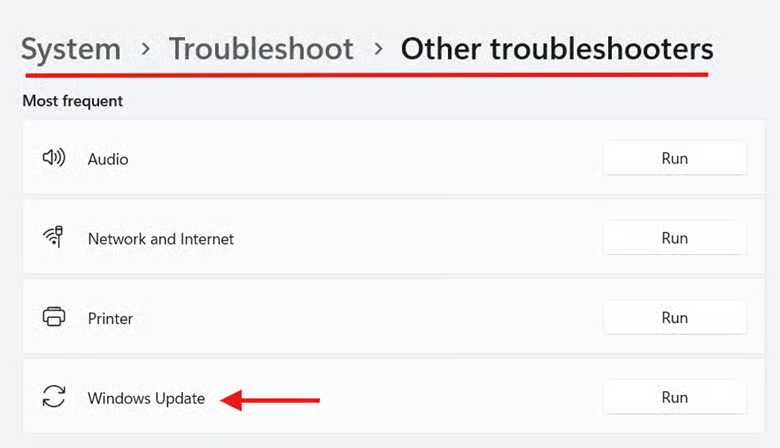
- Abre Configuración y ve a Sistema > Solucionar problemas > Otros solucionadores de problemas.
- Busca Windows Update en la lista y haz clic en Ejecutar.
- La herramienta analizará el sistema y aplicará automáticamente las correcciones recomendadas cuando sea posible. Puede que se te pida reiniciar el equipo.
💡 Este paso suele resolver problemas superficiales relacionados con la entrega de actualizaciones, como fallos puntuales o conflictos entre servicios.
Método 2: restablece los componentes de Windows Update desde el símbolo del sistema
Reiniciar los componentes de actualización elimina los metadatos antiguos o dañados y obliga al sistema a reconstruir su base de datos de actualizaciones.
- Escribe cmd en el menú Inicio, haz clic derecho en Símbolo del sistema y selecciona Ejecutar como administrador.
- Ejecuta estos comandos:
net stop wuauserv
net stop cryptSvc
net stop bits
net stop msiserver
- Cambia el nombre de las carpetas dañadas
ren C:\Windows\SoftwareDistribution SoftwareDistribution.old
ren C:\Windows\System32\catroot2 catroot2.old
- Reinicia los servicios
net start wuauserv
net start cryptSvc
net start bits
net start msiserver
Este método borra las cachés y los metadatos de actualización dañados, de modo que Windows Update pueda reconstruir su base de datos y resolver los problemas de entrega. Cuando termines estos pasos, reinicia el equipo y vuelve a buscar actualizaciones.
Método 3: repara la imagen de Windows con Deployment Image Servicing and Management (DISM) y el Comprobador de archivos de sistema (SFC)
Los daños en la pila de mantenimiento de Windows pueden provocar el error 0x80248007 de Windows Update. Usar DISM y SFC garantiza la integridad del sistema.
- Escribe cmd en el menú Inicio, haz clic derecho en Símbolo del sistema y selecciona Ejecutar como administrador.
- Ejecuta DISM con este comando. Ten en cuenta que el proceso puede tardar varios minutos, según el tipo y el tamaño de la actualización.
DISM /Online /Cleanup-Image /RestoreHealth
- Cuando termine, ejecuta SFC. Este comando analiza y repara los archivos de sistema protegidos. Si detecta algún problema, intentará corregirlo automáticamente.
sfc /scannow
Una vez ejecutados ambos análisis, reinicia el equipo e intenta buscar actualizaciones de nuevo.
💡 Algunos recursos útiles:
- Activar y gestionar las actualizaciones de Windows con NinjaOne
- Cómo activar o desactivar el botón «Buscar actualizaciones de Windows» en Windows 11
- Guía para diagnosticar problemas de Windows Update con PowerShell
Método 4: configura la descarga de componentes opcionales mediante directiva de grupo
En los sistemas gestionados con WSUS o WUfB, una directiva mal configurada puede impedir la descarga de funciones opcionales o paquetes de idioma.
- Pulsa Windows + R, escribe gpedit.msc y pulsa Intro.
- Ve a esta ubicación: Configuración del equipo > Plantillas administrativas > Sistema
- Busca y haz doble clic en Especificar configuración para la instalación de componentes opcionales y la reparación de componentes.
- En la ventana de la directiva, selecciona Habilitada y marca la casilla Descargar contenido de reparación y características opcionales directamente desde Windows Update en lugar de WSUS.
- Haz clic en Aceptar para guardar la configuración.
Para aplicar los cambios de inmediato, abre el Símbolo del sistema como administrador y ejecuta gpupdate /force.
Método 5: restablece los componentes de actualización con PowerShell
Este método es ideal para la automatización o el despliegue mediante RMM.
- Escribe PowerShell en el menú Inicio, haz clic derecho sobre él y selecciona Ejecutar como administrador.
- Usa estos comandos para detener los servicios de descarga esenciales.
Stop-Service wuauserv -Force
Stop-Service bits -Force
Stop-Service cryptsvc -Force
- Cambia el nombre de las carpetas de caché de actualizaciones. Así se recrean versiones limpias y se eliminan los metadatos dañados u obsoletos que podrían estar causando el error.
Rename-Item -Path "C:\Windows\SoftwareDistribution" -NewName "SoftwareDistribution.old"
Rename-Item -Path "C:\Windows\System32\catroot2" -NewName "catroot2.old"
- Reinicia los servicios con estos comandos.
Start-Service wuauserv
Start-Service bits
Start-Service cryptsvc
- Ejecuta SFC para comprobar que el sistema operativo está en buen estado.
sfc /scannow
Cuando hayas completado los pasos, ve a Configuración → Windows Update y haz clic en Buscar actualizaciones. Este paso adicional te confirmará si el restablecimiento ha funcionado.
Otros aspectos a tener en cuenta al corregir el error de instalación 0x80248007
Si los métodos anteriores no resuelven el problema, merece la pena revisar lo siguiente:
Configuración del firewall
Asegúrate de que los puertos salientes 80 (HTTP) y 443 (HTTPS) no estén bloqueados para los endpoints de Windows Update. Consulta esta guía sobre la configuración del firewall para comprobar si está afectando a Windows Update sin que te hayas dado cuenta.
También puedes usar el comando netsh winhttp show proxy en un símbolo del sistema con permisos elevados para detectar errores de configuración del proxy. Encontrarás más orientación en el sitio web oficial de Microsoft.
Origen de las actualizaciones
Comprueba si el sistema afectado utiliza Microsoft Update, WSUS o una solución de parcheo de terceros. Cada uno tiene mecanismos de entrega distintos que pueden influir en el comportamiento de las actualizaciones.
Registros de actualización
Usa el comando de PowerShell Get-WindowsUpdateLog para revisar los registros de actualización. Busca entradas relacionadas con el 0x80248007.
Visor de eventos
Pulsa Windows + R, escribe eventvwr.msc y pulsa Intro. También puedes buscar «Visor de eventos» en el menú Inicio. Una vez dentro, ve a: Registros de aplicaciones y servicios → Microsoft → Windows → WindowsUpdateClient. Este registro puede aportar contexto adicional sobre los intentos de actualización fallidos.
Así se resuelve el error de descarga de Windows Update
No hay nada más inquietante que ver un montón de números y que el ordenador te diga que algo ha fallado. Si has sentido ese nudo en la garganta mientras escribías «¿qué significa el 0x80248007?» en el buscador, esta guía te dará un poco de tranquilidad.
En resumen, el error 0x80248007 de Windows Update suele deberse a metadatos corruptos, cachés de actualización dañadas o restricciones a nivel de directiva. Por suerte, existen herramientas integradas y utilidades administrativas con las que puedes revertir este error de instalación.
Guía de inicio rápido
Estos son algunos pasos de resolución de problemas:
Posibles causas
NinjaOne identifica varios motivos habituales para los errores de Windows Update:
– Configuración de objetos de directiva de grupo (GPO)
– Problemas con claves del registro
– Reglas del firewall
– Herramientas antivirus/EDR que interfieren con los procesos
– El servicio Windows Update no funciona correctamente
Pasos de resolución
1. Revisa las directivas de grupo
– Elimina cualquier objeto de directiva de grupo relacionado con Windows Update
– Borra estas claves del registro (haz antes una copia de seguridad):
HKLM\Software\Policies\Microsoft\Windows\WindowsUpdate\
HKLM\Software\Policies\Microsoft\Windows\WindowsUpdate\AU\
HKLM\Software\Policies\Microsoft\Windows\DeliveryOptimization\
2. Revisa las reglas del firewall y del antivirus
– Asegúrate de que los procesos de Ninja no estén bloqueados
– Sigue las instrucciones de la lista de permitidos para el parcheo de Windows
– Desbloquea los procesos de Ninja marcados por los sistemas antivirus/EDR
3. Verifica el servicio Windows Update
– NinjaOne ofrece una automatización en la biblioteca de plantillas para diagnosticar el estado del servicio Windows Update
4. Recomendaciones adicionales
– Ve a Administración > Biblioteca > Automatización
– Busca «Windows Update Diagnostic»
– Ejecuta la herramienta de diagnóstico para identificar problemas concretos
Cuándo instalar los parches manualmente
Si el parche no está disponible en NinjaOne:
– Ejecuta Windows Update manualmente en el dispositivo
– Descarga el parche del catálogo de Microsoft Update
– Instálalo desde la línea de comandos o con un script personalizado
Notas importantes
– NinjaOne utiliza el servicio local de Windows Update para detectar los parches disponibles
– Los parches suelen añadirse al catálogo de Windows Update el segundo martes de cada mes
– Ejecutar un análisis de parches local omite la configuración de directivas de NinjaOne
Temas relacionados:
- Cómo corregir el código de error de activación 0x80072EFD en Windows 11
- Lista de códigos de error del Administrador de dispositivos y sus soluciones en Windows
- [Guía en vídeo para TI] Cómo leer los registros de Windows Update: guía práctica
- Cómo eliminar de forma permanente una actualización sugerida en Windows Update






