



El error de activación 0x80072EFD en Windows 11 aparece cuando hay problemas de conexión entre tu equipo y los servidores de Microsoft. Puede deberse a fallos de conectividad, firewalls, configuraciones de proxy o a la disponibilidad del servidor.
Corregir este código garantiza que tu dispositivo tenga licencia y permite el aprovisionamiento de nuevos sistemas en entornos empresariales. Además, te da acceso a las opciones de personalización y a las actualizaciones de seguridad. En este artículo te explicamos cómo resolver el error 0x80072EFD.
Si prefieres verlo en vídeo, echa un vistazo a Cómo solucionar el error de activación 0x80072EFD en Windows 11
Formas de solucionar el error de activación 0x80072EFD en Windows 11
Existen varias formas de solucionar el error 0x80072EFD. Casi todas consisten en superar la configuración del software o del sistema que impide la activación y provoca el código de error. Estos son los distintos métodos que puedes probar para eliminarlo.
Método 1: comprueba la conectividad a internet y el acceso al servidor
Lo primero que debes hacer es comprobar la conectividad a internet y el acceso al servidor. Para lo primero, basta con abrir un navegador y entrar en cualquier página web.
Para lo segundo, puedes hacer estas tres comprobaciones:
- Abre un navegador web y confirma que puedes acceder a:
- https://activation.sls.microsoft.com
- Desactiva temporalmente la VPN o el proxy:
- Abre tu aplicación de VPN y pulsa el botón de desconexión o de apagado.
- Ve a Configuración > Red e Internet > Proxy para desactivar el proxy.
- Asegúrate de que ninguna regla del firewall bloquee los puertos de salida:
- Puertos TCP: 80 (HTTP) y 443 (HTTPS)
El error 0x80072EFD suele producirse cuando Windows no puede llegar a los servidores de activación porque hay puertos bloqueados o un enrutamiento incorrecto. Si no puedes acceder al sitio, tu sistema no puede alcanzar el servidor de activación de Microsoft, que es la causa principal del error 0x80072EFD.
Puedes corregir el error desactivando la VPN (si está activa) y cualquier proxy configurado manualmente. Al desactivarlos te aseguras de poder llegar a los servidores de activación de Microsoft, siempre que los puertos TCP (Transmission Control Protocol) 80 (HTTP) y 443 (HTTPS) estén abiertos.
Método 2: revisa la configuración de fecha y hora del sistema
Este método comprueba y corrige la configuración de fecha y hora en Windows, y utiliza la sincronización automática para mayor precisión. Ajustar esta configuración puede eliminar el error, ya que una hora incorrecta del sistema puede provocar un fallo de SSL (Secure Sockets Layer) o TLS (Transport Layer Security) al contactar con los servidores de activación.
Para corregir la hora, sigue estos pasos:
- Abre Configuración > Hora e idioma > Fecha y hora.
- Activa «Establecer zona horaria automáticamente» si está desactivado.
- Ajusta la hora o la zona horaria si el reloj no es correcto.
- Vuelve a intentar la activación:
- https://activation.sls.microsoft.com
Método 3: utiliza el solucionador de problemas de activación
El solucionador de problemas de activación de Windows ayuda a reparar componentes de activación dañados, reintentar la comunicación con el servidor y restablecer los servicios relacionados con la activación, incluido el error 0x80072EFD. Para usarlo, sigue estos pasos:
- Ve a Configuración > Sistema > Activación > Solucionar problemas.
- Deja que Windows intente reparar la activación de forma automática.
- Sigue las instrucciones que aparecen en pantalla.
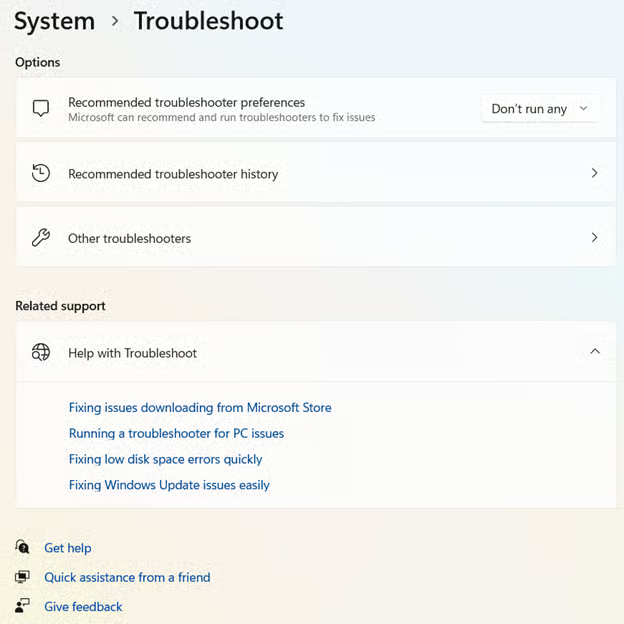
Ten en cuenta que el solucionador solo funciona si el sistema detecta problemas de activación. Si tu pantalla se parece a la imagen de abajo, significa que el sistema no detecta ningún problema.
Método 4: fuerza la activación en línea desde la línea de comandos de Windows
Puedes usar la línea de comandos para forzar que Windows intente la activación en línea, evitando retrasos o problemas de la interfaz. Para ello, sigue estas instrucciones:
- Pulsa Inicio y escribe cmd.
- Haz clic derecho en Símbolo del sistema > Ejecutar como administrador.
- Escribe: slmgr.vbs /ato
- Espera la respuesta:
- «Producto activado correctamente» significa que la activación se ha realizado con éxito.
- «0x80072EFD» significa que no se puede acceder a la red o al servidor.
Si aparece el código de error, vuelve a revisar los firewalls y el proxy, o prueba otro método.
Método 5: desactiva temporalmente el software de seguridad o el firewall
Este método sirve para determinar si el software de seguridad de terceros o el firewall de Windows está bloqueando el tráfico de activación y las peticiones de red a los servidores de Microsoft en los puertos 80 (HTTP) y 443 (HTTPS).
Desactivar el software de seguridad o los firewalls puede corregir el error 0x80072EFD, porque así Windows podrá contactar con los servidores de activación de Microsoft. Hay dos cosas que debes hacer para que funcione:
(A) Desactiva el antivirus y el firewall de terceros
- Abre el panel del programa (software como Avast, Bitdefender, Kaspersky, Norton, McAfee, etc.)
- Busca opciones del tipo:
- Protección > Escudo web/Firewall
- Protección en tiempo real
- Supervisión de la red
- Localiza la opción «Desactivar temporalmente» o «Pausar la protección».
- Vuelve a intentar la activación: slmgr.vbs /ato
Si la activación funciona, el software de seguridad era el que la bloqueaba.
(B) Revisa el firewall de Windows Defender
Si utilizas el firewall de Windows Defender, sigue estos pasos:
- Abre Inicio > Seguridad de Windows > Firewall y protección de red.
- Haz clic en Configuración avanzada para abrir Firewall de Windows Defender con seguridad avanzada
- Ve a «Reglas de salida»
- Comprueba si hay reglas de bloqueo aplicadas a:
- svchost.exe
- Puertos TCP 80 y 443
Si la activación sigue fallando, crea una regla temporal:
- Ve a Reglas de salida > Nueva regla
- Elige Programa > C:\Windows\System32\svchost.exe
- Elige «Permitir la conexión»
- Aplícala a todos los perfiles (Dominio, Privado, Público)
- Ponle el nombre «Allow Activation – svchost»
- Vuelve a intentar la activación
- slmgr.vbs /ato
Método 6: comprueba la configuración del proxy
Revisar la configuración del proxy funciona porque los proxies mal configurados o no deseados pueden redirigir o bloquear las solicitudes de activación. Al desactivarlos, se garantiza una conexión directa con la infraestructura de activación de Microsoft. Para hacerlo, sigue este proceso:
- Abre Configuración > Red e Internet > Proxy.
- Desactiva «Usar un servidor proxy» si está habilitado.
- Vuelve a intentar la activación: slmgr.vbs /ato
¿Qué causa el error de activación 0x80072EFD?
Estas son algunas de las posibles causas del error de activación 0x80072EFD y la forma en que provocan el código:
| Causas | Cómo provoca el código |
| Conexión a internet inexistente o inestable | Sin conexión a internet, Windows no puede llegar a los servidores de activación de Microsoft. |
| Acceso bloqueado a los servidores de activación de Microsoft | Los firewalls, los routers y otros elementos similares pueden bloquear la comunicación con activation.sls.microsoft.com. |
| Interferencia de un servidor proxy o una VPN | Los proxies y las VPN pueden interferir en el tráfico de internet y causar problemas cuando Windows intenta conectarse a los servidores de activación. |
| Firewall o software de seguridad que bloquea el tráfico de activación saliente | Las herramientas de seguridad pueden bloquear svchost.exe o los puertos 80 (HTTP) y 443 (HTTPS), necesarios para la activación. |
| Configuración incorrecta de fecha y hora | Una hora del sistema incorrecta puede provocar un fallo de SSL/TLS al contactar con los servidores de activación. |
| Archivos de activación dañados o corrupción en el servicio de activación | Los componentes del sistema dañados pueden impedir que se genere la solicitud de activación. |
Accede a las actualizaciones de seguridad corrigiendo el error 0x80072EFD en Windows 11
El error 0x80072EFD aparece cuando Windows no puede completar la activación por distintos motivos, como problemas de conectividad, puertos bloqueados, interferencias de un proxy o una VPN, o restricciones del firewall o del software de seguridad. Resolverlo es fundamental para activar tu sistema y acceder a las opciones de personalización y a las actualizaciones.
Para solucionarlo, debes asegurarte de que la conexión a internet sea estable, desactivar las VPN o los proxies, revisar la fecha y la hora, desactivar temporalmente el software de seguridad y utilizar el solucionador de problemas de activación o la línea de comandos para forzar la activación.
Guía de inicio rápido
Estos son algunos pasos para solucionar el error de activación 0x80072EFD en Windows 11:
1. Comprueba la conexión a internet
– Asegúrate de tener una conexión a internet estable
– Desactiva temporalmente los servidores proxy o la configuración del firewall que puedan bloquear la activación
2. Restablece los componentes de Windows Update
– Abre el Símbolo del sistema como administrador
– Ejecuta los siguientes comandos:
net stop wuauserv
net stop cryptSvc
net stop bits
net stop msiserver
ren C:\Windows\SoftwareDistribution SoftwareDistribution.old
ren C:\Windows\System32\catroot2 catroot2.old
net start wuauserv
net start cryptSvc
net start bits
net start msiserver
3. Verifica la clave de producto
– Abre Configuración > Sistema > Activación
– Haz clic en «Cambiar la clave de producto» y vuelve a introducir la clave de producto de Windows
– Si no sabes cuál es tu clave, consulta la documentación de la compra original o ponte en contacto con el soporte de Microsoft
4. Ejecuta el solucionador de problemas de activación de Windows
– Ve a Configuración > Actualización y seguridad > Activación
– Haz clic en «Solucionar problemas» para detectar y resolver automáticamente los problemas de activación
5. Comprueba los requisitos del sistema
– Asegúrate de que tu dispositivo cumple los requisitos del sistema de Windows 11
– Ejecuta el script de detección WhyNotWin11 para verificar la compatibilidad
Si estos pasos no resuelven el problema, quizá tengas que:
– Ponerte en contacto con el soporte de Microsoft
– Verificar tu licencia de Windows
– Valorar una instalación limpia de Windows 11
La documentación de NinjaOne indica que este error suele estar relacionado con la conectividad de red, la configuración del proxy o problemas de licencia. Comprueba siempre que tienes una clave de producto válida y una conexión a internet estable durante la activación.






