

Puntos clave
- El icono «Más información sobre esta imagen» de Windows 11 aparece con los fondos de Windows Spotlight y enlaza a la información de la imagen en Bing. Tanto los usuarios como los administradores de TI pueden ocultarlo desde la interfaz gráfica, el Editor del Registro, PowerShell, una GPO o el menú contextual del icono para tener un escritorio más limpio.
- Quita el icono desde la Configuración de Windows (método gráfico): cambia el fondo de escritorio a Imagen o Color sólido en lugar de Spotlight. Esto elimina el icono, pero también desactiva Spotlight.
- Oculta el icono con el Editor del Registro:
- Ve a HKEY_CURRENT_USERSoftwareMicrosoftWindowsCurrentVersionExplorerHideDesktopIconsNewStartPanel
- Crea un nuevo valor de DWORD (32 bits): {2cc5ca98-6485-489a-920e-b3e88a6ccce3}
- Define la información del valor como 1 para ocultar el icono o 0 para mostrarlo.
- Usa un script de PowerShell para desactivar el icono: ejecuta PowerShell como administrador y usa un script para configurar automáticamente esa misma clave del Registro. Usa -Value 1 para ocultar el icono o 0 para restaurarlo.
- Aplícalo con una directiva de grupo:
- Ve a Configuración de usuario → Preferencias → Configuración de Windows → Registro.
- Añade un nuevo elemento del Registro con el CLSID {2cc5ca98-6485-489a-920e-b3e88a6ccce3}
- Define Información del valor = 1
- Quítalo desde el menú contextual del escritorio: en algunas compilaciones de Windows 11 puedes hacer clic derecho en el icono «Más información sobre esta imagen» y seleccionar Quitar o Eliminar.
Entre las funciones de Windows Spotlight está la de alternar el fondo de escritorio con imágenes de su colección. A veces, puedes querer obtener más información sobre esta imagen en Windows 11, algo que se hace a través del icono de escritorio asociado. Sin embargo, si lo que quieres es desactivar ese acceso directo, esta guía es justo lo que necesitas.
Cómo gestionar el icono «Más información sobre esta imagen»
Antes de empezar, asegúrate de cumplir estos requisitos previos:
✔️ Derechos de administrador para la configuración a nivel de sistema.
✔️ Acceso a la consola de administración de directivas de grupo o a herramientas de scripting para el despliegue
Los pasos de esta guía se aplican a un dispositivo con Windows 11 que tenga activa una imagen de fondo de escritorio de Windows Spotlight.
Optimiza la configuración de los dispositivos Windows según las necesidades de tu organización.
Cómo se comporta el icono «Más información sobre esta imagen»
Si un dispositivo no usa Windows Spotlight ni un fondo de pantalla de Spotlight, el icono no aparecerá en absoluto. En cuanto a su funcionamiento, al hacer clic en él se redirige al usuario a la imagen destacada mediante los resultados de búsqueda de Bing.
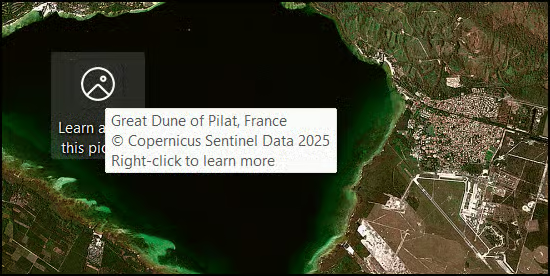
Además, tampoco estará presente si usas fondos de tipo Imagen, Presentación o Color sólido. Como alternativa, puedes mantener Spotlight activado y ocultar este icono para simplificar la experiencia del usuario.
Método 1: cambiar el fondo para quitar el icono (método gráfico)
Para uso personal o para aplicar la configuración a pequeña escala, basta con establecer un fondo de escritorio que no pertenezca a la colección de Spotlight. Esto elimina el icono de inmediato y personaliza la pantalla según tus preferencias.
- Haz clic derecho en el escritorio → selecciona Personalización.
- En Fondo, elige Imagen o Color sólido en lugar de Spotlight.
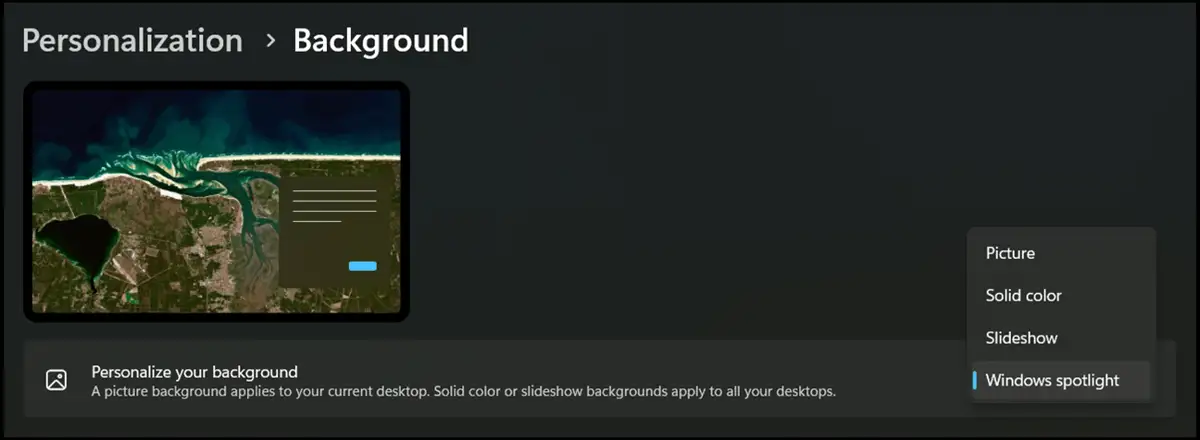
El icono «Más información sobre esta imagen» dejará de mostrarse en tu escritorio. Al mismo tiempo, esto desactivará los fondos de escritorio de Spotlight.
Método 2: quitar el icono con el Editor del Registro
⚠️ Advertencia: los cambios no deseados en el Registro pueden afectar al rendimiento y a la estabilidad de tu sistema. Antes de continuar, valora crear una copia de seguridad del Registro de Windows.
Dicho esto, estos son los pasos para quitar el icono Más información sobre esta imagen.
- Pulsa Win + R, escribe
regedity pulsa Aceptar para abrir el Editor del Registro. - Navega hasta esta ruta o pégala en la barra de direcciones del Registro:
HKEY_CURRENT_USER\Software\Microsoft\Windows\CurrentVersion\Explorer\HideDesktopIcons\NewStartPanel
- Haz clic derecho en el panel derecho y selecciona → Nuevo → Valor de DWORD (32 bits).
- Asigna {2cc5ca98-6485-489a-920e-b3e88a6ccce3} como nombre del nuevo valor.
- Ábrelo y escribe 1 en Información del valor para ocultar el icono o 0 para mostrarlo.
Método 3: quitar el icono con un script de PowerShell
Este script de PowerShell es la opción recomendada para la automatización, los scripts de inicio de sesión o las sesiones remotas.
- Abre PowerShell desde la búsqueda y haz clic derecho para seleccionar Ejecutar como administrador.
- Ejecuta el siguiente comando:
$regPath =
"HKCU:\Software\Microsoft\Windows\CurrentVersion\Explorer\HideDesktopIcons\
NewStartPanel"
$clsid = "{2cc5ca98-6485-489a-920e-b3e88a6ccce3}"
If (!(Test-Path $regPath)) {
New-Item -Path $regPath -Force
}
Set-ItemProperty -Path $regPath -Name $clsid -Value 1
Para restaurar el icono Más información sobre esta imagen, cambia -Value a 0.
Método 4: aplicarlo con preferencias de directiva de grupo
Este método es válido para despliegues en entornos de Active Directory.
- Abre el Editor de administración de directivas de grupo.
- Ve a Configuración de usuario → Preferencias → Configuración de Windows → Registro
- Haz clic derecho → Nuevo → Elemento del Registro y configura:
- Acción: Actualizar
- Subárbol: HKEY_CURRENT_USER
- Ruta de la clave:
Software\Microsoft\Windows\CurrentVersion\Explorer\HideDesktopIcons\NewStartPanel
- Nombre del valor: {2cc5ca98-6485-489a-920e-b3e88a6ccce3}
- Tipo de valor: REG_DWORD
- Información del valor: 1
- Aplica la directiva a los grupos de usuarios o las unidades organizativas correspondientes.
- Fuerza la actualización de la directiva con
gpupdate /forcepara aplicar los cambios de inmediato.
Método 5: quitar el icono desde el menú contextual (si está disponible)
En algunas compilaciones de Windows 11 puedes configurar el icono directamente.
- Haz clic derecho en el icono Más información sobre esta imagen.
- Elige Eliminar o Quitar del escritorio.
🥷 Nota: este método solo oculta el icono para el usuario actual y puede no estar disponible en todas las compilaciones de Windows 11.
Consulta la guía en vídeo sobre cómo añadir o quitar el icono de escritorio «Más información sobre esta imagen» en Windows 11.
Solución de problemas con el icono «Más información sobre esta imagen»
Problema: la clave del Registro no existe
Si esta configuración nunca se ha definido, tendrás que crear una nueva clave del Registro. En el Editor del Registro, crea manualmente la clave HideDesktopIcons\NewStartPanel y asegúrate de usar el CLSID correcto, {2cc5ca98-6485-489a-920e-b3e88a6ccce3}, al crear un nuevo valor de DWORD (32 bits).
Problema: el icono reaparece tras reiniciar
Si ocurre esto, debes asegurarte de que los cambios en el Registro de Windows se estén aplicando de forma efectiva, ya sea mediante una directiva de grupo o un script de inicio de sesión.
Problema: Spotlight no funciona después de desactivar el icono
Quitar el icono de escritorio no desactiva Windows Spotlight, que también muestra consejos y recomendaciones para usar los productos de Microsoft. Sin embargo, cambiar el fondo para eliminar el icono sí desactiva la función de fondo de pantalla de Spotlight en el escritorio y en la pantalla de bloqueo.
Personaliza la configuración de tus dispositivos Windows para uso empresarial con NinjaOne.
Mejora la experiencia del usuario configurando Windows Spotlight
Quitar el icono de escritorio Más información sobre esta imagen es un cambio estético sencillo que puedes desplegar para simplificar la experiencia del usuario y su flujo de trabajo.
Si lo haces en remoto, te conviene usar un script de PowerShell para hacer un ajuste poco intrusivo. En entornos de TI, el Editor de administración de directivas de grupo permite aplicar la nueva configuración en los endpoints con efecto inmediato.






