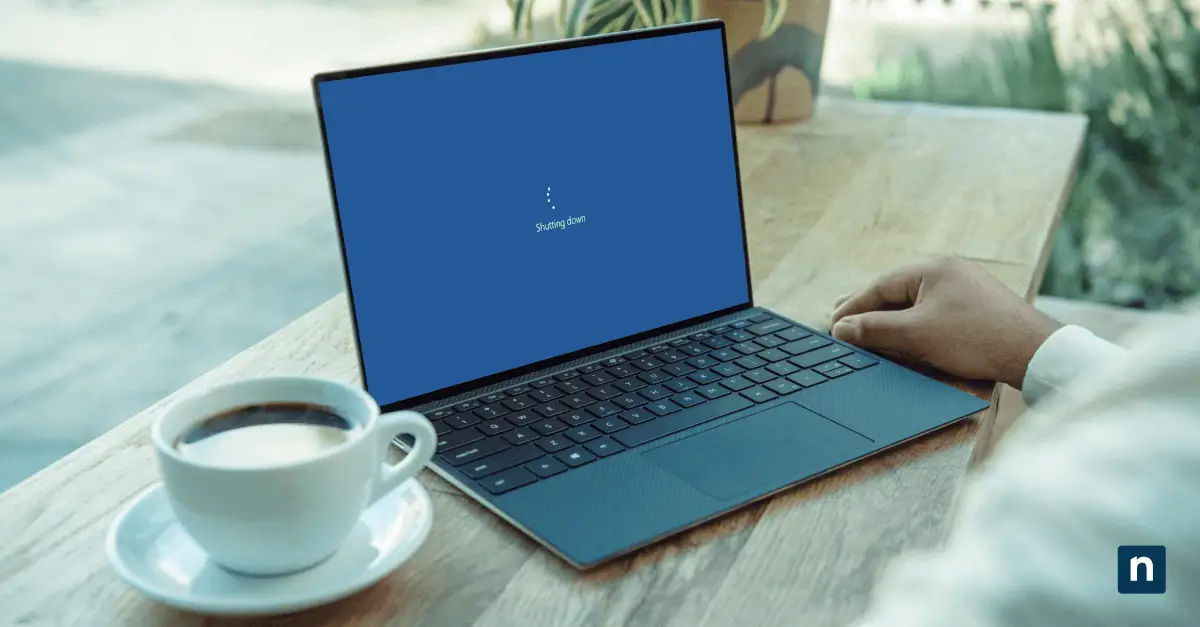
Los Microsoft Surface Pro cuentan con un touchpad háptico que recurre a vibraciones precisas para imitar la sensación de los clics físicos, igual que otros dispositivos Surface similares. Así, ofrece esa respuesta táctil tan satisfactoria que asociamos al clic del ratón de toda la vida.
Esta tecnología revolucionaria te permite ajustar con precisión la sensibilidad de la fuerza del clic según tus preferencias personales. Puedes reducirla o aumentarla para disminuir la fatiga en los dedos y mejorar la accesibilidad. También puedes usar esta configuración para estandarizar la experiencia de usuario dentro de tu Entorno de TI.
En esta guía te explicamos cómo ajustar la sensibilidad del clic háptico del touchpad en dispositivos Microsoft Surface.
Guía paso a paso para ajustar la sensibilidad del touchpad háptico en dispositivos Microsoft Surface Pro
📌 Requisitos previos:
- Compatibilidad del dispositivo: los métodos que se indican a continuación solo funcionan en dispositivos Microsoft Surface con touchpad háptico de precisión (por ejemplo, Surface Laptop Studio y Surface Pro 9 con teclado).
- Sistema operativo: tu dispositivo debe ejecutar Windows 11.
- Permisos de administrador: debes iniciar sesión como administrador para acceder al Registro y a PowerShell.
- Actualizaciones: debes tener instalados en tu dispositivo el firmware y los controladores de Precision Touchpad más recientes.
📌 Estrategias de despliegue recomendadas:
| Haz clic para elegir un método | 💻 Ideal para usuarios individuales |
💻💻💻 Ideal para empresas |
| Método 1: desde la app Configuración | ✓ | |
| Método 2: con el Editor del Registro | ✓ | ✓ |
| Método 3: con PowerShell | ||
| Método 4: mediante las preferencias de directiva de grupo |
⚠️ Importante: este ajuste no afecta a los touchpads mecánicos antiguos ni a los que no son hápticos.
Método 1: ajustar la sensibilidad háptica desde la app Configuración
📌 Caso de uso: este método es el mejor para hacer ajustes rápidos de sensibilidad y para guiar al usuario desde el servicio de soporte.
- Pulsa Win + I para abrir la app Configuración.
- Ve a Bluetooth y dispositivos > Panel táctil.
- En Panel táctil, selecciona Pulsaciones y clics o despliega la sección Respuesta háptica.
- Con el control deslizante Sensibilidad del clic, ajusta la fuerza necesaria a tus preferencias:
- Rango: 0 (pulsación más suave) a 100 (pulsación más firme)
- Valor predeterminado: 50
- Los cambios se aplican de inmediato.
Método 2: cambiar la sensibilidad con el Editor del Registro
📌Caso de uso: este método automatiza los ajustes de sensibilidad en varios dispositivos.
-
Ruta de la clave del Registro:
HKEY_CURRENT_USER\Software\Microsoft\Windows\CurrentVersion\PrecisionTouchPad
-
Para aplicarlo:
-
- Pulsa Win + R, escribe regedit y pulsa Intro.
- Ve a la ruta de la clave indicada arriba.
- Haz clic derecho en el panel derecho y elige Nuevo > Valor de DWORD (32 bits).
- Haz doble clic en el valor y establece:
- Base: decimal
- Valor: cualquier número entre 0 y 100
- Cierra el Editor del Registro.
- Cierra sesión y vuelve a iniciarla, o reinicia el equipo para aplicar los cambios.
Método 3: usar PowerShell para aplicar la configuración del Registro
📌 Caso de uso: este método automatiza y despliega configuraciones del Registro en varios dispositivos.
Set registry value:
Set-ItemProperty -Path "HKCU:\Software\Microsoft\Windows\CurrentVersion\PrecisionTouchPad" `
-Name "ClickForceSensitivity" -Value 30 -Type DWord
Ajusta el parámetro -Value al nivel de sensibilidad que quieras (0-100). Cuanto mayor sea el valor, más fuerte tendrás que presionar.
💡 Nota: este ajuste solo se aplica a usuarios individuales; para aplicarlo a todos los usuarios, tendrás que hacerlo mediante scripts de inicio de sesión o directivas de grupo (GPO).
Método 4: desplegar mediante las preferencias de directiva de grupo (avanzado)
📌Caso de uso: este método permite una aplicación centralizada en entornos unidos a un dominio.
No existe una directiva de grupo específica para la respuesta háptica del Precision Touchpad, pero puedes desplegar la configuración con las preferencias de directiva de grupo.
- Abre el Editor de administración de directivas de grupo.
- Ve a Configuración de usuario > Preferencias > Configuración de Windows > Registro.
- Haz clic derecho y elige Nuevo > Elemento del Registro.
- Configura lo siguiente:
- Acción: Actualizar
- Subárbol: HKEY_CURRENT_USER
- Ruta de la clave: Software\Microsoft\Windows\CurrentVersion\PrecisionTouchPad
- Valor: ClickForceSensitivity
- Tipo de valor: REG_DWORD
- Datos del valor: por ejemplo, 60
- Aplica la GPO a los grupos de usuarios de destino.
Otras cuestiones sobre el ajuste de la sensibilidad del touchpad háptico
- Los ajustes de respuesta háptica son específicos de cada perfil de usuario. Si varios usuarios inician sesión en un dispositivo compartido, cada uno debe configurar el ajuste por su cuenta o recibir las actualizaciones del Registro.
- Configurar la sensibilidad de la respuesta háptica con un valor demasiado bajo puede provocar clics involuntarios.
- Este ajuste no afecta a los touchpads mecánicos antiguos ni a los que no son hápticos.
Solución de problemas en la configuración de la sensibilidad háptica del touchpad
- No aparece la opción Sensibilidad del clic en la app Configuración. Comprueba que tu dispositivo tenga un Windows Precision Touchpad y que tanto la versión de Windows como los controladores estén actualizados.
- La configuración no funciona. Algunas entradas del Registro o herramientas de terceros pueden interferir con los ajustes del touchpad, así que conviene buscar entradas conflictivas o aplicaciones de terceros que puedan anular tu configuración antes de hacer cualquier cambio.
- Los cambios no se han aplicado. Reinicia el sistema o cierra y vuelve a iniciar sesión después de modificar el Registro o ejecutar PowerShell para asegurarte de que los cambios surten efecto. Si aún tienes dudas, usa el cmdlet Get-ItemProperty en PowerShell para comprobar que el valor se ha establecido correctamente.
⚠️ Aspectos a tener en cuenta
Ten presentes estos riesgos al seguir nuestra guía:
| Riesgos | Posibles consecuencias | Cómo revertirlo |
| Ejecutar el Registro o PowerShell sin permisos de administrador. | Los cambios en el Registro pueden fallar sin avisar o no aplicarse en absoluto. | Asegúrate de iniciar sesión como administrador antes de ejecutar el Registro o PowerShell. |
| Configuración incorrecta del Registro | Añadir claves erróneas al Registro puede provocar inestabilidad en el sistema. | Haz una copia de seguridad de tu registro antes de hacer cualquier cambio. |
| Conflictos en el Registro e interferencias de herramientas de terceros. | Algunas entradas del Registro y aplicaciones de terceros pueden anular los ajustes de tu touchpad. | Busca valores del Registro o software de terceros que puedan interferir con tus ajustes. |
Personaliza tu dispositivo Microsoft Surface cambiando la sensibilidad del clic háptico del touchpad
Ajustar la sensibilidad del clic háptico del touchpad es una forma sencilla de adaptar tu dispositivo Microsoft Surface a tu forma de trabajar. Tanto si quieres reducir la fatiga en los dedos durante sesiones largas como evitar clics accidentales, puedes configurar sin problemas la sensibilidad de tu touchpad háptico desde la app Configuración.
También puedes recurrir a scripts y a las preferencias de directiva de grupo para estandarizar el comportamiento táctil de todo el parque de dispositivos Microsoft Surface de tu organización.
Temas relacionados: