



Puntos clave
Scareware Blocker de Microsoft Edge protege frente a falsas alertas y ventanas emergentes engañosas, y puede activarse o desactivarse de varias formas en Windows 11.
- Activa o desactiva Scareware Blocker desde la configuración de Edge (GUI) para un control por usuario sin privilegios de administrador.
- Configura Scareware Blocker con el Editor del Registro para aplicar los cambios en todo el sistema; necesitas acceso de administrador.
- Usa comandos de PowerShell para automatizar su activación o desactivación en varios dispositivos.
- Recurre al Editor de directivas de grupo para gestionarlo en toda la empresa en las ediciones Windows 11 Pro, Enterprise o Education.
Scareware Blocker de Microsoft Edge protege los dispositivos frente a los ataques de scareware. Utiliza IA y machine learning para bloquear falsas alertas de virus y ventanas emergentes engañosas. Activar esta función aumenta la seguridad durante la navegación.
La función viene desactivada por defecto. Tanto los usuarios como los administradores de TI pueden activarla o desactivarla de varias formas. En esta guía te explicamos cómo configurarla en Windows 11.
Cómo gestionar Scareware Blocker en Microsoft Edge
En esta sección encontrarás cuatro métodos para activar o desactivar la función Scareware Blocker, además de instrucciones para comprobar si los cambios se han aplicado.
📌 Requisito previo: para que estos métodos funcionen, el dispositivo debe tener instalada la versión 134 de Microsoft Edge o posterior.
📌 Estrategias de despliegue recomendadas:
Haz clic para elegir un método | 💻 Ideal para usuarios individuales | 💻💻💻 Ideal para empresas |
| Método 1: ajustes de Microsoft Edge (GUI) | ✓ | |
| Método 2: Editor del Registro | ✓ | |
| Método 3: PowerShell | ✓ | |
| Método 4: Editor de directivas de grupo | ✓ |
🎥 Dale al play y verás los cuatro métodos en pantalla: cómo activar o desactivar Scareware Blocker en Microsoft Edge en Windows 11.
Combina NinjaOne con Scareware Blocker de Edge para navegar mejor.
Método 1: configurar la opción desde Microsoft Edge (GUI)
Usar la interfaz de Edge es la forma más rápida y sencilla de cambiar los ajustes de Scareware Blocker. Como no exige requisitos adicionales, resulta válida tanto para usuarios finales como para administradores de TI.
📌 Casos de uso: este método es ideal para:
- Dispositivos personales
- Entornos en los que cada usuario gestiona sus propios ajustes
- Configuraciones rápidas
Para activar o desactivar la función desde Edge, sigue estos pasos:
- Abre Microsoft Edge.
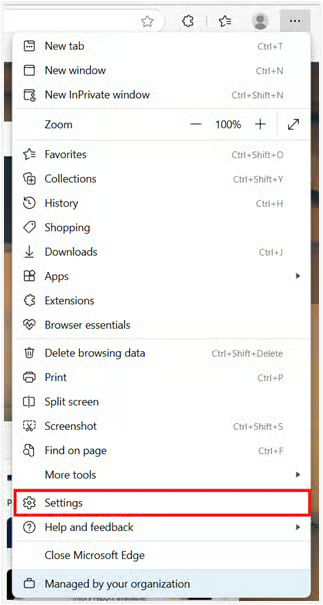
- Haz clic en el menú de tres puntos y selecciona Configuración.
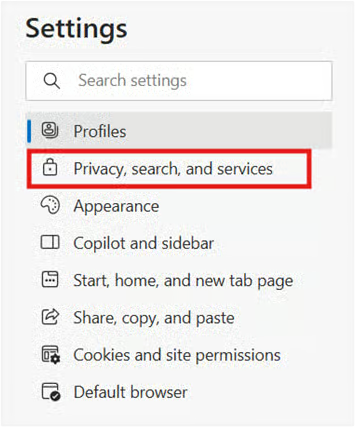
- Ve a Privacidad, búsqueda y servicios.
- Selecciona Seguridad.
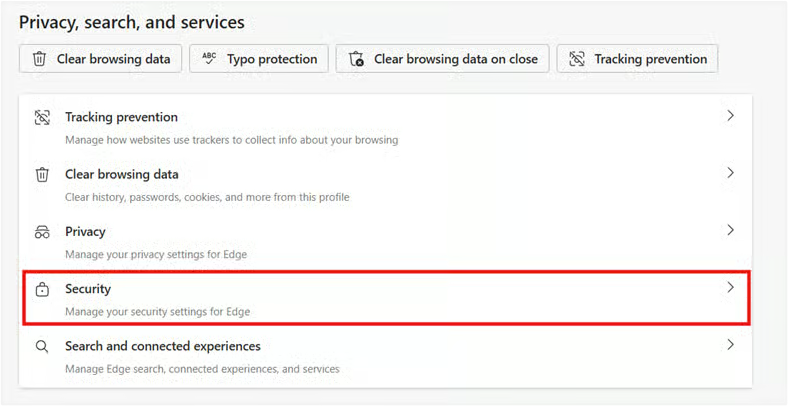
- Activa o desactiva Scareware Blocker según prefieras.
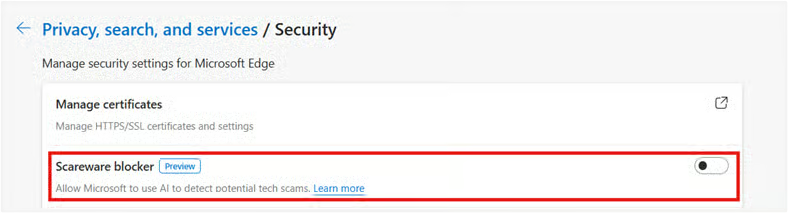
💡 NOTA: el método de la interfaz gráfica aplica el ajuste por usuario y no requiere privilegios administrativos.
Método 2: modificar los ajustes del Registro
Usar el Editor del Registro es un método avanzado que afecta a los ajustes de todos los usuarios del dispositivo.
📌 Casos de uso: modificar el Registro resulta útil para:
- Administradores de TI que prefieren manipular el Registro directamente
- Usuarios con privilegios de administrador, pero sin acceso al Editor de directivas de grupo
- Usuarios avanzados
📌 Requisitos previos: este método exige:
- Privilegios de administrador
- Saber cómo funciona el Editor del Registro
⚠️ Advertencia: modificar el Registro puede provocar problemas en el sistema. Crea una copia de seguridad antes de continuar. Encontrarás más información sobre los riesgos de este paso en la sección Aspectos a tener en cuenta.
Sigue estos pasos:
- Pulsa Win + R, escribe regedit y pulsa Intro para abrir el Editor del Registro.
- Ve a HKEY_LOCAL_MACHINE\SOFTWARE\Policies\Microsoft\Edge
- Si la clave Edge no existe, créala.
- Haz clic con el botón derecho en el panel derecho, selecciona Nuevo > Valor DWORD (32 bits) y asígnale el nombre ScarewareBlockerProtectionEnabled.
- Establece el valor en:
- 1 para activar la función
- 0 para desactivarla
- Cierra el Editor del Registro.
- Reinicia Microsoft Edge para aplicar los cambios.
Método 3: gestionar Scareware Blocker con PowerShell
PowerShell es una alternativa habitual a la modificación del Registro, sobre todo para quienes dan prioridad a la automatización.
📌 Casos de uso: este método es ideal para:
- Aplicar ajustes en varios dispositivos o durante el aprovisionamiento de equipos
- Configuración masiva en remoto
📌 Requisitos previos: para usar PowerShell necesitarás:
- Privilegios de administrador
- Conocimientos de scripting
Para aplicar este método, sigue estos pasos:
- Abre PowerShell como administrador.
- Asegúrate de ejecutar PowerShell como administrador. De lo contrario, el comando fallará sin mostrar ningún aviso.
- Usa el comando correspondiente para activar o desactivar la función:
- Para activarla:
Set-ItemProperty -Path "HKLM:\SOFTWARE\Policies\Microsoft\Edge" -Name "ScarewareBlockerProtectionEnabled" -Value1 -Type DWord - Para desactivarla:
Set-ItemProperty -Path "HKLM:\SOFTWARE\Policies\Microsoft\Edge" -Name "ScarewareBlockerProtectionEnabled" -Value0 -Type DWord
- Para activarla:
- Reinicia Microsoft Edge para aplicar los cambios.
Método 4: gestionar Scareware Blocker desde el Editor de directivas de grupo
El Editor de directivas de grupo es la opción más eficaz para un despliegue en toda la empresa. Eso sí, este método no está disponible en todas las ediciones de Windows 11.
📌 Casos de uso: utiliza este método para:
- Despliegues en toda la empresa, sobre todo si priorizas el cumplimiento de las directivas
- Organizaciones que quieren un control centralizado de los ajustes de los dispositivos de su red
📌 Requisitos previos: para desplegar este método correctamente necesitarás:
- Windows 11 Pro, Enterprise o Education
- Las plantillas administrativas más recientes de Microsoft Edge
- Privilegios de administrador
Sigue estos pasos:
- Pulsa Win + R, escribe gpedit.msc y pulsa Intro para abrir el Editor de directivas de grupo.
- Ve a Configuración del equipo > Plantillas administrativas > Microsoft Edge > Configuración de Scareware Blocker
- Busca la directiva Configurar la protección Scareware Blocker de Edge.
- Haz doble clic en la directiva y configúrala como:
- Habilitada para permitir la función
- Deshabilitada para impedirla
⚠️ Importante: comprueba que estás usando la configuración correcta. Consulta más información sobre los posibles riesgos en la sección Aspectos a tener en cuenta.
- Haz clic en Aceptar para aplicar los cambios.
- Reinicia Microsoft Edge para aplicar los cambios.
Cómo comprobar los cambios en la función Scareware Blocker
Para verificar si has aplicado los cambios correctamente:
- Abre Microsoft Edge.
- Ve a edge://policy para ver las directivas aplicadas.
- Confirma que la directiva ScarewareBlockerProtectionEnabled tiene el valor que prefieres
⚠️ Aspectos a tener en cuenta
Riesgos | Posibles consecuencias | Cómo revertirlo |
| Error de configuración del Registro: crear una clave nueva en la ubicación equivocada | Los cambios no se aplicarán o pueden surgir problemas en el sistema. | Elimina la clave incorrecta y vuelve a crearla en la ubicación correcta. Para evitarlo, verifica la ubicación antes de hacer cualquier cambio o haz una copia de seguridad del Registro. |
| Error de configuración del Registro: escribir mal el nombre del valor DWORD (32 bits) | Puede que la función no funcione y que la aplicación Reloj ignore el ajuste. | Elimina el valor incorrecto y crea otro. |
| Configurar mal la directiva | Aplicación involuntaria o incorrecta de los ajustes | Vuelve a configurar la directiva con los valores que prefieras. |
Protege a tus usuarios frente a amenazas en constante evolución con las soluciones de TI unificadas de NinjaOne.
Otros aspectos a valorar antes de configurar Scareware Blocker en Edge
Los aspectos más importantes relacionados con Scareware Blocker de Edge tienen que ver con la seguridad. Antes de hacer cambios, ten presente lo siguiente:
Menos protección frente al scareware (si lo desactivas)
Desactivar esta función puede reducir la protección frente a sitios web engañosos que recurren a tácticas intimidatorias. Con la función desactivada, Edge no detectará ni neutralizará automáticamente los ataques de scareware. Eso deja tu dispositivo (o tu organización) más expuesto a ataques de ingeniería social.
Mayor seguridad y cumplimiento de las directivas (si lo activas)
Con PowerShell y las directivas de grupo, los administradores de TI pueden aplicar la directiva de forma eficaz en varios dispositivos. Esto ofrece a los usuarios una capa adicional de seguridad y facilita el cumplimiento. Ahora bien, puede que no sea una opción viable en organizaciones con una política BYOD.
Resolución de problemas: qué hacer si los cambios no se aplican
Si la función no parece activarse o desactivarse después de usar cualquiera de los métodos anteriores, prueba estas soluciones:
Revisa las directivas actuales
Puede que haya una directiva en conflicto que impida aplicar los cambios. Comprueba que ninguna directiva esté anulando tu configuración actual.
Revisa la configuración del Registro o de la directiva de grupo
Asegúrate de haber modificado correctamente el Registro o la directiva de grupo. Como se indica en la sección Aspectos a tener en cuenta, puede que se haya producido un error de configuración
Fuerza una actualización de las directivas de grupo
Si has activado o desactivado Scareware Blocker en Edge desde el Editor de directivas de grupo, ejecuta gpupdate /force en el símbolo del sistema para aplicar el cambio
Reinicia el sistema
A veces los cambios no surten efecto hasta que reinicias el equipo. Una de las soluciones más sencillas es reiniciar el sistema y comprobar después si los cambios se han aplicado.
Comprueba que cumples los requisitos previos
Puede que no cumplas los requisitos necesarios para ejecutar correctamente el método elegido. Primero, confirma que Microsoft Edge está actualizado a la versión 134 o posterior. Si has usado los métodos 2 a 4, comprueba también que tienes privilegios de administrador.
Navega de forma más segura en Microsoft Edge con Scareware Blocker
Scareware Blocker mejora la seguridad al proteger a los usuarios frente al software malicioso camuflado como alertas o avisos. Tanto los administradores de TI como los usuarios particulares pueden configurar esta función para cumplir sus requisitos de seguridad y alinearla con las políticas de la organización
Temas relacionados:






