

Este tutorial explica cómo saber si un proceso es de 32 bits o de 64 bits en Windows 10 y Windows 11. Verás paso a paso cómo usar el Administrador de tareas o PowerShell para comprobar la arquitectura de un proceso, además de por qué importa que un proceso sea de 32 o de 64 bits.
Diferencias entre los procesos de 32 y de 64 bits en Windows
El número de «bits» determina cuántos datos puede manejar un proceso: uno de 32 bits procesa 32 bits de datos a la vez, mientras que uno de 64 bits procesa 64 bits. Esto influye en el rendimiento y también en la cantidad de memoria (RAM) a la que puede acceder el proceso. Los procesos de 32 bits pueden direccionar hasta 4 GB de RAM (2^32 direcciones de memoria), mientras que los de 64 bits llegan a 16 exabytes (2^64 direcciones de memoria).
Poder trabajar con más datos y acceder a más memoria hace que las aplicaciones de 64 bits sean mucho más rápidas en tareas que exigen muchos recursos.
Gestiona de forma eficiente distintos sistemas y endpoints desde un único espacio de trabajo.
→ Descubre las innovadoras soluciones de TI de NinjaOne con una prueba gratuita de 14 días
Procesos de 32 bits frente a procesos de 64 bits
Un proceso solo puede ejecutarse en un sistema operativo y con una CPU diseñados para manejar el mismo número de bits o más.
Desde mediados de los años noventa, con el lanzamiento de Windows NT, los 32 bits se convirtieron en la plataforma de software más habitual (aunque los procesos de 32 bits ya eran populares desde el Intel 386 de mediados de los ochenta). A finales de la década de 2000, los procesadores de 64 bits se volvieron más accesibles y asequibles, y en los años 2010 la mayoría de sistemas operativos y aplicaciones empezaron a priorizar las versiones de 64 bits.
Qué implica esto para los usuarios de Windows
La mayoría de sistemas operativos, incluido Windows, permiten ejecutar software de 32 bits en sistemas de 64 bits. Lo contrario no es posible: no puedes ejecutar software de Windows de 64 bits en un sistema operativo Windows de 32 bits. En general, si usas una versión de 64 bits de Windows 10 o Windows 11, conviene utilizar aplicaciones de 64 bits cuando estén disponibles, porque funcionarán más rápido.
Cómo saber si un proceso es de 32 o de 64 bits en Windows 10/Windows 11 con el Administrador de tareas
Estos pasos te permitirán saber si un proceso es de 32 o de 64 bits en Windows 10 y Windows 11 mediante el Administrador de tareas.
Ten en cuenta que estas instrucciones solo sirven para las versiones de 64 bits de Windows: si usas un sistema operativo de 32 bits, todos los procesos en ejecución serán necesariamente de 32 bits.
- Haz clic derecho en el botón Inicio
- Haz clic en Administrador de tareas
- En Windows 10, puede que tengas que hacer clic en Más detalles para ver la lista completa de procesos en ejecución
- Si un proceso tiene la etiqueta (32 bits) junto a su nombre, es un proceso de 32 bits
- Si no aparece ninguna etiqueta, es un proceso de 64 bits

También puedes averiguar si un proceso de Windows es de 32 o de 64 bits desde la pestaña Detalles del Administrador de tareas:
- Haz clic en la pestaña Detalles del Administrador de tareas
- Haz clic derecho en los encabezados de columna y pulsa Seleccionar columnas
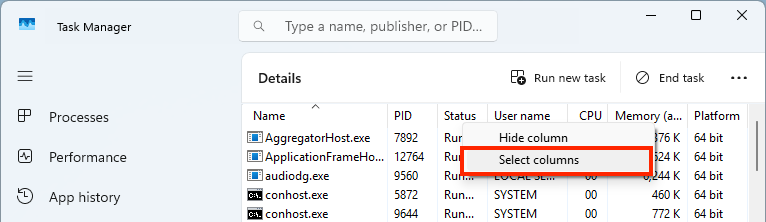
- Recorre la lista de columnas y marca Plataforma
- Haz clic en Aceptar para confirmar el cambio
- A partir de ese momento podrás ver si una aplicación es de 32 o de 64 bits en la columna Plataforma de la pestaña Detalles del Administrador de tareas
Este vídeo explica con claridad «Cómo saber si un proceso es de 32 o de 64 bits en Windows 10 y Windows 11».
Diagnostica los problemas de TI rápidamente y casi sin interrumpir la producción.
→ Descubre cómo NinjaOne Remote® puede eliminar las carencias de tu TI
Cómo garantizar el mejor rendimiento de todos los dispositivos en despliegues empresariales
Ejecutar software de 32 bits en entornos de 64 bits suele ser necesario para dar soporte a aplicaciones heredadas, pero no aprovecha bien los recursos si existe una versión de 64 bits del mismo software.
En entornos empresariales es importante monitorizar el rendimiento de los dispositivos con Windows 10 y Windows 11 para que la productividad no se vea afectada por equipos lentos o software que no responde. Un rendimiento deficiente y un consumo inesperado de batería también pueden ser señales de malware, algo que puede perjudicar tu infraestructura de TI, tus datos y la continuidad del negocio.
NinjaOne ofrece una solución completa de monitorización y gestión remota (RMM) de extremo a extremo que te permite supervisar el rendimiento de dispositivos Windows, Apple y Android. Así recibirás avisos de cualquier actividad anómala y podrás identificar y resolver rápidamente los problemas de rendimiento y de ciberseguridad de tus dispositivos.






